
Demandes de prix
Demander prix, délais et quantités minimales à plusieurs fournisseurs, comparer les réponses et reprendre directement la meilleure en brouillon de commande fournisseur.
Avec une demande de prix, vous demandez à un ou plusieurs fournisseurs le prix, le délai et la quantité minimale pour certains articles. Vous saisissez les réponses dans allverto, les comparez côte à côte et transformez la meilleure en commande en un clic. Vous trouverez la liste sous Achats → Demandes de prix.
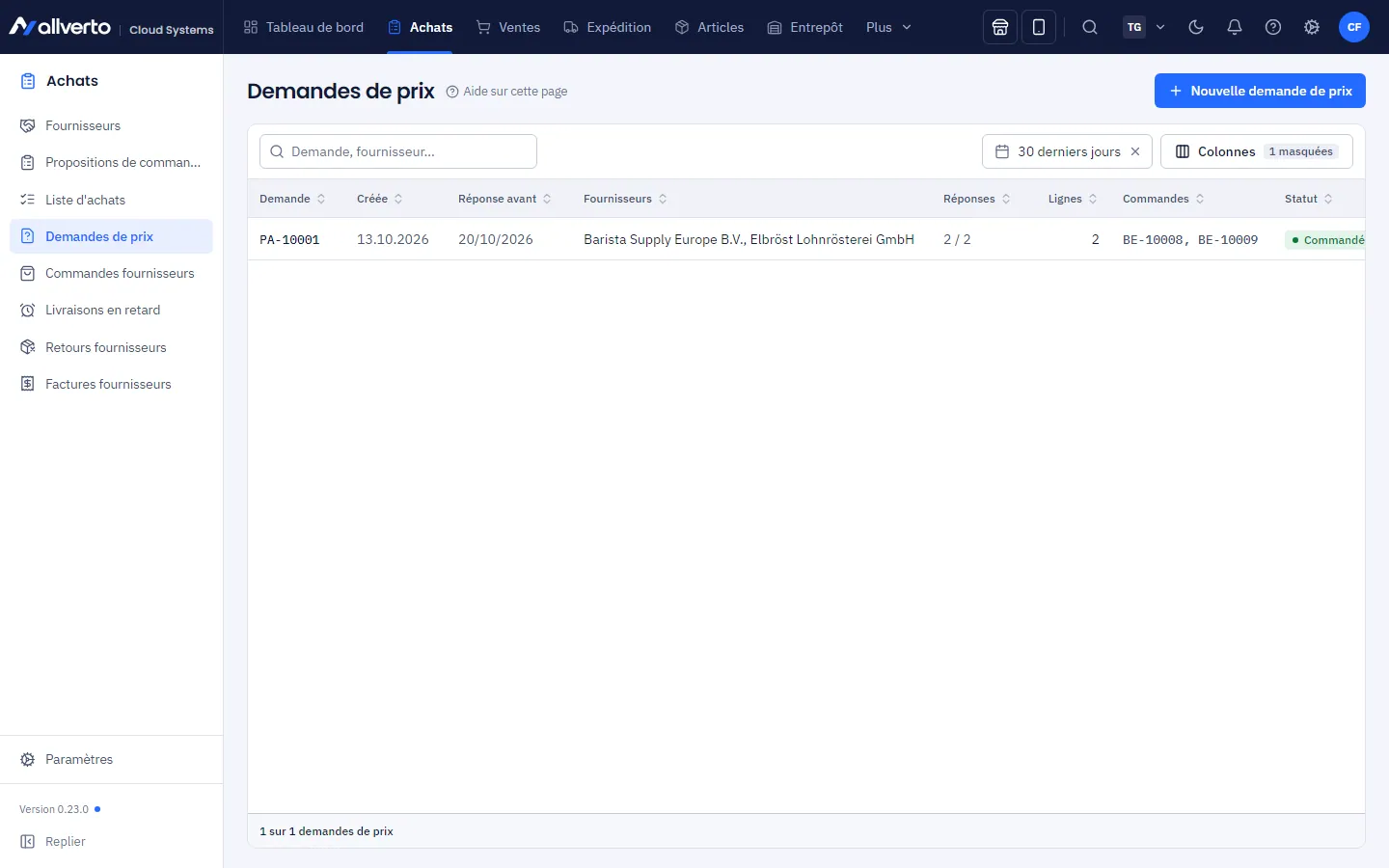
La liste
Par défaut, la liste affiche les demandes des 30 derniers jours (filtre Période). Un double-clic ou clic droit → Ouvrir ouvre une demande.
| Colonne | Contenu |
|---|---|
| Demande | Numéro de la demande de prix (PA-…). |
| Créée | Date de création. |
| Réponse avant | Date limite de réponse des fournisseurs. |
| Fournisseurs | Tous les fournisseurs sollicités. |
| Réponses | Nombre de fournisseurs ayant déjà répondu, p. ex. « 1 / 3 ». |
| Lignes | Nombre d'articles demandés. |
| Commandes | Commandes issues de la demande. |
| Statut | Voir ci-dessous. |
| Créée par | Masquée ; affichable via la sélection des colonnes. |
Par clic droit, vous disposez aussi de Afficher le PDF et Supprimer. La suppression n'est possible que tant que rien n'a été commandé à partir de la demande – sinon, vous la clôturez.
Statut
| Statut | Signification |
|---|---|
| Brouillon | Créée, mais pas encore envoyée à un fournisseur. |
| Demandée | Au moins un fournisseur a reçu la demande. |
| Répondue | Au moins un fournisseur a répondu ou refusé. |
| Commandé | Toutes les lignes sont commandées. |
| Clôturé | Clôturée manuellement – plus de réponses ni de commandes. |
Pour chaque fournisseur, la demande affiche en outre Non envoyée, Demandée, Répondu ou Refusé.
Étape par étape : créer une demande de prix
- Sous Achats → Demandes de prix, cliquez sur Nouvelle demande de prix.
- Sous Fournisseurs, choisissez un ou plusieurs fournisseurs (20 au maximum). Les fournisseurs archivés ne sont pas proposés.
- Définissez le délai Réponse souhaitée avant (prérempli : dans 7 jours, vide = « Sans délai ») et l'entrepôt sous Livrer à (vide = entrepôt par défaut).
- Ajoutez les articles via Ajouter un article… et saisissez pour chaque ligne la Quantité et éventuellement une remarque.
- Facultatif : rédigez une Remarque pour les fournisseurs, p. ex. sur les prix dégressifs ou les conditions de livraison. Elle figure sur la demande.
- Cliquez sur Créer. La demande s'ouvre dans une fenêtre.
Demander à partir des propositions de commande
Sous Propositions de commande, sélectionnez des articles et choisissez Demande de prix (ou clic droit → Créer une demande de prix …). allverto reprend les articles avec leur quantité de commande (au moins 1) et propose tous les fournisseurs chez lesquels les articles sont enregistrés comme articles fournisseur. Vous vérifiez la fenêtre de création et cliquez sur Créer.
Envoyer la demande aux fournisseurs
Dans la fenêtre de la demande, tous les fournisseurs sollicités figurent sous Fournisseurs avec statut, adresse e-mail et date d'envoi. Pour chaque fournisseur, il existe :
- PDF – la demande pour ce fournisseur au format PDF.
- Envoyer par e-mail (ou Renvoyer) – ouvre une fenêtre avec le destinataire À, l'objet et le texte. L'objet et le texte proviennent du modèle d'e-mail « Demande de prix », le PDF du modèle d'impression.
- Marquer comme demandée – si vous avez transmis la demande autrement, p. ex. par téléphone ou en envoyant vous-même le PDF.
Saisir les réponses
- Cliquez sur Saisir la réponse pour le fournisseur.
- Pour chaque article, saisissez le PA HT (par unité), le Délai (jours) et la Quantité minimale. Les champs vides signifient « non renseigné ».
- Si le fournisseur ne peut pas livrer un article, désactivez l'option Disponible.
- Facultatif : une remarque par article (p. ex. « dégressif dès 100 ») et une Note sur la réponse, comme le numéro d'offre ou la validité.
- Cliquez sur Enregistrer la réponse. Si le fournisseur n'a fait aucune offre, cliquez plutôt sur Le fournisseur a refusé.
Une réponse peut être rouverte et corrigée à tout moment tant que la demande n'est pas clôturée.
Comparer les réponses et commander
La zone Comparaison des réponses affiche pour chaque article les offres de tous les fournisseurs côte à côte – prix, délai et quantité minimale (QM). En vert figure la meilleure réponse : le prix total le plus bas pour la quantité demandée, une quantité minimale plus élevée augmentant la quantité ; en cas d'égalité, le délai le plus court l'emporte.
- Dans la colonne Attribution, la meilleure réponse est présélectionnée pour chaque article. Vous pouvez choisir un autre fournisseur ou Ne pas commander.
- Laissez l'option Reprendre PA, délai et quantité minimale dans les articles fournisseur activée si les valeurs de la réponse doivent être reprises dans les articles fournisseur. S'il manque un article fournisseur, allverto le crée.
- Cliquez sur Générer la commande (pour plusieurs fournisseurs, Générer … commandes).
Un brouillon de commande est créé pour chaque fournisseur avec le PA de la réponse et l'entrepôt de la demande. La quantité est au moins égale à la quantité minimale, la date de livraison découle du délai le plus long et la note indique « Aus Preisanfrage PA-… » (issue de la demande de prix PA-…). Le numéro de commande apparaît ensuite dans la colonne Attribution ; un clic ouvre la commande. Vérifiez les brouillons et envoyez-les – voir Créer et envoyer une commande fournisseur.
Modifier et clôturer
- Modifier rouvre la fenêtre de création. Si une commande a déjà été passée à partir de la demande, seuls Réponse souhaitée avant, Livrer à et la remarque restent modifiables.
- Clôturer termine la demande : ensuite, plus aucune réponse ne peut être saisie et plus aucune commande générée. Avec Rouvrir, vous annulez cette opération.
Droits
Toute personne disposant du droit Consulter achats, fournisseurs et commandes fournisseur peut consulter la liste et les demandes. Créer, envoyer, saisir les réponses, commander et clôturer nécessite le droit Créer des commandes fournisseur.