
La traduzione potrebbe non essere aggiornata: nel frattempo la versione tedesca è cambiata. Versione tedesca
Schermo intero e collegamento a schermo intero nell'app di magazzino
Usare l'app di magazzino senza barre del browser – schermo intero all'avvio (come F11), installare l'app su smartphone e tablet e un collegamento a schermo intero per postazioni fisse con PC Windows, anche come kiosk e all'accensione.
Allo scaffale e al banco di imballaggio barra degli indirizzi e schede danno fastidio. Per questo l'app di magazzino si può usare senza barre del browser in tre modi. Trovi tutto nel menu laterale in Impostazioni.
| Modo | Per | Come |
|---|---|---|
| Schermo intero all'avvio | qualsiasi dispositivo con browser | interruttore nel menu, attivo di default |
| Installa app | smartphone, tablet, scanner palmare | aggiungerla una volta alla schermata Home |
| Collegamento a schermo intero | postazioni fisse con PC Windows | creare un collegamento sul desktop |
Schermo intero all'avvio
I browser consentono a una pagina lo schermo intero solo dopo un'interazione. Se apri l'app di magazzino dall'ERP, passa quindi a schermo intero al primo tocco o clic – come con F11.
- Attivare e disattivare: Menu → Impostazioni → Schermo intero all'avvio. L'impostazione vale solo per questo dispositivo.
- Con Esc o F11 esci dallo schermo intero. Fino al ricaricamento l'app resta senza.
- Il blocco automatico mantiene lo schermo intero – vedi Menu, impostazioni e blocco.
Installa app (smartphone e tablet)
Menu → Impostazioni → Installa app aggiunge l'app di magazzino alla schermata Home. Poi si avvia come una normale app, senza barre del browser. Su iPhone e iPad usa Condividi → Aggiungi alla schermata Home. Se l'app è già installata, la voce non c'è.
Passo per passo per Chrome e Safari su iPad: vedi Configurare la cassa → iPad e iPhone; con l'app di magazzino si procede allo stesso modo.
Collegamento a schermo intero (postazione fissa)
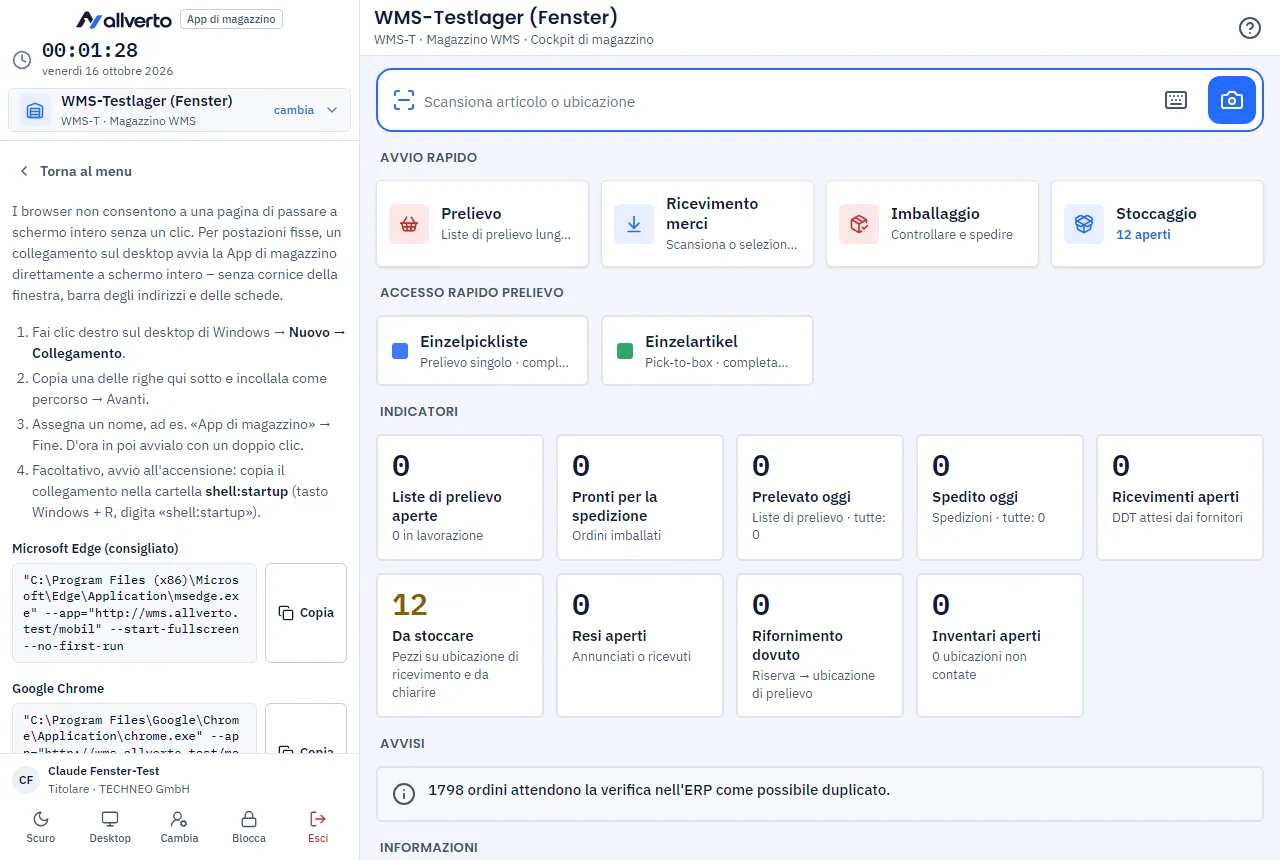
Per banchi di imballaggio e postazioni di ricevimento con PC Windows, un collegamento sul desktop avvia l'app di magazzino direttamente a schermo intero – senza cornice della finestra, barra degli indirizzi e schede.
- Nell'app di magazzino: Menu → Impostazioni → Collegamento a schermo intero. Lì trovi tre righe già pronte con l'indirizzo della tua app di magazzino.
- Clic destro sul desktop di Windows → Nuovo → Collegamento.
- Copia una delle righe (pulsante accanto) e incollala come percorso → Avanti:
- Microsoft Edge (consigliato)
- Google Chrome
- Kiosk – bloccato, uscita solo con Alt+F4 (Chrome)
- Assegna un nome, ad es. «App di magazzino» → Fine. D'ora in poi avviala con un doppio clic.
- Facoltativo, avvio all'accensione: copia il collegamento nella cartella shell:startup (tasto Windows + R, digita «shell:startup»).
Accesso e registrazione del dispositivo restano, perché il collegamento usa il normale profilo del browser. Esci dallo schermo intero con F11, dal kiosk solo con Alt+F4.
Errori frequenti
| Problema | Soluzione |
|---|---|
| Lo schermo intero non si attiva | Tocca o clicca una volta nella pagina. Controlla che Schermo intero all'avvio sia attivo. |
| Il collegamento apre una finestra normale | Il percorso di Edge o Chrome non è corretto – prova l'altra riga. |
| All'avvio compare la pagina di accesso | Accedi una volta in questo browser; poi l'accesso resta. |