
Chargen, MHD und Seriennummern
Chargen mit Mindesthaltbarkeitsdatum und Seriennummern erfassen, nach FEFO automatisch ausbuchen, MHD prüfen, Chargen sperren oder abschreiben und bis zum Kunden zurückverfolgen.
Mit Chargen weißt du bei jedem Stück, aus welcher Lieferung oder Produktion es stammt und wie lange es haltbar ist. allverto bucht Abgänge automatisch nach FEFO („first expired, first out“ – kürzestes MHD zuerst), warnt vor ablaufender Ware und zeigt bei einem Rückruf, welche Kunden betroffen sind. Seriennummern verfolgst du je Stück.
1. Pflicht je Artikel festlegen
Im Artikelfenster, Reiter Lager, Karte Pflichtangaben beim Buchen, schaltest du ein, was beim Zugang abgefragt wird:
- Seriennummer
- Charge
- Mindesthaltbarkeitsdatum (MHD)
Diese Angaben verlangt allverto dann beim Wareneingang in der Lager-App, bei Zugängen und bei Fertigmeldungen in der Produktion. Artikel ohne Pflicht können trotzdem Chargen haben – Buchungen ohne Charge bleiben erlaubt („ohne Charge“).
2. Chargen erfassen
- Wareneingang (Lager-App): je Position folgt der Schritt Charge & MHD mit Chargennummer, MHD und optional Herstelldatum und Seriennummern. GS1-Codes füllen die Angaben gleich mit aus. Siehe Wareneingang buchen und Wareneingang in der Lager-App.
- Zugang ohne Lieferung (z. B. Anfangsbestand oder Fund): Artikelfenster → Reiter Lager → Karte Bestand je Charge → Zugang mit Charge (nur Standardlager). Für WMS-Lager nimm die Plusbuchung in der Lager-App.
- Produktion: Charge und MHD stehen am Fertigungsauftrag; die Fertigmeldung übernimmt sie.
3. Ausbuchen nach FEFO – automatisch
Du musst beim Versand, an der Kasse oder bei der Materialentnahme keine Charge wählen. allverto verteilt Abgänge auf die Chargen des Lagerplatzes – zuerst die mit dem kürzesten MHD. Gesperrte und abgelaufene Chargen kommen erst ganz zum Schluss dran und zählen beim Versand nicht als verfügbar. In der Lager-App zeigt die Kommissionierung die passende Charge an („Charge nehmen (kürzestes MHD zuerst)“), beim Packen erfasst du Seriennummern per Scan.
Lieferschein und Rechnung tragen Charge und MHD bzw. Seriennummern je Position automatisch ein.
4. MHD prüfen
Unter Lager → MHD prüfen siehst du alle Chargen mit Bestand je Lagerplatz, mit Ampel: Abgelaufen, Läuft bald ab, In Ordnung, Ohne MHD.
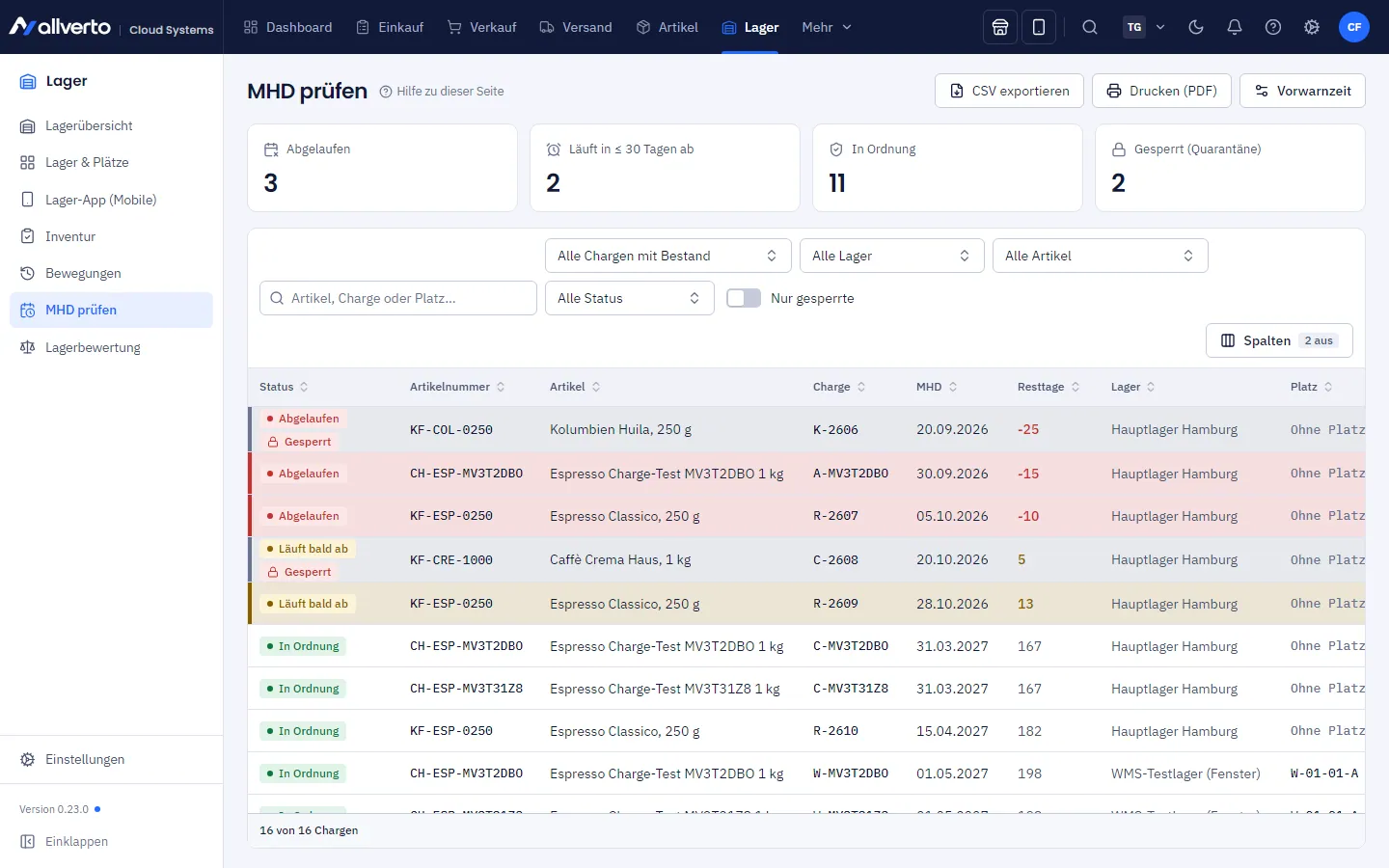
- Wähl den Zeitraum (z. B. MHD in den nächsten 7 Tagen, … 30 Tagen oder MHD bis heute (abgelaufen)), das Lager, den Artikel und den Status. Nur gesperrte zeigt die Quarantäne.
- Rechtsklick auf eine Zeile (auch für mehrere):
- Sperren (Quarantäne) … – mit Grund, z. B. Qualitätsprüfung oder Rückruf. Gesperrte Ware wird nicht versendet. Entsperren hebt das auf.
- Umbuchen … – auf einen anderen Lagerplatz (nur WMS-Lager; gebucht wird in der Lager-App, im ERP ist der Eintrag ausgegraut).
- Abschreiben … – Bestand ausbuchen (Grund „MHD abgelaufen“). Im ERP geht das nur in Standardlagern.
- Charge öffnen, Chargennummer kopieren.
- CSV exportieren oder Drucken (PDF) für die Kontrolle am Regal.
Am Regal geht das auch in der Lager-App unter Intern → MHD prüfen – mit Scan auf Artikel, Charge oder Platz, und dort auch Umbuchen und Abschreiben in WMS-Lagern. Siehe MHD prüfen in der Lager-App.
Ab wann eine Charge „läuft bald ab“ ist, stellst du mit dem Knopf Vorwarnzeit oben rechts oder unter Lager → Einstellungen → Chargen & MHD ein (1 bis 730 Tage, Standard 30). Die Kacheln oben zählen abgelaufene, bald ablaufende, einwandfreie und gesperrte Chargen. Das Dashboard-Widget Bestände mit MHD zeigt dieselbe Liste auf der Startseite.
5. Rückverfolgung im Chargenfenster
Ein Doppelklick auf eine Charge öffnet das Chargenfenster – wie jedes Fenster verschiebbar und auslagerbar.
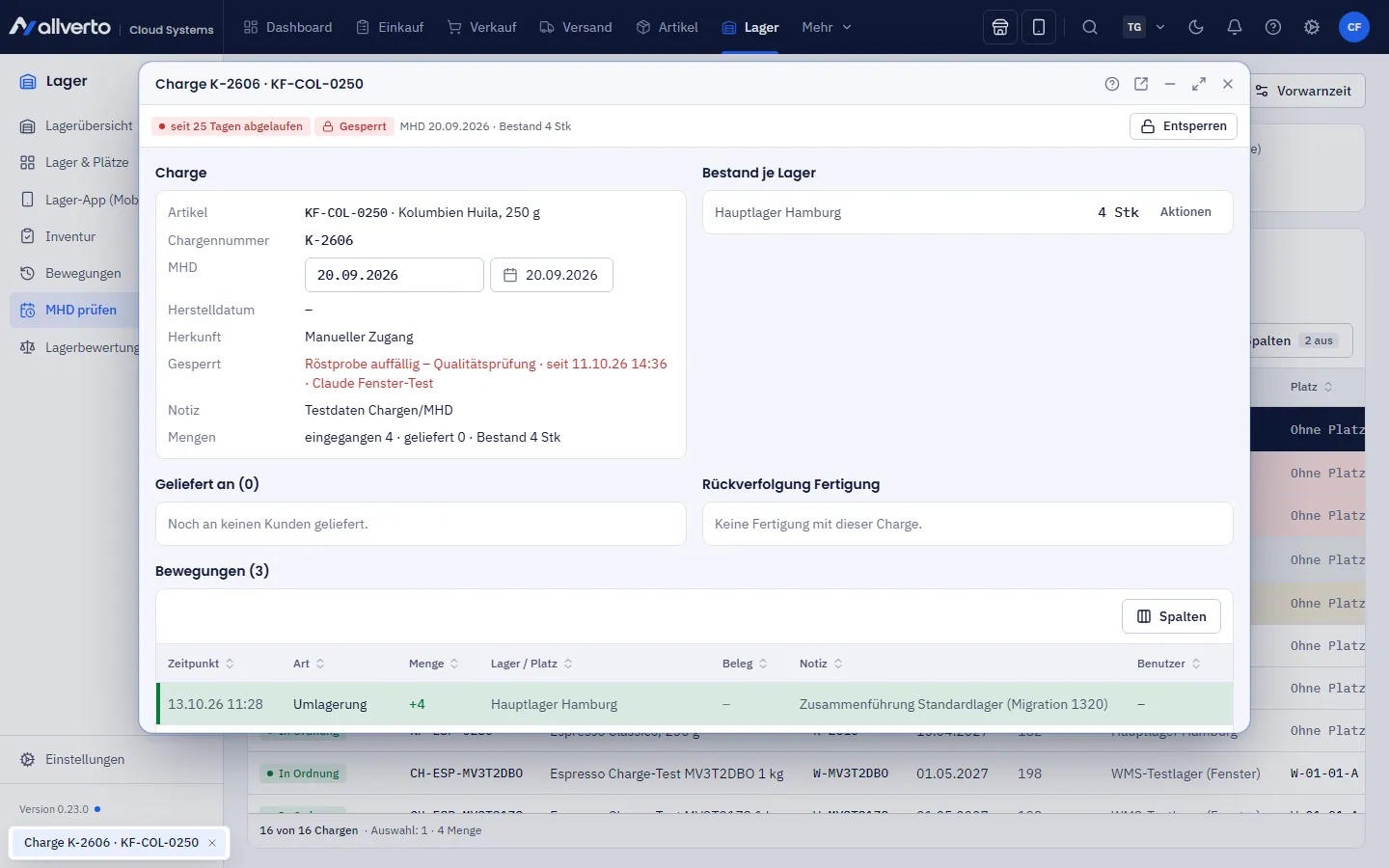
- Herkunft: Wareneingang, Lieferant oder Fertigungsauftrag, Herstelldatum, MHD, Notiz, Sperre.
- Bestand je Lagerplatz und alle Bewegungen.
- Geliefert an: alle Kunden und Aufträge, die Ware aus dieser Charge bekommen haben – die E-Mail-Adressen kannst du für einen Rückruf kopieren.
- Rückverfolgung Fertigung: welche Rohstoff-Chargen in einem Erzeugnis stecken und wohin eine Rohstoff-Charge weiterverarbeitet wurde.
- Seriennummern der Charge.
Im Artikelfenster, Reiter Lager, zeigt Bestand je Charge den Bestand nach Lager, Platz und Charge.
Rechte
Ansehen braucht Bestände ansehen. Sperren, Entsperren, Abschreiben und Zugänge brauchen Lagerbuchungen durchführen, Umbuchen Ware umlagern und Nachschub pflegen. Die Vorwarnzeit ändert, wer Lager und Lagerplätze einrichten darf. Das gilt im ERP und in der Lager-App gleich.