
Automation anlegen und testen
Wiederkehrende Handgriffe automatisieren – mit einem Ablauf „Wenn … und nur wenn … dann …“, Probelauf an echten Daten und Protokoll.
Automationen erledigen Routinearbeit für dich: Wenn etwas passiert (z. B. ein Auftrag wird bezahlt) und bestimmte Bedingungen zutreffen (z. B. Lieferland nicht Deutschland), führt allverto Aktionen aus (z. B. Versandart DHL Express setzen und das Lager benachrichtigen). Wer JTL-Wawi kennt: Das entspricht den Workflows.
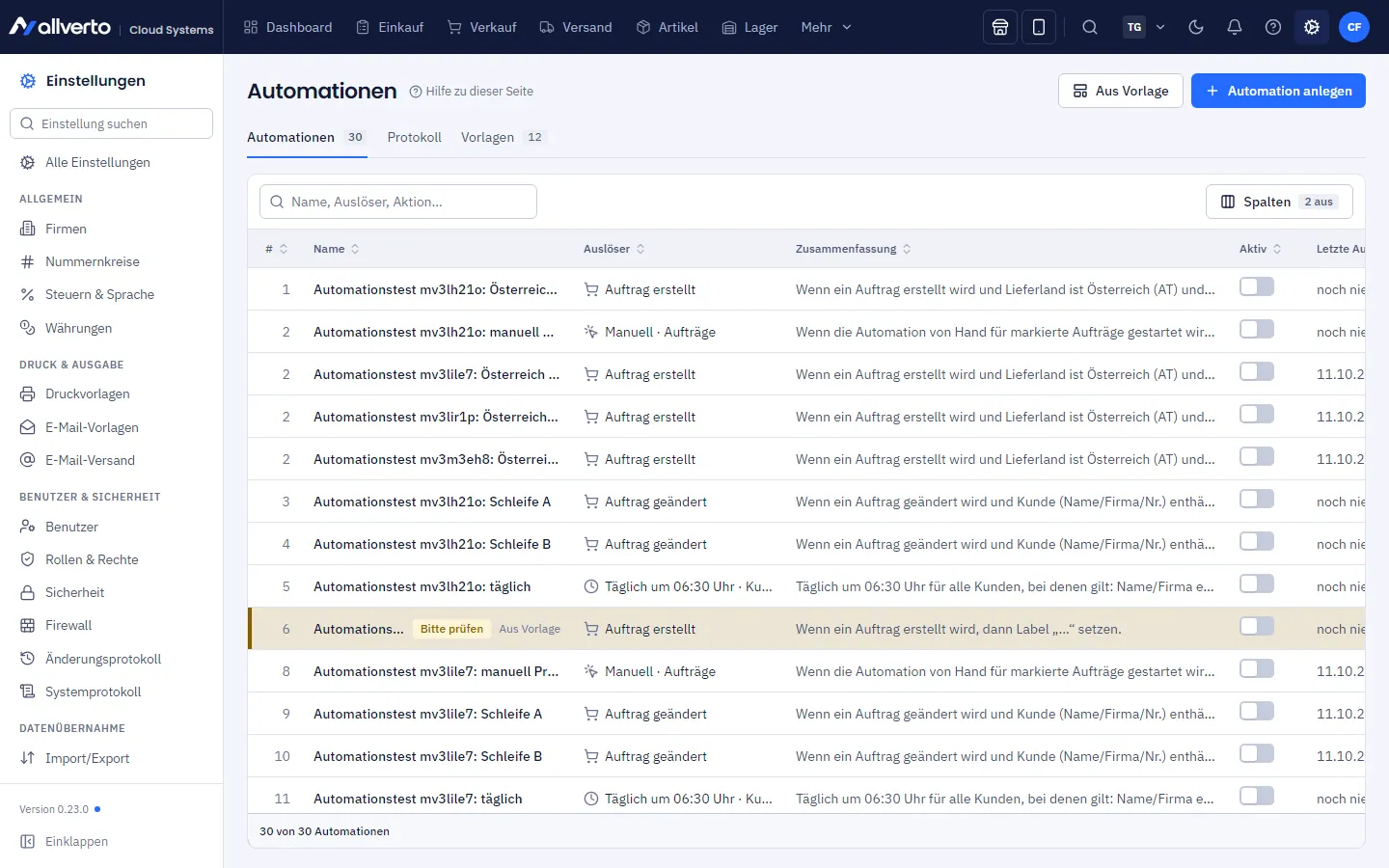
Du findest Automationen unter Einstellungen → Automationen (Gruppe Automatisierung).
Bevor du anfängst
- Anlegen und ändern braucht das Recht Automationen anlegen, ändern, aktivieren und löschen (Inhaber, Administration).
- Vertrieb hat Automationen und ihr Protokoll ansehen und Manuelle Automationen aus Listen ausführen – darf also ansehen, testen und manuell ausführen.
- Überlege dir den Ablauf in einem Satz: „Wenn ein Auftrag bezahlt wird und das Lieferland nicht Deutschland ist, dann Versandart DHL Express setzen und Lager benachrichtigen.“
Die Liste
Die Tabelle zeigt je Automation Name, Auslöser, eine Zusammenfassung in Klartext, ob sie aktiv ist, die letzte Ausführung mit Ergebnis sowie Läufe und Fehler der letzten 24 Stunden. Zeilen mit Fehlern sind rot markiert.
Doppelklick öffnet die Automation in einem eigenen Fenster. Im Rechtsklickmenü findest du außerdem Testen …, Duplizieren, Aktivieren/Deaktivieren, Nach oben/unten, Protokoll ansehen und Löschen ….
Schritt für Schritt
- Klicke auf Automation anlegen – oder auf Aus Vorlage und wähle eine fertige Automation (z. B. „Bezahlte Auslandsaufträge per Express“, „Versendet → Dankes-E-Mail“, „Neuer Auftrag → Auftragsbestätigung per E-Mail“, „Täglicher Mahnlauf“). Alle Vorlagen siehst du auch im Reiter Vorlagen (Vorlage verwenden). Es öffnet sich ein Fenster; du kannst es wie Artikel- oder Auftragsfenster verschieben, vergrößern oder in ein eigenes Browserfenster auslagern.
- Kopf: Gib einen Namen ein und wähle den Bereich (Aufträge, Kunden, Artikel …). Darunter steht immer die Zusammenfassung – so liest sich deine Automation als ein Satz. Stimmt der Satz, stimmt die Automation.
- Schritt 1 – Wenn: Klicke auf Auslöser ändern. Die Liste ist nach Bereichen gruppiert und durchsuchbar, zu jedem Auslöser steht, wann er greift. Bei Zeitgesteuert wählst du zusätzlich Wiederholung (täglich, wöchentlich, monatlich) und Uhrzeit.
- Schritt 2 – Und nur wenn: Lege Bedingungen fest, jede als Zeile Feld – Vergleich – Wert. Je nach Feld wählst du aus einer Liste (Status, Kanal, Land …), gibst eine Zahl ein oder wählst ein Datum im Kalender. Mit Alle (UND) bzw. Mindestens eine (ODER) verknüpfst du sie, Gruppen erlauben gemischte Regeln. Mit den Pfeilen änderst du die Reihenfolge. Ohne Bedingung gilt die Automation für jedes Objekt.
- Schritt 3 – Dann: Klicke auf Aktion hinzufügen, suche z. B. Versandart setzen oder E-Mail senden. Die Aktionen sind nummeriert und laufen in dieser Reihenfolge – ziehe eine Karte am Griff links, um sie zu verschieben. In Texten (E-Mail, Notiz, Benachrichtigung) fügst du über { } Platzhalter wie
{{auftrag.nummer}}ein. Jede Aktion kann zusätzlich eine eigene Bedingung haben (Nur wenn …). - Teste die Automation rechts im Probelauf (siehe unten).
- Klicke auf Speichern und aktivieren – oder nur Speichern (Strg+S), wenn sie noch nicht laufen soll. Den Schalter Aktiv oben im Fenster kannst du jederzeit umlegen.
Schließt du das Fenster mit ungespeicherten Änderungen, fragt allverto nach.
Probelauf: Tut die Automation, was ich will?
Der Probelauf zeigt an einem echten Objekt, was passieren würde – ohne etwas zu ändern oder zu senden. Er geht auch, bevor du speicherst.
- Klicke oben im Fenster auf Testen (oder im Rechtsklickmenü der Liste auf Testen …).
- Unter Passende stehen die neuesten Objekte, auf die deine Bedingungen zutreffen – Mit dem neuesten passenden testen nimmt das oberste. Unter Alle suchst du jedes beliebige Objekt (Nummer, Name).
- Klicke ein Objekt an. Das Ergebnis zeigt:
- ob die Automation greifen würde,
- je Bedingung erfüllt (grün) oder nicht erfüllt (rot) mit dem tatsächlichen Wert am Objekt, z. B. „Lieferland ist nicht Deutschland – tatsächlich: Österreich“. Dieselben Häkchen erscheinen auch direkt unter den Bedingungen im Editor,
- je Aktion, ob sie ausgeführt würde, übersprungen würde (z. B. Versandart ist schon gesetzt) oder scheitern würde – mit Grund,
- geänderte Werte als vorher → nachher (z. B. Versandart DPD → DHL Express),
- bei E-Mails Empfänger, Betreff und Text mit eingesetzten Platzhaltern.
- Änderst du danach etwas an der Automation, klicke auf Erneut testen.
Echt ausführen für ein Objekt
Passt das Ergebnis, kannst du die gespeicherte Automation mit Echt ausführen für dieses Objekt … sofort für genau dieses eine Objekt laufen lassen – nach einer Rückfrage, auch wenn sie noch nicht aktiv ist. Dabei wird wirklich gespeichert und gesendet. Ungespeicherte Änderungen musst du vorher speichern. Der Lauf erscheint im Protokoll als Manuell.
Einstellungen
Unten im Fenster klappst du Einstellungen auf:
- Beschreibung – wofür die Automation da ist.
- Jedes Objekt nur einmal (nur zeitgesteuert) – z. B. eine Erinnerung je Kunde statt bei jedem Lauf erneut.
- Danach keine weiteren Automationen – greift diese Automation, laufen für dasselbe Ereignis keine weiteren mehr. Die Reihenfolge entspricht der Liste (Nach oben / Nach unten im Rechtsklickmenü).
Eine Verzögerung („erst nach 2 Tagen“) gibt es nicht; dafür nimmst du den Auslöser Zeitgesteuert mit einer passenden Bedingung (z. B. „Bezahlt am liegt mehr als 2 Tage zurück“).
Manuell ausführen
Automationen mit dem Auslöser Manuell aus einer Liste startest du selbst: Markiere in der Auftrags-, Kunden- oder Artikelliste Einträge, Rechtsklick → Automation ausführen und wähle die Automation. Danach meldet allverto, wie viele Einträge ausgeführt wurden, wie viele ohne Treffer blieben und wo es Fehler gab.
Protokoll
Rechts im Fenster zeigt Letzte Läufe die Ausführungen dieser Automation der letzten 30 Tage; ein Klick klappt einen Lauf auf mit dem Ergebnis je Bedingung (mit tatsächlichem Wert) und je Aktion (mit vorher → nachher). Im Reiter Protokoll der Liste siehst du alle Ausführungen aller Automationen mit Ergebnis (Ausgeführt, Teilweise, Fehler, Bedingung nicht erfüllt, Abgebrochen). Mit Auch ohne Treffer erscheinen auch Fälle, in denen die Bedingungen nicht zutrafen. Das Protokoll wird 90 Tage aufbewahrt, Läufe ohne Treffer 7 Tage.
Wann zeitgesteuerte Automationen zuletzt und als Nächstes laufen, siehst du zusammen mit allen anderen automatischen Abgleichen unter Einstellungen → Abgleichübersicht (siehe Abgleichübersicht).
Häufige Fragen
Die Automation hat nicht gegriffen – warum?
Teste sie mit dem Probelauf an genau diesem Objekt: Die rot markierte Bedingung zeigt, woran es lag, samt tatsächlichem Wert. Ist die Automation aktiv? Hat eine frühere mit Danach keine weiteren Automationen gestoppt?
Werden beim Testen E-Mails verschickt?
Nein. Im Probelauf siehst du nur, an wen und mit welchem Text die E-Mail gehen würde. Erst Echt ausführen oder der normale Betrieb versendet wirklich.
Können sich Automationen gegenseitig auslösen?
Ja, eine Aktion kann ein neues Ereignis auslösen (z. B. „Auftrag geändert“). Damit keine Endlosschleife entsteht, bricht allverto nach wenigen Durchgängen ab und vermerkt das im Protokoll.
Meine alten Links auf eine Automation gehen nicht mehr?
Doch: Ein Link wie /automationen/<id> öffnet die Liste mit dem Fenster der Automation.
Gibt es meine JTL-Workflows auch hier?
Die Auslöser entsprechen weitgehend den Workflow-Ereignissen der JTL-Wawi (z. B. „Auftrag: Erstellt“ = Auftrag erstellt). Eine automatische Übernahme der Workflows aus JTL-Wawi ist geplant, aber noch nicht verfügbar – lege die Automationen bitte neu an.