
Picklisten und Kommissionierung
Picklisten gibt es nur in der Lager-App – erstellen, drucken, abarbeiten, stornieren und löschen in der Picklistenübersicht. Aus dem ERP öffnet „Pickliste erstellen“ die Lager-App mit den gewählten Aufträgen.
Eine Pickliste führt dich auf dem kürzesten Weg durchs Lager zu allen Artikeln, die für deine Aufträge gebraucht werden. Picklisten gibt es nur in der Lager-App – für Standard- und WMS-Lager. Im ERP gibt es unter Lager und Versand keine Picklisten mehr; die frühere Seite „Lager → Picklisten“ leitet in die Lager-App weiter.
Bevor du anfängst
Picklisten erstellen und abarbeiten dürfen Inhaber, Administration und Lager (Recht Picklisten erstellen und abarbeiten). Für die Lager-App brauchst du Mobile Lager-App nutzen. Damit der Weg im WMS-Lager stimmt, sollten deine Plätze einen Laufweg haben.
Wo finde ich was?
| Aufgabe | In der Lager-App |
|---|---|
| Alle Picklisten ansehen, drucken, stornieren, löschen | Warenausgang → Picklistenübersicht |
| Pickliste erstellen (von Hand oder aus Vorlage) | Picklistenübersicht → Pickliste erstellen |
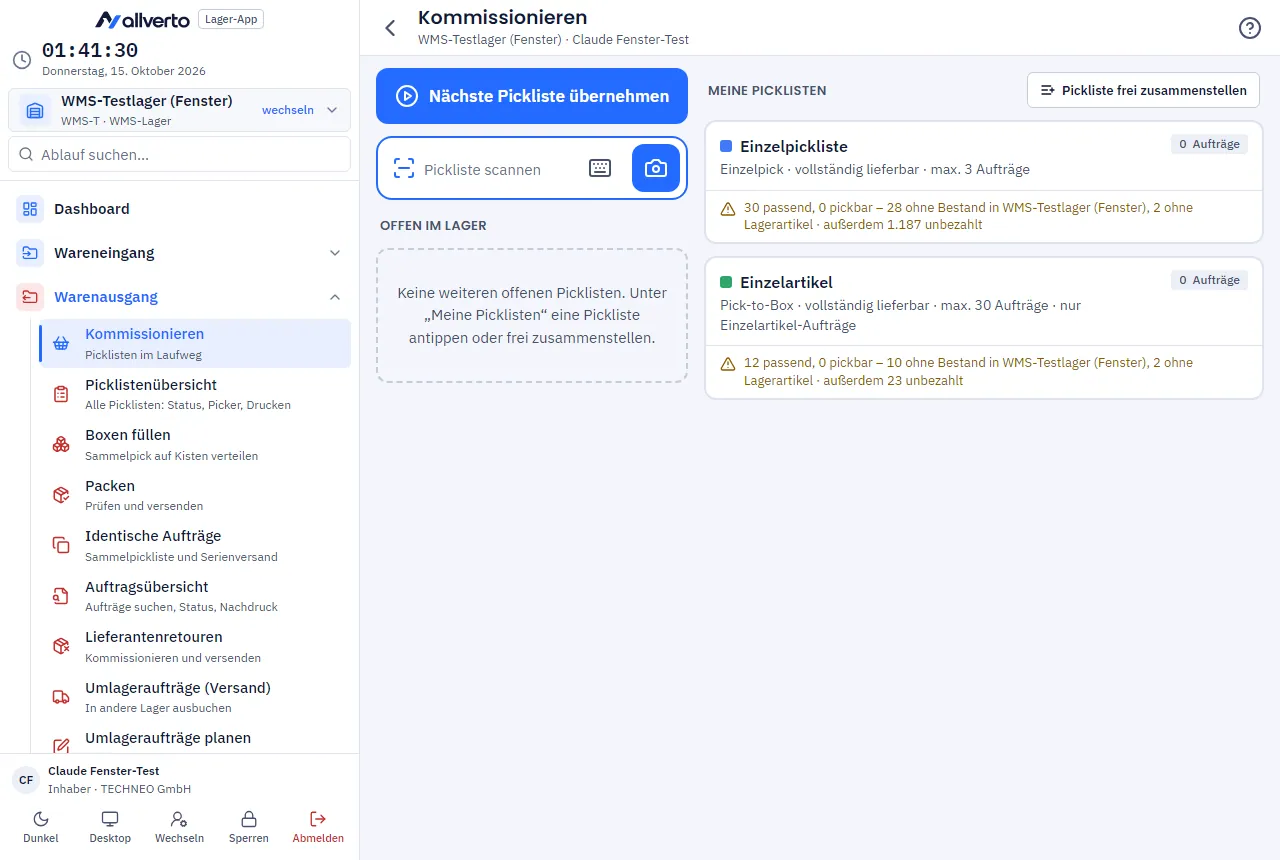
| Pickliste abarbeiten | Warenausgang → Kommissionieren |
| Picklistenvorlagen ordnen | Einstellungen → Picklisten |
| Pickwellen | Picklistenübersicht → Pickwellen |
Die Lager-App öffnest du im ERP über das Symbol Lager-App oben rechts in der Kopfleiste oder unter Lager → Lager-App (Mobile) – sie startet in einem neuen Tab und funktioniert auch am Desktop.
Pickliste aus dem ERP erstellen
Markiere in der Auftragsliste oder im Versand Aufträge und wähle Pickliste erstellen (bzw. Auf Pickliste setzen). Im Dashboard gibt es Pickliste für alle bezahlten erstellen. In allen Fällen öffnet sich die Picklistenübersicht der Lager-App in einem neuen Tab – mit den Aufträgen vorausgewählt. Dort wählst du die Art (Einzelauftrag oder Sammelpickliste), prüfst die Vorschau und legst die Liste an.
Die Aufträge stehen danach auf „In Kommissionierung“. Aufträge ohne ausreichenden Bestand überspringt allverto mit Grund (ältere Aufträge kommen zuerst dran). Aufträge mit einem späteren Versand frühestens am kommen erst ab diesem Tag auf eine Pickliste.
Einstellungen im ERP
Picklistenvorlagen, Versandboxen und Wagen, Lagergeräte und die übrigen Lager-Einstellungen pflegst du im ERP unter Lager → Einstellungen – siehe Picklistenvorlagen. Die Vorlagen und ihre Reihenfolge für „Meine Picklisten“ bearbeitest du auch direkt in der Lager-App unter Einstellungen → Picklisten.
Welche Plätze werden genutzt?
Kommissionierplätze zuerst, Reserve zuletzt, jeweils in Laufweg-Reihenfolge. Picklistenvorlagen können eine eigene Reihenfolge der Reservierung haben, z. B. FEFO oder Festplätze zuerst. Gesperrte Plätze und Retourenplätze nie. Zurückgehaltene Aufträge erscheinen nicht; Aufträge mit hoher Priorität kommen zuerst.