
Fertigungsauftrag anlegen und zurückmelden
Einen Fertigungsauftrag aus einer Stückliste anlegen, freigeben, Material entnehmen und die gefertigte Menge mit Charge und MHD zurückmelden.
Ein Fertigungsauftrag sagt: „Stelle diese Menge dieses Erzeugnisses bis zu diesem Termin her.“ Material und Arbeitsgänge übernimmt allverto aus der Stückliste.
Ablauf und Status
| Status | Bedeutung |
|---|---|
| Geplant | Angelegt, noch nichts reserviert. Löschbar. |
| Freigegeben | Das Material ist reserviert und steht anderen Aufträgen nicht mehr zur Verfügung. |
| In Arbeit | Die Fertigung läuft. |
| Fertig | Abgeschlossen. |
| Storniert | Aus „Geplant“ oder „Freigegeben“ storniert; Reservierungen werden frei. |
Bevor du anfängst
Fertigungsaufträge planen und rückmelden darf, wer das Recht „Fertigung planen und rückmelden“ hat – z. B. Administration und die Rolle Fertigung.
Schritt für Schritt
- Öffne Produktion → Fertigungsaufträge und klicke auf Neuer Fertigungsauftrag (auch über Produktion → Neu anlegen).
- Wähle das Erzeugnis (nur Artikel mit Stückliste), die Stückliste bzw. Rezeptur, die Menge, Geplanter Start und Fertig bis (nicht vor dem Start) sowie das Lager (leer = Standardlager). Zur Wahl stehen Standard- und WMS-Lager, keine Retouren-, Fulfiller- oder Streckenlager. Material wird dort entnommen, das Erzeugnis dort eingelagert. Optional trägst du Charge und Mindesthaltbarkeit ein und wählst einen Kundenauftrag (siehe Auftragsbezogene Fertigung).
- Auftrag anlegen – der Auftrag steht auf Geplant.
- Öffne den Auftrag und klicke auf Freigeben. Jetzt ist das Material reserviert. Mit Freigabe zurücknehmen geht es zurück auf „Geplant“.
- Optional Fertigung starten – Status In Arbeit.
- Material entnehmen bucht das Sollmaterial vom Standardlager ab. Im WMS-Lager gibt es diesen Knopf nicht – dort stellt das Lager das Material in der Lager-App bereit oder die Rückmeldung entnimmt es retrograd (siehe unten).
- Rückmelden: Trage Gutmenge und Ausschuss ein, bei Bedarf Charge und Mindesthaltbarkeit dieser Meldung und – nur im WMS-Lager – den Lagerplatz (leer = Standardplatz bzw. vorhandener Platz). Charge und MHD sind mit dem Auftrag bzw. der MHD-Regel der Stückliste vorbelegt und werden genau so am Zugang gebucht – Teilmengen können eigene Chargen haben. Mit Material retrograd entnehmen bucht allverto das Material für Gut- und Ausschussmenge ab, soweit es noch nicht entnommen wurde. Mit Auftrag danach abschließen endet der Auftrag auch mit weniger als der Auftragsmenge. Wähle Teilmenge melden oder Fertig melden.
- Ist alles gefertigt – oder wird der Rest nicht mehr gebraucht –, Auftrag abschließen. Nicht entnommenes Material wird dann nicht mehr reserviert. Offene Pflicht-Prüfschritte und nicht bestandene Prüfungen verhindern den Abschluss (siehe unten).
Teilmengen (kg, l, m)
Bei Erzeugnissen und Komponenten mit teilbarer Einheit (kg, g, l, ml, m, m² …) nehmen die Menge des Auftrags, die Materialentnahme, die Rückmeldung (Gut und Ausschuss) und die retrograde Entnahme bis zu drei Nachkommastellen an – z. B. 12,5 kg Teig oder 0,75 kg Mehl. Das Sollmaterial teilbarer Komponenten wird auf 0,001 genau berechnet, Stückartikel werden auf ganze Einheiten aufgerundet. Bei Stückartikeln lehnt allverto eine Teilmenge mit einem Hinweis ab. In der Lager-App und der Fertigungs-App hat das Zahlenfeld bei teilbaren Einheiten eine Komma-Taste.
Material in der Lager-App bereitstellen
Im WMS-Lager muss niemand am Desktop Material entnehmen:
- Produktionsnachschub auf der Pickliste: Eine Picklistenvorlage mit dem Vorgangstyp Produktionsnachschubauftrag (Reiter Erweiterte Filter, Vorgangstypen) plant die Materialbereitstellung freigegebener Fertigungsaufträge mit ein. In der Lager-App tragen die Schritte das Kennzeichen Produktion FA-…. Der Scan bucht sofort: Material auf den Fertigungsauftrag bzw. auf den Bereitstellplatz des Arbeitsplatzes.
- Produktionsumlagerung: Liegt das Material in einem anderen Lager als die Fertigung, plant die Vorlage einen Umlagerauftrag ins Lager mit Fertigung – mit Start- und Ziellager.
- Material per Scan: in der Fertigungs-App am Arbeitsgang entnehmen; an den Fertigungsplatz bringt das Lager es in der Lager-App unter Material bereitstellen.
Hat der Arbeitsplatz einen Bereitstellplatz (unter Arbeitsplätze & Maschinen, nur WMS-Lager), bringt die Lager-App die Komponenten dorthin, und die Fertigung entnimmt sie von dort.
Prüfschritte vor dem Abschluss
Prüfschritte aus dem Arbeitsplan werden in der Fertigungs-App erfasst. Solange ein Pflicht-Prüfschritt noch kein Ergebnis hat, lassen sich der Arbeitsgang nicht fertig melden und der Auftrag nicht abschließen. Ist eine Prüfung nicht bestanden (Messwert außerhalb der Toleranz, „nicht in Ordnung“), sperrt sie ebenfalls – außer in den Einstellungen der Fertigungs-App ist Freigabe durch Berechtigte gewählt: Dann gibt eine Person mit „Fertigung planen und rückmelden“ den Abschluss im Fertigungsauftrag nach einer Rückfrage frei. Das Auftragsfenster zeigt offene und nicht bestandene Prüfungen am Arbeitsgang.
Laufkarte und Materialschein drucken
Im Auftragsfenster (Menü) und in der Liste (Rechtsklick) druckst du die Laufkarte – Eckdaten, FA-Nummer als Barcode, Arbeitsgänge mit Soll-Zeit, Prüfschritten zum Abhaken und Feldern für Gut, Ausschuss und Kürzel sowie das Sollmaterial mit Lagerplätzen – oder nur den Materialschein; gedacht für Betriebe ohne Terminal in der Halle. Beide erscheinen in der Sprache der druckenden Person.
- Laufkarte drucken bzw. Materialschein drucken schickt das Dokument über den Druck-Agenten an den Drucker, der an deinem Arbeitsplatz für Fertigungsauftrag / Laufkarte bzw. Materialschein eingestellt ist; ohne Agent öffnet sich der Druckdialog des Browsers.
- Laufkarte als PDF bzw. Materialschein als PDF zeigt das Dokument im PDF-Betrachter.
- Das Aussehen gestaltest du unter Einstellungen → Druckvorlagen mit den Vorlagenarten Fertigungsauftrag / Laufkarte und Materialschein (Startvorlagen „Laufkarte (Standard)“ und „Materialschein (Standard)“, Platzhalter wie
fa.nummer, Infoblock mit Eckdaten). Gibt es eine Standardvorlage, druckt allverto damit; sonst das eingebaute Layout.
Auftragsbezogene Fertigung
Ein Fertigungsauftrag kann zu einem Kundenauftrag gehören: Wähle ihn beim Anlegen im Feld Kundenauftrag (offene Aufträge mit diesem Erzeugnis, Recht „Aufträge ansehen“) oder lege den Fertigungsauftrag im Auftrag per Rechtsklick auf die Position mit Fertigungsauftrag anlegen… an – Erzeugnis, Menge und Position sind dann vorbelegt. Der Bezug steht im Fertigungsauftrag (mit Link zum Auftrag), in der Liste in der Spalte Kundenauftrag und im Auftragsfenster unter Zusammenfassung → Fertigungsaufträge mit Fortschritt, Termin und Status (nur mit Recht „Fertigung ansehen“).
Sobald gefertigte Ware zurückgemeldet wird, setzt allverto beim offenen Kundenauftrag Bestand zuerst diesem Auftrag geben (Priorität hoch): Die Bestandszuteilung gibt die Fertigmenge damit zuerst diesem Auftrag, auch wenn ältere Aufträge auf denselben Artikel warten. Der Vermerk steht im Verlauf des Auftrags und lässt sich dort per Rechtsklick wieder entfernen.
Nebenprodukte
Entstehen bei der Fertigung weitere verwertbare Artikel (Kuppelprodukte, z. B. Molke beim Käse oder Kleie beim Mahlen), trägst du sie in der Stückliste im Reiter Nebenprodukte ein. Der Fertigungsauftrag übernimmt sie mit Sollmenge; jede Fertigmeldung bucht sie anteilig zur gemeldeten Gutmenge als Zugang (Lagerbuchung „Fertigmeldung“ mit Bezug zum Auftrag) – auf ihren Standardplatz bzw. einen Platz mit Bestand, sonst auf den Platz des Erzeugnisses. Im Auftragsfenster siehst du je Nebenprodukt Soll und gebuchte Menge.
Demontage
Mit einer Demontage zerlegst du ein Erzeugnis wieder in die Komponenten seiner Stückliste – etwa nach einer Fehlproduktion oder einer Rücknahme. So gehst du vor:
- Öffne Produktion → Fertigungsaufträge, Reiter Demontagen, und klicke Demontage anlegen – oder wähle im Fertigungsauftrag (Menü bzw. Rechtsklick in der Liste) Demontieren…; Erzeugnis, Menge, Lager und Stückliste sind dann vorbelegt.
- Prüfe Erzeugnis, Menge, Lager und Stückliste. allverto zeigt die zurückgewonnenen Komponenten mit Menge und übernommenem Wert sowie den verfügbaren Bestand des Erzeugnisses.
- Klicke Demontieren. Gebucht wird sofort: Abgang des Erzeugnisses und Zugang der Komponenten (Lagerbuchung „Demontage“, Nummer „DM-…“).
Der Wert des Erzeugnisses (Ø-EK, sonst die Herstellkosten laut Stückliste) verteilt sich nach dem Wertanteil auf die Komponenten und fließt in deren Ø-EK ein. Aus einem Fertigungsauftrag lässt sich höchstens die gefertigte, noch nicht zerlegte Menge demontieren; Komponenten mit Charge gehen dabei auf die im Auftrag entnommenen Chargen zurück. Ausschuss aus der Stückliste kommt nicht zurück – zurückgebucht wird, was im Erzeugnis steckt.
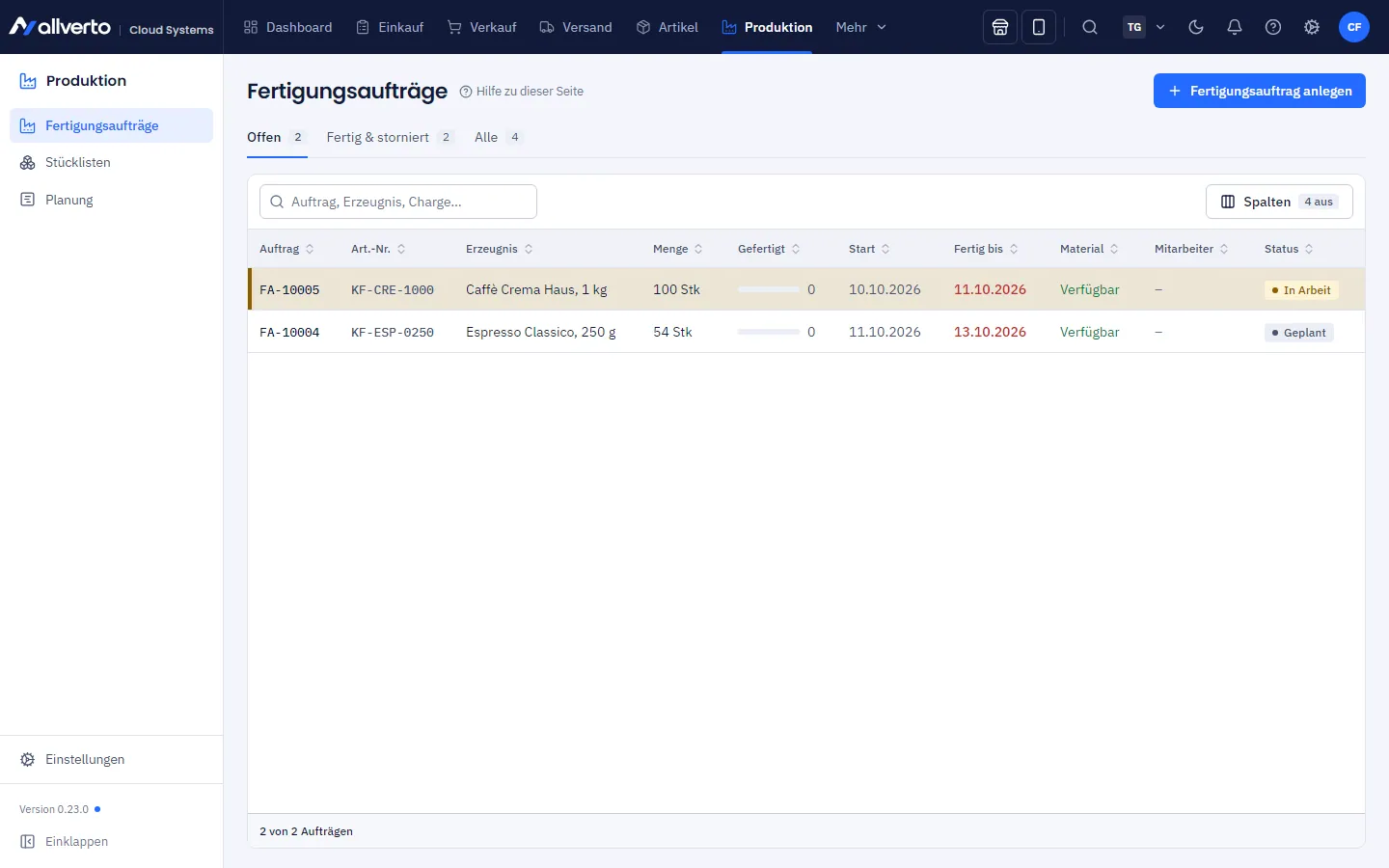
Liste der Fertigungsaufträge
Die Liste lädt je Reiter bis zu 500 Aufträge, die frühesten Termine zuerst; Weitere laden holt die nächsten (bis 5.000). Die Zahlen an den Reitern zählen alle Aufträge mit demselben Filter.
Mitarbeiter je Arbeitsgang
Im Auftragsfenster weist du bei jedem Arbeitsgang Mitarbeiter zu. Vorgeschlagen werden die Mitarbeiter des Arbeitsplatzes; wer dort nicht eingetragen ist, ist mit „Nicht am Arbeitsplatz“ gekennzeichnet. Bei Arbeitsgängen ohne Arbeitsplatz sind alle Benutzer der Firma wählbar. Beim Arbeitsgang siehst du auch, wer gerade darauf bucht. Die Ist-Kosten ergeben sich aus den gebuchten Minuten × Kostensatz des Arbeitsplatzes. Mehr unter Mitarbeiter und Arbeitszeiten.
Was das Auftragsfenster zeigt
- Material – Soll, Entnommen, Offen und Im Lager je Komponente; über Spalten zusätzlich Lagerplätze, entnommene Chargen, Ausschuss %, Einzel-EK und Wert entnommen.
- Arbeitsgänge mit Soll- und Ist-Zeit und den zugewiesenen Mitarbeitern (Ist-Zeiten kommen aus der Fertigung am Tablet).
- Nebenprodukte mit Soll und gebuchter Menge sowie Demontagen aus diesem Auftrag.
- Rückmeldungen und Lagerbuchungen.
- Kalkulation – Soll und Ist im Vergleich. Das Ist-Material rechnet mit dem Einstand zum Zeitpunkt der Entnahme (Ø-EK der Lagerbewertung), nicht mit dem heutigen EK – abgeschlossene Aufträge ändern sich nicht mehr nachträglich.
Häufige Fragen
Kann ich Aufträge automatisch anlegen lassen?
Ja – der MRP-Lauf unter Planung schlägt Fertigungsaufträge vor und legt sie auf Wunsch an.
Wo sehe ich die Charge des Erzeugnisses später wieder?
Jede Fertigmeldung bucht ihre Charge und ihr MHD am Zugang – ohne Angabe die Charge des Auftrags bzw. eine Charge mit der FA-Nummer. Charge und MHD stehen in der Rückmeldung und an der Charge. Siehe Chargen und MHD.