
Personnel et temps de travail en fabrication
Affecter le personnel aux postes de travail, gérer la capacité journalière et les absences, affecter les opérations et analyser les temps saisis (saisie des données de production).
En fabrication, des personnes travaillent sur des postes de travail. allverto sait qui peut travailler sur quel poste, combien de temps chacun a par jour et qui est absent et quand. Il en découle le personnel dans la planification des capacités, l'affectation par opération et l'analyse des temps saisis.
Avant de commencer
- Le personnel, ce sont des Utilisateurs de votre entreprise (voir Utilisateurs et rôles). Pour travailler en atelier, ils ont besoin de l'app de production (connexion au terminal par badge ou PIN) et du droit Planifier la production et déclarer l'avancement (p. ex. rôle Fabrication).
- Les postes de travail et le personnel sont gérés par les personnes disposant du droit Gérer nomenclatures, gammes et postes de travail.
Affecter du personnel à un poste de travail
- Ouvrez Production → Nomenclatures, onglet Postes de travail et machines, puis ouvrez le poste de travail.
- Passez à l'onglet Personnel et cliquez sur Ajouter une personne….
- Choisissez pour chaque personne la Qualification – Opérateur, Régleur ou Contrôleur – et cochez Titulaire si nécessaire.
- Enregistrer.
La colonne Personnel de la liste des postes de travail indique qui est inscrit. Chaque personne voit ses postes de travail dans son Profil, sous Postes de travail en fabrication.
Capacité journalière et absences
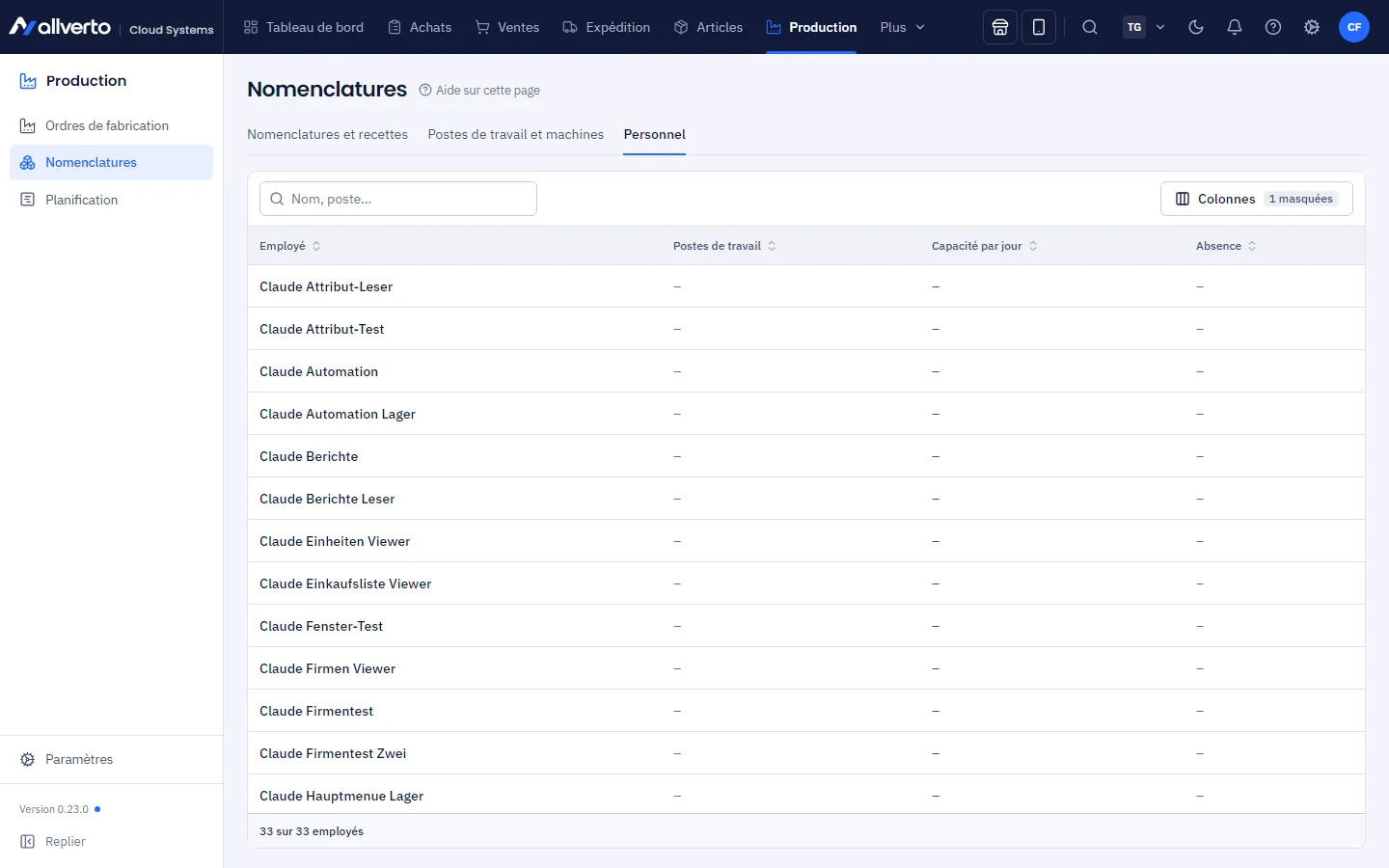
- Ouvrez Production → Nomenclatures, onglet Personnel (ou Production → Paramètres → Personnel).
- Ouvrez la personne et saisissez la Capacité par jour ouvré (lun–ven, hors jours fériés). Si la personne travaille sur plusieurs postes, la capacité est répartie à parts égales entre eux. Vide signifie : la personne n'est pas prise en compte dans la capacité.
- Sous Absences, saisissez des périodes avec un Motif, p. ex. congés, maladie ou formation.
- Avec le module complémentaire Pointage, les absences approuvées y comptent automatiquement (congés, maladie, etc., sans type – seulement « absent »). Vous les voyez dans la boîte de dialogue sous Absent selon le pointage et n'avez pas à les saisir deux fois.
La capacité indique par poste de travail et par jour le temps de personnel disponible, et avertit lorsque les opérations planifiées demandent plus de temps. Sans personnel inscrit, elle affiche Aucun personnel.
Affecter les opérations
Dans l'ordre de fabrication, vous affectez du personnel à chaque opération. Les employés du poste de travail sont proposés ; les autres personnes sont signalées « Pas affecté au poste ». Pour les opérations sans poste de travail, tous les utilisateurs de l'entreprise peuvent être choisis. La colonne Personnel de la liste des ordres de fabrication montre les affectations.
Saisir les temps
Les temps se saisissent dans l'app de production : la file de travail affiche les opérations du poste de travail et Les miennes celles sur lesquelles vous saisissez du temps ou qui vous sont affectées. Démarrer le réglage, Démarrer la fabrication, Pause et Terminer créent une saisie de temps par personne – réglage et production séparés. Plusieurs personnes peuvent saisir en parallèle sur la même opération, mais chaque personne a au plus une saisie en cours. Détails : Fabrication sur tablette.
Analyser les temps de travail
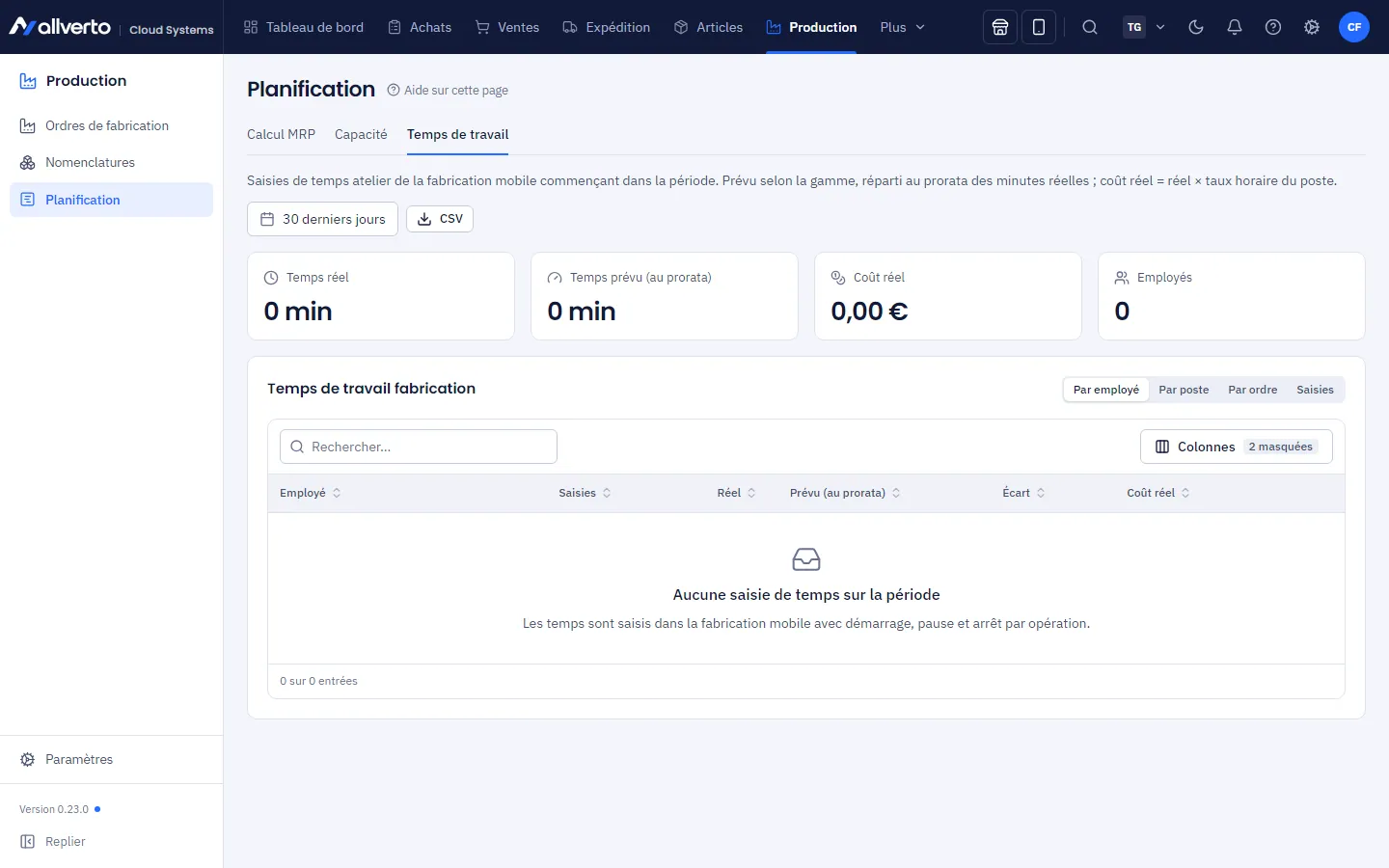
Sous Production → Planification (MRP), onglet Temps de travail, vous voyez pour une Période le temps réel, le temps prévu au prorata, l'écart, la quantité bonne et le rebut ainsi que le Coût réel (minutes saisies × taux horaire du poste de travail). Le Regroupement bascule entre Par employé, Par poste, Par ordre et les Saisies individuelles. Les coûts réels sont aussi repris dans le calcul de l'ordre de fabrication.