
Asignar características
Crea características con valores fijos, traducciones, visualización e imágenes, ordénalas en grupos de características y asígnalas a artículos, de uno en uno o a muchos a la vez.
Las características son propiedades fijas con una lista de valores, por ejemplo Tueste: claro, medio, oscuro o Color: negro, rojo. Las tiendas las usan para filtros y detalles del producto; los marketplaces, como características del artículo. A diferencia de los atributos, las características tienen valores predefinidos, con la misma estructura que «Merkmale und Merkmalswerte» (características y valores de característica) en JTL-Wawi.
Gestionar características
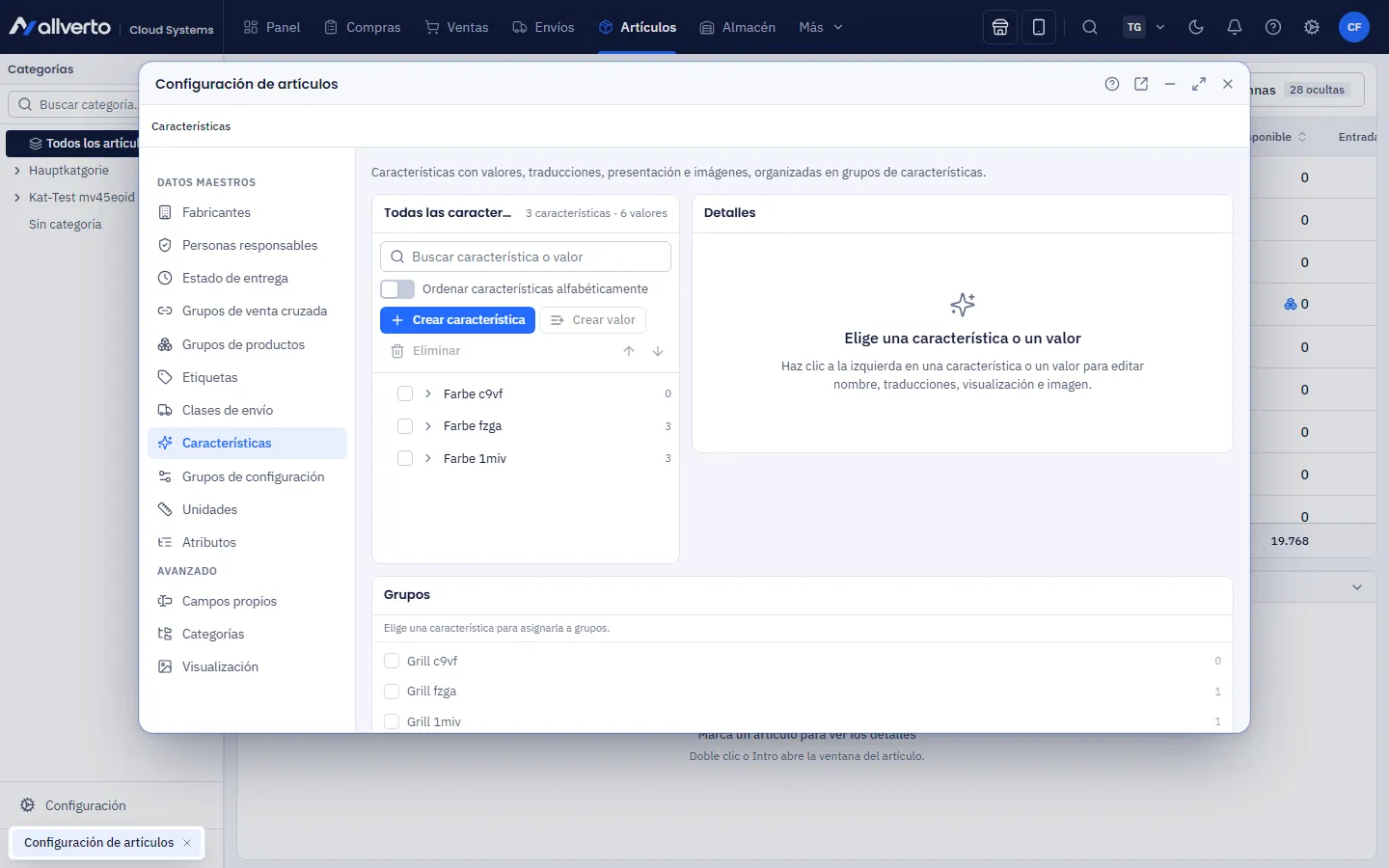
La gestión está en Artículos → Configuración → Características. La página se divide en tres partes:
| Zona | Contenido |
|---|---|
| Todas las características (izquierda) | Árbol con las características y sus valores, búsqueda, orden arrastrando o con flechas. Un punto marca las traducciones que faltan. |
| Detalles (derecha) | Nombre en alemán y en los idiomas para textos de artículo, tipo, visualización, imagen, para la característica o el valor seleccionado |
| Grupos (debajo) | A qué grupos de características pertenece la característica; Gestionar grupos de características… |
Crear, ordenar, eliminar e imágenes tienen efecto inmediato. Los cambios en Detalles y Grupos se guardan con Guardar.
Paso a paso: crear una característica
- Haz clic en Crear característica e introduce el nombre (p. ej. «Color», «Material», «Tueste»).
- Selecciona la característica a la izquierda y haz clic en Crear valor. Puedes introducir varios valores a la vez, uno por línea.
- En los Detalles de la característica configuras:
- Selección múltiple: un artículo puede tener varios valores (p. ej. color: negro y rojo).
- Ordenar valores alfabéticamente: si no, se aplica el orden del árbol.
- Usar como característica del artículo en la tienda online o … en marketplaces (p. ej. eBay).
- Mostrar valores como: texto, imagen, imagen y texto, lista desplegable o color.
- Las traducciones del nombre y una Imagen de la característica (JPG, PNG o WebP, como máximo 8 MB).
- Selecciona un valor para gestionar sus traducciones, un Color (de la paleta o como
#rrggbb) y una Imagen del valor. - Haz clic en Guardar.
Además del catálogo de valores fijos, hay características de entrada libre (tipo texto, número, sí/no o fecha): en ellas escribes el valor directamente en el artículo.
Grupos de características
Los grupos reúnen características, p. ej. «Café» o «Accesorios». Una característica puede pertenecer a varios grupos. Con Gestionar grupos de características… creas grupos, les cambias el nombre, los ordenas y los eliminas. En Grupos marcas a qué grupos pertenece la característica seleccionada.
Eliminar
Si eliminas una característica o un valor, allverto muestra antes cuántos artículos lo usan. Al eliminarlo, el valor también se quita de esos artículos.
Asignar características a un artículo
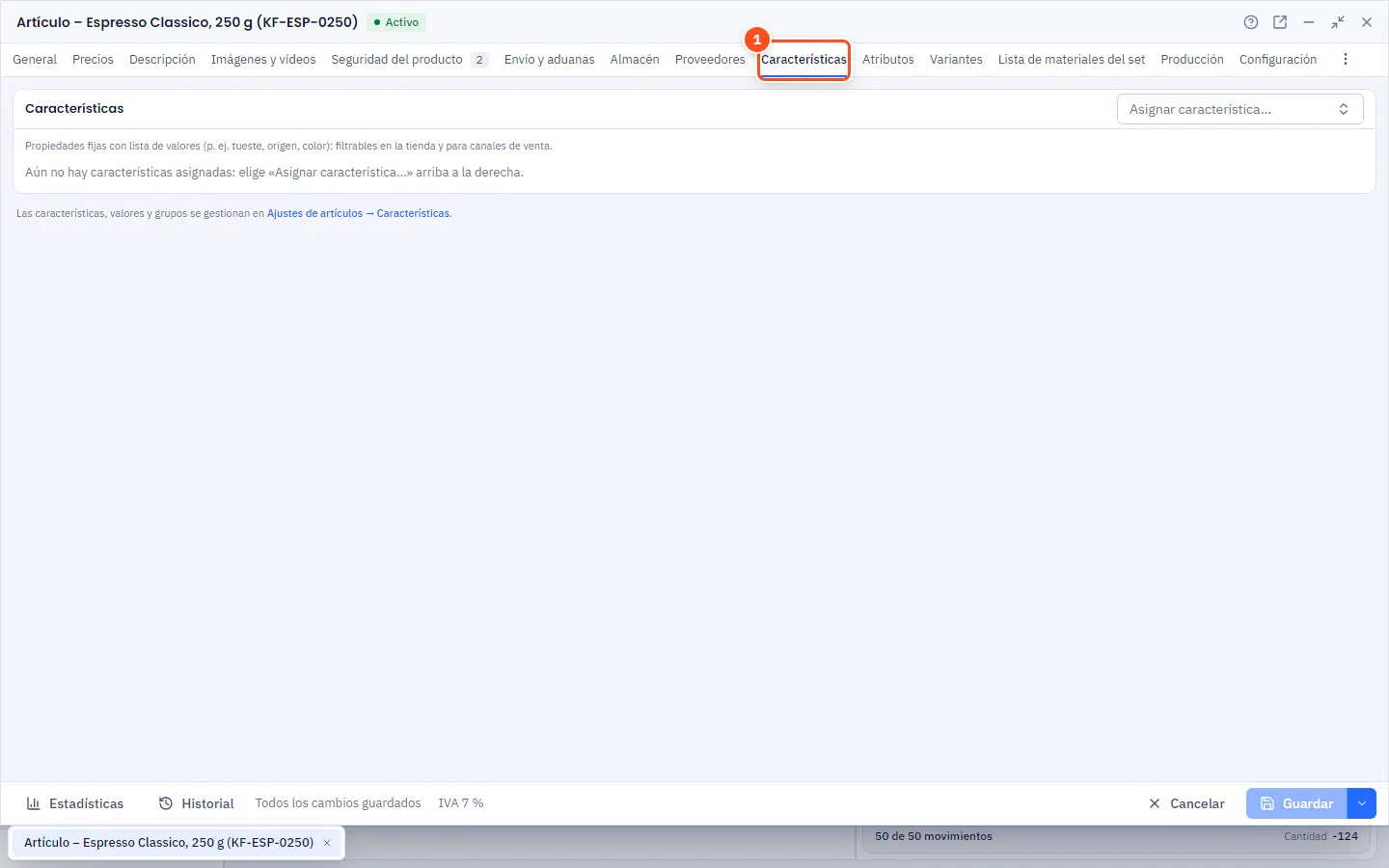
- Abre el artículo y cambia a la pestaña Características.
- Arriba a la derecha, en la tarjeta Características, elige una característica con Asignar característica… (la lista se puede buscar e indica el grupo). Aparece bajo su grupo («Sin grupo» para todas las demás).
- Elige el valor; en las características con el añadido «(varios)», con Elegir valores también varios. Mientras no haya ningún valor elegido, allverto lo indica: sin valor, la característica no se guarda.
- Con la × de la derecha quitas una asignación.
- Guarda con Ctrl+S.
Si todas las características están asignadas, en el campo de selección aparece Todas las características asignadas. Si todavía no hay características, el enlace Crear características te lleva directamente a la configuración.
Asignar a muchos artículos a la vez
- Marca en la Lista de artículos todos los artículos deseados.
- Clic derecho → Asignar características…
- Establece los valores. Solo se transfieren las características que cambies.
También las automatizaciones pueden establecer características con la acción «Establecer campo».
Preguntas frecuentes
¿Característica o atributo? ¿Cuál uso?
Característica, si hay una lista de valores fija por la que filtran los clientes. Atributo, si necesitas texto libre o datos técnicos para las tiendas.
¿Se traen las características de JTL-Wawi?
Sí. La migración desde JTL importa las características con sus valores, traducciones y valores múltiples.