
Vista de artículos: categorías, búsqueda, vista previa
Así encuentras artículos rápidamente: con el árbol de categorías, el modo de búsqueda, etiquetas, filtros rápidos y la vista previa de detalles bajo la lista.
La vista de artículos en Artículos → Lista de artículos es tu punto de partida para todo lo relacionado con artículos: buscar, filtrar, abrir y editar muchos artículos a la vez.
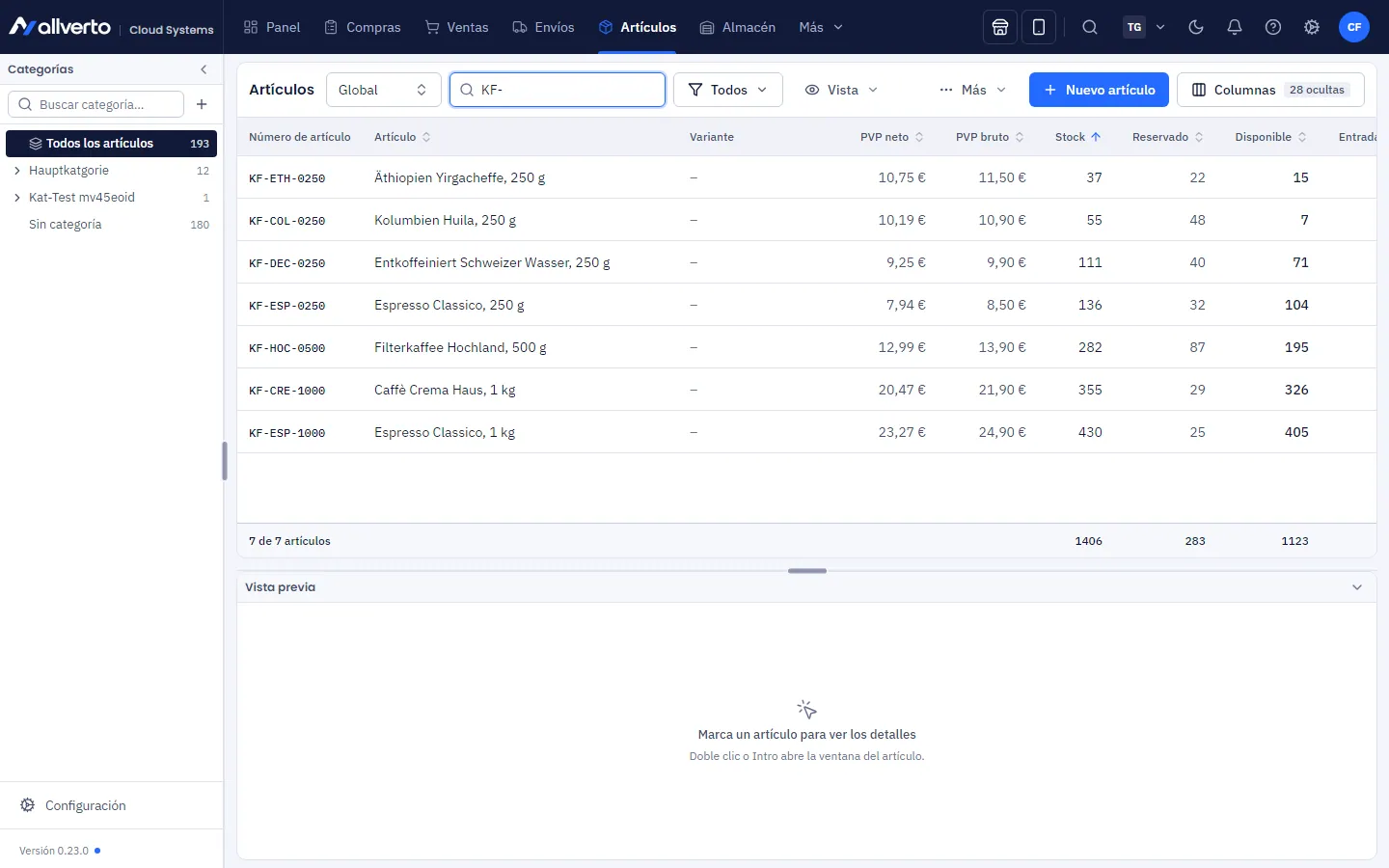
Estructura de la página
| Zona | Para qué |
|---|---|
| Árbol de categorías (izquierda) | Todos los artículos, Sin categoría y tus categorías con su número de artículos. Un clic muestra solo los artículos de esa categoría y despliega sus subcategorías; otro clic las pliega. |
| Barra de herramientas (arriba) | Modo de búsqueda, campo de búsqueda, etiquetas, Filtro rápido, Vista, Más (importar/exportar) y Nuevo artículo. |
| Lista de artículos (centro) | Todos los resultados en una tabla; columnas personalizables como en cualquier tabla. |
| Vista previa de detalles (abajo) | Muestra para el artículo marcado el stock, los precios, las imágenes y vídeos, las características, los atributos, los proveedores, las ventas y más. |
El ancho de la barra de categorías y la altura de la vista previa se ajustan arrastrando con el ratón las líneas divisorias. allverto lo recuerda por ti.
Buscar
A la izquierda del campo de búsqueda eliges el modo de búsqueda:
- Global: busca en número, nombre, EAN, marca, ubicación y más.
- Contiene, Empieza por, Exacto: buscan solo en el número de artículo y el nombre.
Filtrar
- Etiquetas: muestra solo los artículos con las etiquetas elegidas.
- Filtro rápido: varios grupos que se pueden combinar libremente:
- artículos Activos / Inactivos,
- Tipo de artículo: artículos simples, artículos padre, artículos hijo, listas de materiales y artículos configurables (Todos los tipos restablece el filtro),
- Estado del artículo (p. ej. nuevo, usado),
- Tipo de aprovisionamiento: compra, fabricación propia, fabricación por encargo,
- Seguridad del producto: GPSR incompleto (activo, publicado en un canal); ver Seguridad del producto,
- Embalaje: Solo embalajes o Sin embalajes.
- Árbol de categorías: clic derecho en una categoría: Editar… (también con doble clic), Crear subcategoría…, Renombrar…, Mover…, Eliminar…. Las categorías nuevas se crean con Crear categoría…. Más información en Categorías y datos maestros de categoría.
Ajustar la vista
En Vista activas y desactivas:
- Mostrar categorías: muestra u oculta el árbol de categorías de la izquierda.
- Mostrar vista previa de detalles: vista previa bajo la lista.
- Vista previa de imagen al pasar el ratón: muestra la imagen principal (o la miniatura del vídeo) cuando pasas el ratón por una fila. El valor predeterminado para toda la empresa se define en Artículos → Configuración → Visualización; allí también puedes ajustar tu propia vista.
Abrir un artículo
Un doble clic o Enter sobre una fila abre la ventana del artículo. En la vista previa, botones como Editar precios o Editar características llevan directamente a la pestaña correspondiente.
Menú contextual
Marca uno o varios artículos (como en el Explorador de Windows, ver Tablas) y abre el menú con el botón derecho del ratón. Ahí encontrarás, entre otras cosas:
- Abrir, Duplicar…, Eliminar…, Activar / Desactivar, Quitar de «categoría» (si a la izquierda hay una categoría seleccionada)
- Asignar características…, Asignar/quitar atributo… y Fabricante y persona responsable… para muchos artículos a la vez
- Calcular precios…, Imprimir etiquetas de artículo (1 por artículo, según stock o Con plantilla de impresión…), Salida y asignar/quitar Etiqueta
- Historial del artículo y Estadísticas del artículo…
- Liberar al proveedor logístico… y Encargar fabricación por encargo al proveedor logístico…
- Añadir a la lista de compras, Asiento de corrección… y Calcular stock producible
- Canales de venta: por canal, Activar, Desactivar y Sincronizar ahora
- Copiar artículo/datos maestros y Pegar datos maestros del artículo…
- Exportar: las filas marcadas o toda la lista como CSV, también en formato para Excel
La entrada de mercancía y los traslados se registran en la app de almacén; ver Almacén WMS y almacén estándar.
Las opciones que no están disponibles en ese momento siguen visibles e indican el motivo (p. ej. falta de permiso).