
Imágenes y vídeos
Sube imágenes, vídeos y enlaces de YouTube/Vimeo al artículo, ordénalos, define la imagen principal y gestiona el título, el texto alternativo y la miniatura.
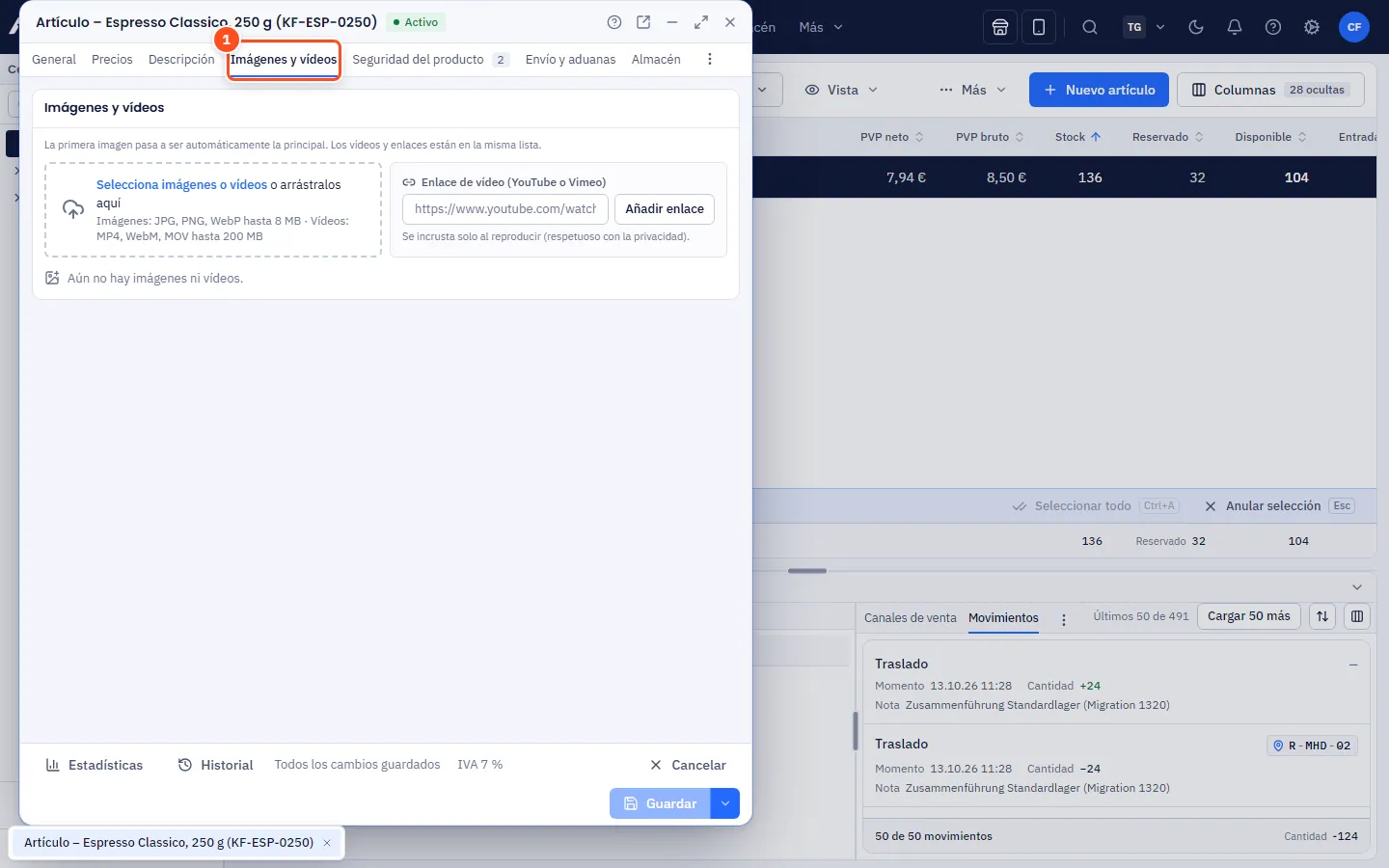
En la pestaña Imágenes y vídeos gestionas todos los medios de un artículo en una única lista ordenable: imágenes, vídeos subidos y enlaces a YouTube o Vimeo.
¿Qué se admite?
| Tipo | Formatos y límites |
|---|---|
| Imágenes | JPG, PNG, WebP de hasta 8 MB |
| Vídeos | MP4, WebM, MOV (el límite aparece en la zona de subida; por defecto, 200 MB) |
| Enlaces de vídeo | YouTube (también Shorts y directos) y Vimeo |
Un artículo puede tener hasta 100 medios. allverto comprueba el formato por el contenido del archivo, no por la extensión.
Paso a paso
- Guarda primero un artículo nuevo; los medios solo están disponibles después.
- Abre la pestaña Imágenes y vídeos. Haz clic en Selecciona imágenes o vídeos o arrastra archivos a la zona. Puedes mezclar imágenes y vídeos. Una barra de progreso muestra cada subida y puedes cancelarla.
- Para un vídeo de YouTube o Vimeo, pega el enlace en el campo (p. ej.
https://www.youtube.com/watch?v=…) y haz clic en Añadir enlace. allverto obtiene por sí mismo el título, la duración y la miniatura. - Para ordenar, arrastra un mosaico a su nueva posición (ratón: simplemente arrastrar; táctil: mantener pulsado un momento y luego arrastrar; Esc cancela). Con el teclado Alt+← / Alt+→, con clic derecho Hacia delante / Hacia atrás.
- Como imagen principal mueve una imagen al principio. La primera imagen de la lista es siempre la imagen principal; un vídeo no puede ser imagen principal.
- Gestiona para cada medio el Título y el Texto alternativo (importante para la accesibilidad y los buscadores).
- Eliminar… quita un medio tras una confirmación.
Miniatura de un vídeo
Al subirlo, allverto genera una miniatura a partir del segundo 1 y guarda la duración y la resolución. Puedes cambiarla en el escenario o con clic derecho:
- Elegir imagen como vista previa…: subir una imagen propia, o
- Fotograma actual como vista previa: reproducir el vídeo hasta el punto deseado y usar ese fotograma.
Protección de datos con YouTube y Vimeo
Hasta que alguien hace clic en «Reproducir», el navegador no carga nada del proveedor: la miniatura está en allverto. El vídeo se incrusta solo al reproducirlo; en YouTube, mediante la variante respetuosa con la privacidad, sin cookies.
¿Dónde aparecen los medios?
- En la vista de artículos, como vista previa al pasar el ratón (en artículos sin imagen, la miniatura del vídeo con el símbolo de reproducción) y en la pestaña «Imágenes y vídeos» de la vista previa inferior.
- La imagen principal, en la pestaña General (tarjeta «Imagen principal»).