
Preisanfragen
Preise, Lieferzeiten und Mindestmengen bei mehreren Lieferanten anfragen, die Antworten vergleichen und die beste Antwort direkt als Bestellentwurf übernehmen.
Mit einer Preisanfrage fragst du bei einem oder mehreren Lieferanten Preis, Lieferzeit und Mindestmenge für bestimmte Artikel an. Die Antworten erfasst du in allverto, vergleichst sie nebeneinander und machst aus der besten Antwort mit einem Klick eine Bestellung. Du findest die Liste unter Einkauf → Preisanfragen.
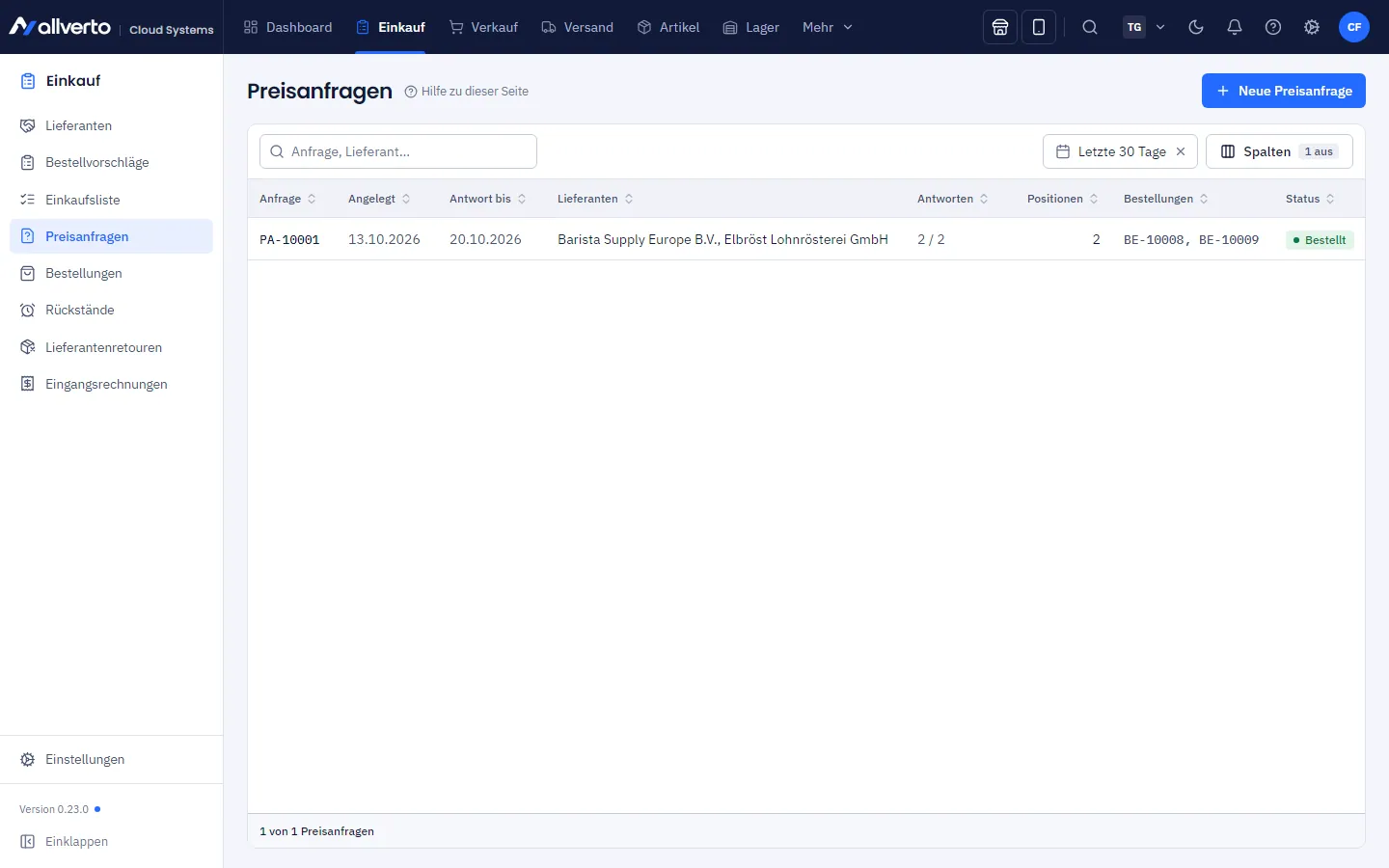
Die Liste
Die Liste zeigt standardmäßig die Anfragen der Letzten 30 Tage (Filter Zeitraum). Doppelklick oder Rechtsklick → Öffnen öffnet eine Anfrage.
| Spalte | Inhalt |
|---|---|
| Anfrage | Nummer der Preisanfrage (PA-…). |
| Angelegt | Datum der Anlage. |
| Antwort bis | Frist, bis wann die Lieferanten antworten sollen. |
| Lieferanten | Alle angefragten Lieferanten. |
| Antworten | Wie viele Lieferanten schon geantwortet haben, z. B. „1 / 3“. |
| Positionen | Anzahl der angefragten Artikel. |
| Bestellungen | Bestellungen, die aus der Anfrage entstanden sind. |
| Status | Siehe unten. |
| Angelegt von | Ausgeblendet; über die Spaltenauswahl einblendbar. |
Per Rechtsklick gibt es außerdem PDF anzeigen und Löschen. Löschen geht nur, solange aus der Anfrage noch nichts bestellt wurde – sonst schließt du sie ab.
Status
| Status | Bedeutung |
|---|---|
| Entwurf | Angelegt, aber noch an keinen Lieferanten gesendet. |
| Angefragt | Mindestens ein Lieferant hat die Anfrage bekommen. |
| Beantwortet | Mindestens ein Lieferant hat geantwortet oder abgelehnt. |
| Bestellt | Alle Positionen sind bestellt. |
| Abgeschlossen | Von Hand abgeschlossen – keine Antworten und Bestellungen mehr. |
Je Lieferant zeigt die Anfrage zusätzlich Nicht gesendet, Angefragt, Geantwortet oder Abgelehnt.
Schritt für Schritt: Preisanfrage anlegen
- Klick unter Einkauf → Preisanfragen auf Neue Preisanfrage.
- Wähl unter Lieferanten einen oder mehrere Lieferanten (höchstens 20). Archivierte Lieferanten stehen nicht zur Wahl.
- Setz die Frist Antwort erbeten bis (vorbelegt: in 7 Tagen, leer = „Ohne Frist“) und das Lager unter Lieferung an (leer = Standardlager).
- Füge über Artikel hinzufügen… die Artikel hinzu und trag je Position die Menge und optional einen Hinweis ein.
- Optional: Schreib einen Hinweis an die Lieferanten, z. B. zu Staffelpreisen oder Lieferbedingungen. Er steht auf der Anfrage.
- Klick auf Anlegen. Die Anfrage öffnet sich als Popup.
Aus Bestellvorschlägen anfragen
Unter Bestellvorschläge markierst du Artikel und wählst Preisanfrage (oder Rechtsklick → Preisanfrage erstellen …). allverto übernimmt die Artikel mit ihrer Bestellmenge (mindestens 1) und schlägt alle Lieferanten vor, bei denen die Artikel als Lieferantenartikel hinterlegt sind. Du prüfst das Anlegen-Popup und klickst auf Anlegen.
Anfrage an die Lieferanten senden
Im Popup der Anfrage stehen unter Lieferanten alle angefragten Lieferanten mit Status, E-Mail-Adresse und Versanddatum. Je Lieferant gibt es:
- PDF – die Anfrage für diesen Lieferanten als PDF.
- Per E-Mail senden (bzw. Erneut senden) – öffnet ein Popup mit Empfänger An, Betreff und Text. Betreff und Text kommen aus der E-Mail-Vorlage „Preisanfrage“, das PDF aus der Druckvorlage.
- Als angefragt markieren – wenn du die Anfrage anders verschickt hast, z. B. telefonisch oder als selbst gesendetes PDF.
Antworten erfassen
- Klick beim Lieferanten auf Antwort erfassen.
- Trag je Artikel EK netto (je Einheit), Lieferzeit (Tage) und Mindestmenge ein. Leere Felder bedeuten „keine Angabe“.
- Kann der Lieferant einen Artikel nicht liefern, schalte den Schalter Lieferbar aus.
- Optional: Hinweis je Artikel (z. B. „Staffel ab 100“) und eine Notiz zur Antwort, etwa Angebotsnummer oder Gültigkeit.
- Klick auf Antwort speichern. Hat der Lieferant gar nicht angeboten, klick stattdessen auf Lieferant hat abgelehnt.
Eine Antwort lässt sich jederzeit erneut öffnen und korrigieren, solange die Anfrage nicht abgeschlossen ist.
Antworten vergleichen und bestellen
Der Bereich Antworten im Vergleich zeigt je Artikel die Angebote aller Lieferanten nebeneinander – Preis, Lieferzeit und Mindestmenge (MM). Grün ist die beste Antwort: der niedrigste Gesamtpreis für die angefragte Menge, wobei eine höhere Mindestmenge die Menge erhöht; bei Gleichstand gewinnt die kürzere Lieferzeit.
- In der Spalte Vergabe ist je Artikel die beste Antwort vorausgewählt. Du kannst einen anderen Lieferanten wählen oder Nicht bestellen.
- Lass den Schalter EK, Lieferzeit und Mindestmenge in die Lieferantenartikel übernehmen an, wenn die Werte der Antwort in die Lieferantenartikel übernommen werden sollen. Fehlt ein Lieferantenartikel, legt allverto ihn an.
- Klick auf Bestellung erzeugen (bei mehreren Lieferanten … Bestellungen erzeugen).
Je Lieferant entsteht ein Bestellentwurf mit dem EK aus der Antwort und dem Lager der Anfrage. Die Menge ist mindestens die Mindestmenge, der Liefertermin ergibt sich aus der längsten Lieferzeit, und in der Notiz steht „Aus Preisanfrage PA-…“. Die Bestellnummer erscheint danach in der Spalte Vergabe; ein Klick öffnet die Bestellung. Prüfe die Entwürfe und verschicke sie – siehe Bestellung anlegen und senden.
Bearbeiten und abschließen
- Bearbeiten öffnet das Anlegen-Popup erneut. Wurde aus der Anfrage schon bestellt, sind nur noch Antwort erbeten bis, Lieferung an und der Hinweis änderbar.
- Abschließen beendet die Anfrage: Danach lassen sich keine Antworten mehr erfassen und keine Bestellungen mehr erzeugen. Mit Wieder öffnen machst du das rückgängig.
Rechte
Die Liste und die Anfragen ansehen darf, wer das Recht Einkauf, Lieferanten und Bestellungen ansehen hat. Anlegen, senden, Antworten erfassen, bestellen und abschließen braucht das Recht Bestellungen anlegen.