
Bestellvorschläge
Wie allverto Bestellvorschläge aus Bestand, Reservierungen, offenen Bestellungen, Mindestbestand und Absatz berechnet und wie du daraus Bestellungen erzeugst.
Unter Einkauf → Bestellvorschläge zeigt allverto alle Artikel, die nachbestellt werden sollten – wie die Bestellvorschläge in JTL-Wawi: eine Tabelle mit Bestand, Bedarf und fertiger Bestellmenge je Artikel, sortiert nach Lieferant.
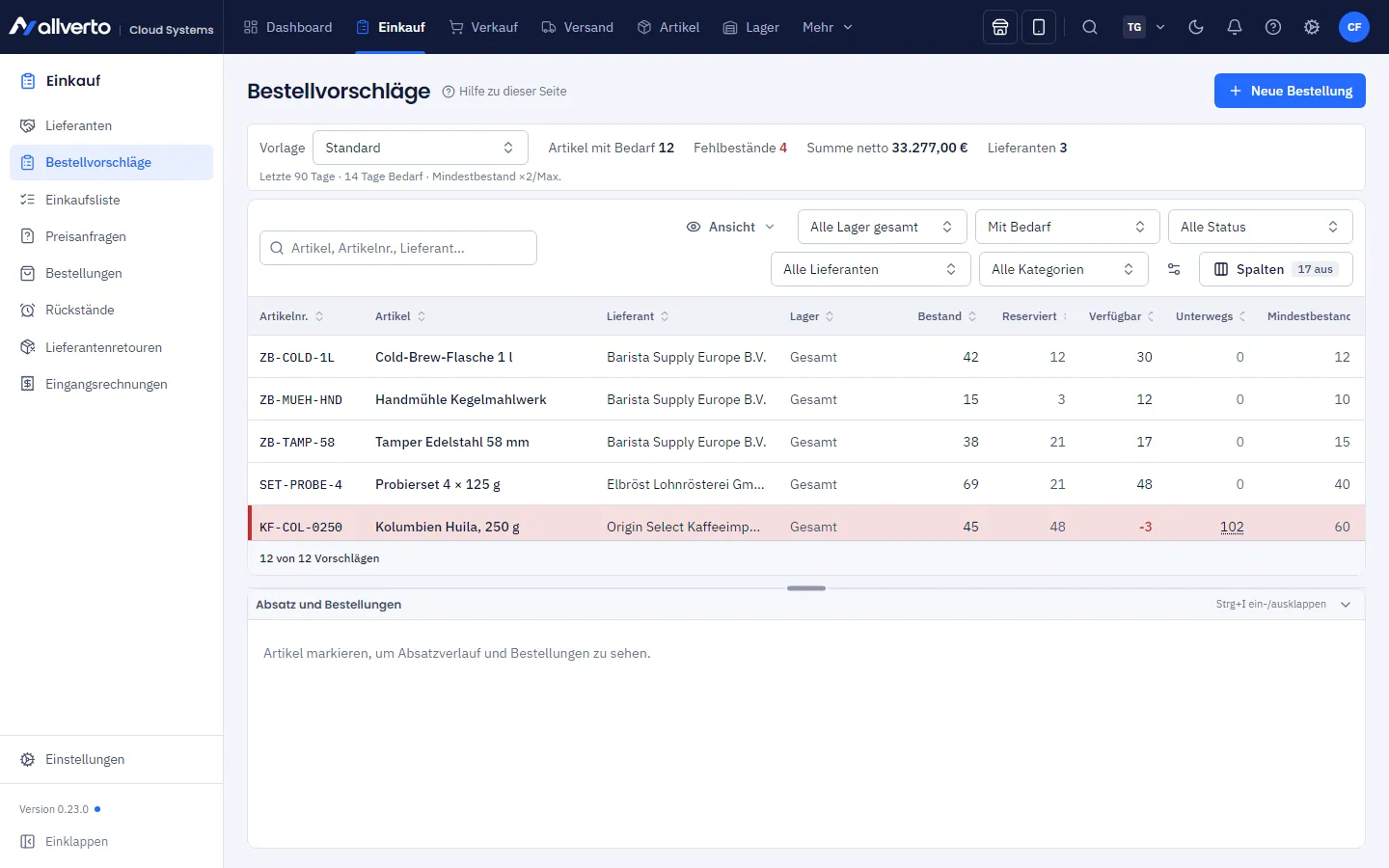
Die Zahlen je Artikel
| Spalte | Bedeutung |
|---|---|
| Bestand | Verkaufsfähiger Bestand in den berücksichtigten Lagern – welche Plätze zählen (gesperrte, Retouren-, Klärplätze), legt die Vorlage fest |
| Reserviert | Menge aus offenen Aufträgen, die laut Vorlage als Bedarf zählen; Stücklisten-Sets zählen als ihre Komponenten |
| Verfügbar | Bestand − reserviert. Negativ = Fehlbestand |
| Unterwegs | Noch nicht gelieferte Menge aus bestellten und teilgelieferten Bestellungen, auf Wunsch auch aus Entwürfen (Tooltip zeigt beides getrennt) |
| Mindestbestand | Meldebestand aus dem Artikel (Reiter Lager) |
| Absatz 30 T. | Verkaufte Menge der letzten 30 Tage: Aufträge (ohne Stornos), Kassenverkäufe und Verbrauch in der Fertigung |
| Reichweite | Wie viele Tage der verfügbare Bestand beim aktuellen Tagesabsatz reicht – rot, wenn kürzer als die Lieferzeit |
| Lieferzeit | Lieferzeit des gewählten Lieferanten (aus dem Lieferantenartikel, sonst vom Lieferanten) |
| Vorschlag | Berechnete Menge, gerundet auf Mindestabnahme und Verpackungseinheit |
| Bestellmenge | Was bestellt wird – vorbelegt mit dem Vorschlag, per Doppelklick änderbar |
Weitere Spalten (bestellt, in Entwürfen, auf der Einkaufsliste, Absatz im Betrachtungszeitraum, Tagesabsatz, Mindestabnahme, VPE, Warengruppe, Berechnung …) blendest du über den Spalten-Editor ein.
Wie wird die Menge berechnet?
Verfügbar + unterwegs wird mit einem Bestellpunkt verglichen. Liegt der Wert darunter – oder bleibt trotz offener Bestellungen ein Fehlbestand –, schlägt allverto die Menge bis zum Zielbestand vor:
- Mindestbestand (Schalter „Menge bis Mindestbestand auffüllen“): Bestellpunkt = Mindestbestand, Ziel = doppelter Mindestbestand bzw. Maximalbestand des Lagers – oder genau der Mindestbestand.
- Absatzprognose (Referenzzeitraum gewählt): Tagesabsatz = Absatz im Referenzzeitraum ÷ Tage. Bestellpunkt = Tagesabsatz × (Lieferzeit + Sicherheitstage), Ziel = Tagesabsatz × (Lieferzeit + Sicherheitstage + Bedarfstage).
- Beides (Standard): es gilt jeweils der höhere Wert.
Vorschlag = Ziel − (verfügbar + unterwegs), mindestens die Mindestabnahme des Lieferanten und aufgerundet auf volle Verpackungseinheiten (abschaltbar in der Vorlage). Wechselst du den Lieferanten, wird mit dessen Konditionen neu gerundet. Die Spalte Berechnung zeigt den Rechenweg.
Status
- Fehlbestand (rot): verfügbar ist negativ.
- Unter Mindestbestand (gelb): verfügbar liegt unter dem Mindestbestand.
- Bedarf laut Absatz: der Absatz bis zur nächsten Bestellung ist nicht gedeckt.
- Gedeckt: es gäbe Bedarf, aber offene Bestellungen decken ihn (nur mit Filter „Auch gedeckte“).
Welche Artikel?
Nur aktive Lagerartikel. Stücklisten-Sets werden über ihre Komponenten bestellt (deren Bedarf enthält die Set-Verkäufe), Vaterartikel über die Varianten. Erzeugnisse mit Stückliste aus der Produktion sind mit Produktion gekennzeichnet und haben die Bestellmenge 0 – ihr Nachschub kommt über Produktion → Planung (MRP).
Welcher Lieferant?
Den Lieferanten je Zeile wählt allverto nach der Lieferantenwahl unter Einkauf → Einstellungen → Lieferanten: standardmäßig der günstigste Lieferant für die Vorschlagsmenge – Mindestmenge, Verpackungseinheit und EK-Staffel eingerechnet –, alternativ der bevorzugte Lieferant oder die kürzeste Lieferzeit. Artikel mit Immer bevorzugten Lieferanten verwenden bekommen immer den bevorzugten. Fahre mit der Maus über den Lieferanten, um den Grund zu sehen (z. B. „Günstigster für 100 Stk. – je 2,00 €“). Den Lieferanten kannst du in der Tabelle wechseln; die Menge wird dann auf dessen Mindestmenge und VPE gerundet, der EK folgt seiner Staffel. Details: Lieferantenbestand und Lieferantenwahl.
Der Staffel-EK gilt auch in der erzeugten Bestellung: Ohne eigenen EK nimmt die Bestellung den EK der Staffel für die Bestellmenge.
Gesamt oder je Lager
Oben in der Tabelle wählst du Alle Lager gesamt oder Je Lager. Je Lager zählen Bestand, Aufträge (Versandlager des Auftrags, sonst Standardlager), Absatz und offene Bestellungen (Ziel-Lager) getrennt; der Mindestbestand gilt dann für das Hauptlager. Bestellt wird je Lieferant und Lager.
Berücksichtigt werden eigene Lager (Standard- und WMS-Lager, Außenlager). Streckenlager (kein eigener Bestand), Fulfiller-Lager (Nachschub über das Fulfillment-Netzwerk) und Retourenlager zählen nie.
Vorlagen
Wie in JTL-Wawi rechnest du Bestellvorschläge mit Vorlagen – gespeicherten Einstellungssätzen, z. B. „Standard“, „Saisonware“ oder „Nur Lieferant X“. Oben links in den Bestellvorschlägen wählst du unter Vorlage aus, womit gerechnet wird. allverto merkt sich deine Wahl; beim nächsten Öffnen ist sie wieder eingestellt. Wer nichts gewählt hat, rechnet mit der Standardvorlage.
Vorlagen verwalten… (letzter Eintrag der Auswahl, das Zahnrad in der Tabelle oder Einkauf → Einstellungen → Bestellvorschläge) zeigt die Liste mit Name, Standard und Kommentar. Dort legst du Vorlagen neu an, bearbeitest, duplizierst und löschst sie oder machst eine als Standard. Die Standardvorlage lässt sich nicht löschen – lege erst eine andere als Standard fest. Ändern darf, wer im Einkauf schreiben darf; ohne dieses Recht sind die Knöpfe ausgegraut.
Im Editor stehen die Einstellungen auf fünf Reitern. Unten zeigt allverto laufend, wie viele Artikel die Vorlage gerade vorschlagen würde.
Lieferorte/-mengen
- Anfordern von: alle Lieferanten oder bestimmte – dann nur Artikel, die bei diesen Lieferanten hinterlegt sind.
- Bedarf ermitteln für: die berücksichtigten Lager (leer = alle eigenen Lager).
- Liefern an: alle Warenlager (je Lager bzw. Standardlager) oder ein festes Ziel-Lager für alle Bestellungen und Einkaufslisten-Positionen.
- Standardansicht: gesamt oder je Lager.
- Lieferantenbestand nicht überschreiten: höchstens so viel, wie der Lieferant laut Bestandsabgleich hat.
- Bestellmengen aus den Lieferanteneinstellungen des Artikels berücksichtigen: auf Mindestabnahme und VPE runden.
- Auch Artikel ohne Lieferanten berechnen, Maximalbestände nicht überschreiten, Globalen Mindestbestand auffüllen (Mindestbestand aus dem Artikel; aus = nur Mindestbestände je Lager) und Menge bis Mindestbestand auffüllen – bis zum doppelten Mindestbestand bzw. Maximalbestand oder genau bis zum Mindestbestand.
Bedarfsprognose
- Referenzzeitraum: Nicht berechnen (nur aktuelle Fehlmengen und Mindestbestände), die letzten 30, 60, 90, 180 oder 365 Tage oder der gleiche Zeitraum im Vorjahr (für saisonale Ware).
- Bedarf für kommende X Tage ermitteln (so lange soll eine Bestellung reichen) und Sicherheitstage.
- Aufträge mit Mengen über X % des Auftragsdurchschnitts ausschließen: Großabnahmen verfälschen den Tagesabsatz nicht.
- Nur Tage mit Bestand berücksichtigen: ausverkaufte Tage zählen nicht mit.
- Retouren im Bedarfszeitraum vom Bedarf abziehen.
Bei Nicht berechnen sind die abhängigen Optionen gesperrt.
Zum Bestand zählen
- Bestände aus nicht gelieferten Lieferantenbestellungen (Zulauf) – auf Wunsch alle einem Lager zugeordnet.
- Freigegebene Lieferantenbestellungen und Bestellentwürfe ohne Freigabe.
- Lieferantenbestellungen mit vorauss. Lieferdatum ausschließen ab X Tagen.
- Lieferantenbestände als eigenen Bestand betrachten (im Hauptlager).
- Mengen auf Einkaufsliste.
- Eingehende Umlagerungen (noch nicht versandt) und die Menge im Streckenlager (schon versandt, auf dem Transitplatz).
- Für verfügbaren Bestand gesperrte Lagerplätze (Verkaufssperre), für auslieferbaren Bestand gesperrte Lagerplätze (Entnahme-/Inventursperre), Bestand auf Retourenplätzen und auf Klärplätzen.
Nicht gelieferte Aufträge
Welche offenen Aufträge Bedarf sind: bezahlte (oder schon in Kommissionierung/Versand), angezahlte, unbezahlte mit „Auslieferung vor Zahlungseingang“, unbezahlte und zurückgehaltene Aufträge. Aufträge mit vorauss. Lieferdatum ausschließen ab X Tagen berücksichtigt den Liefertermin und „Versand frühestens am“. Umlagerungen wie Aufträge behandeln: noch nicht versandte Umlageraufträge (manuell und/oder aus Nachschubvorschlägen) sind Bedarf im Quelllager.
Verfügbarkeitsanfragen aus dem Shop und Bestellungen von Verkaufskanälen, die noch nicht übernommen wurden sind gesperrt: allverto kennt keine Verfügbarkeitsanfragen, und Kanal-Bestellungen werden beim Abruf sofort zu Aufträgen.
Manuelle Anpassungen
- Prozentualer Aufschlag auf Bestellmenge – vor dem Runden, z. B. für eine Aktion.
- Manuelle Bedarfsplanung aktivieren mit Puffer X Tage: plant so viele Tage zusätzlichen Absatz ein (braucht einen Referenzzeitraum).
Bestellen
- Markiere die gewünschten Zeilen. Bestellmenge und Lieferant änderst du direkt in der Tabelle (Doppelklick oder Taste F2).
- Klicke in der Auswahlleiste auf Bestellung anlegen. Je Lieferant (und Lager) entsteht eine Bestellung als Entwurf; den Liefertermin schlägt allverto aus der Lieferzeit vor. Die Bestellfreigabe gilt wie immer.
- Der Hinweis unten rechts öffnet die Entwürfe direkt.
Weitere Aktionen der Auswahl: Auf Einkaufsliste setzen (siehe Einkaufsliste), Lieferant ändern und Ignorieren bis … – der Vorschlag wird bis zu diesem Datum zurückgestellt und erscheint nur unter Anzeigen → Zurückgestellte, wo du ihn auch wieder aufnimmst.
Rechtsklickmenü und Vorschau
Rechtsklick auf eine Zeile: Bestellen, auf die Einkaufsliste, Lieferant ändern, auf Vorschlag zurücksetzen, ignorieren, Artikel öffnen, Lieferanten-Artikeldaten bearbeiten (EK, Mindestabnahme, VPE, Lieferzeit) und Bestellhistorie und offene Bestellungen. „Wert kopieren“ kopiert den Zellwert.
Unten zeigt die Vorschau zum markierten Artikel den Absatz der letzten 12 Wochen, offene und die letzten Bestellungen. Mit Strg+I klappst du sie ein und aus.