
Beschreibung, Übersetzungen und SEO
Kurzbeschreibung und Beschreibung mit dem Texteditor gestalten – Überschriften, Listen, Tabellen, Links und Bilder –, Übersetzungen pflegen und SEO-Angaben setzen.
Im Reiter Beschreibung des Artikelfensters schreibst du die Kurzbeschreibung und die ausführliche Beschreibung – je Sprache – und pflegst die Angaben für Suchmaschinen. Beide Texte gestaltest du mit einem Editor wie in einem Textprogramm.
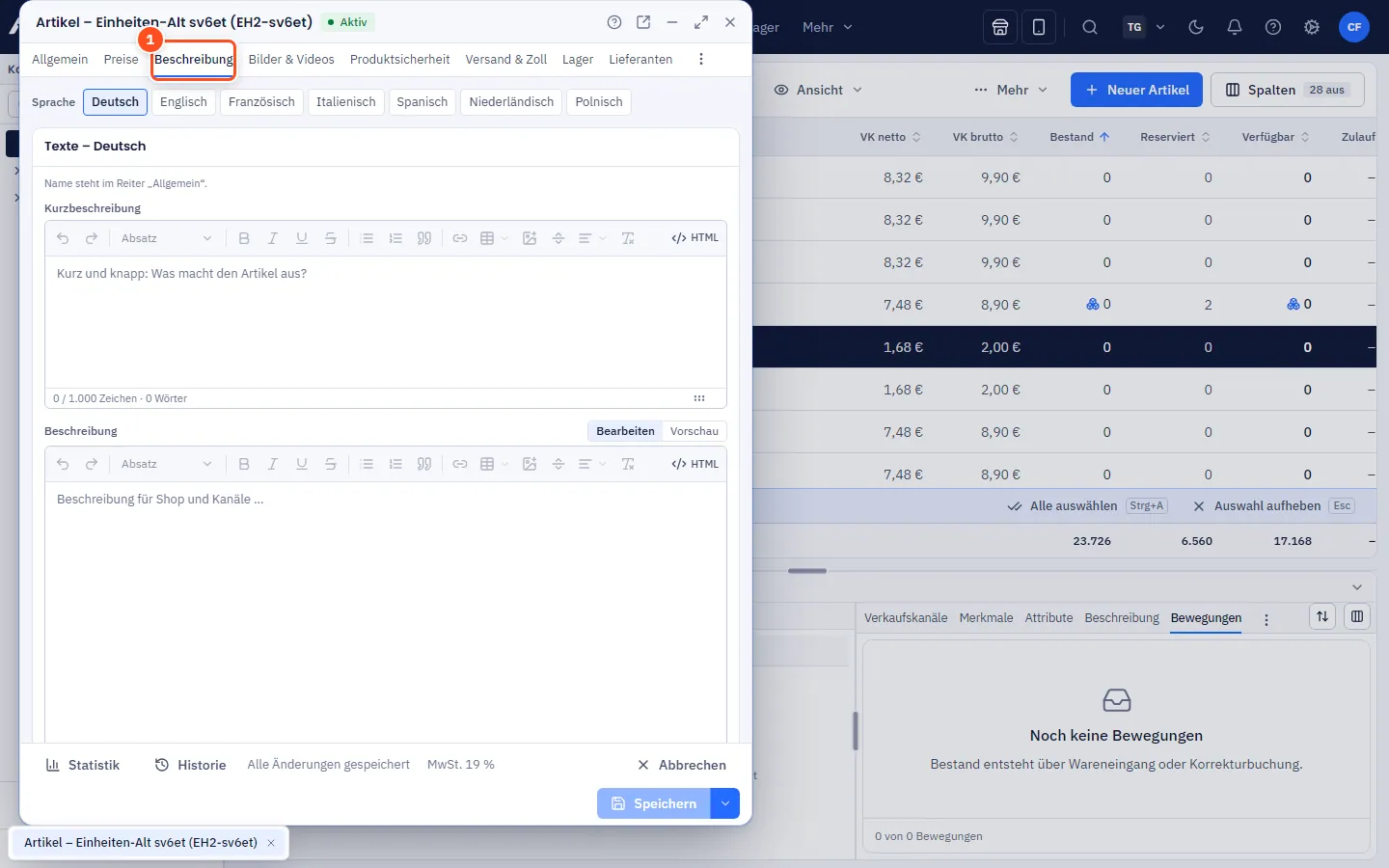
Schritt für Schritt
- Öffne den Artikel und den Reiter Beschreibung.
- Wähl oben die Sprache (Deutsch ist die Hauptsprache, weitere für Übersetzungen). Welche Sprachen hier stehen, stellst du unter Zahnrad → Steuern & Sprache ein (siehe unten).
- Schreib die Kurzbeschreibung (z. B. für Listen und Vorschauen) und die Beschreibung.
- Gestalte den Text mit der Werkzeugleiste (siehe unten).
- Trag unter Suchmaschinen (SEO) den SEO-Titel (bis 60 Zeichen empfohlen) und die SEO-Beschreibung (bis 160 Zeichen) ein – die Zähler zeigen den Stand.
- Speichere mit Strg+S.
Die Werkzeugleiste
| Knopf | Wirkung |
|---|---|
| Rückgängig, Wiederholen | auch Strg+Z / Strg+Y |
| Absatzformat | Absatz oder Überschrift (Stufen 2 bis 4) |
| Fett, Kursiv, Unterstrichen, Durchgestrichen | auch Strg+B, Strg+I, Strg+U |
| Aufzählung, Nummerierung, Zitat | Listen und hervorgehobene Absätze |
| Link | Adresse oder E-Mail eingeben, optional In neuem Tab öffnen; auch Strg+K |
| Tabelle | Tabelle einfügen (3 × 3), Zeilen und Spalten einfügen oder löschen, Kopfzeile ein/aus, Zellen verbinden/teilen, Tabelle löschen |
| Bild einfügen | ein Artikelbild wählen oder eine Bildadresse angeben, mit Alt-Text („Was zeigt das Bild?“) |
| Trennlinie | waagerechte Linie |
| Ausrichtung | Linksbündig, Zentriert, Rechtsbündig, Blocksatz |
| Formatierung entfernen | macht den markierten Text wieder schlicht |
| HTML | HTML-Quelltext bearbeiten bzw. Zurück zur Textansicht |
Sprachen einstellen und erweitern
Die Sprach-Reiter folgen den Sprachen für Artikeltexte deiner Firma. Unter Zahnrad → Steuern & Sprache wählst du im Bereich Sprachen für Artikeltexte weitere Sprachen aus (z. B. Tschechisch, Dänisch oder Schwedisch) oder blendest nicht benötigte aus – Details in Steuern & Sprache. Dieselben Sprachen gelten für Kategorietexte, Sicherheitshinweise und Merkmal-Übersetzungen.
- Ausgeblendete Sprachen verlieren keine Texte: Die Übersetzungen bleiben gespeichert und erscheinen wieder, wenn du die Sprache erneut aktivierst.
- Leere Übersetzungen fallen auf den deutschen Text zurück.
Gut zu wissen
- Zähler: Unter dem Editor stehen Zeichen und Wörter. Die Kurzbeschreibung warnt ab 1.000 Zeichen. Im HTML-Modus zählt allverto die HTML-Zeichen.
- Einfügen aus Word oder Webseiten: Formatierungen werden beim Einfügen bereinigt. Was nicht erlaubt ist (Skripte, eingebettete Fremdinhalte, Farben, Schriftarten), fällt weg.
- Bilder im Text müssen eine Internetadresse haben (keine eingebetteten Bilddaten). Am einfachsten wählst du ein Artikelbild aus dem Reiter Bilder & Videos.
- Ältere Beschreibungen (reiner Text) wandelt allverto beim Öffnen automatisch um; gespeichert wird beim nächsten Speichern.
- In der Artikelliste und der Suche zählt nur der reine Text ohne Formatierung.