
Bilder und Videos
Bilder, Videos und YouTube-/Vimeo-Links im Artikel hochladen, sortieren, das Hauptbild festlegen und Titel, Alt-Text und Vorschaubild pflegen.
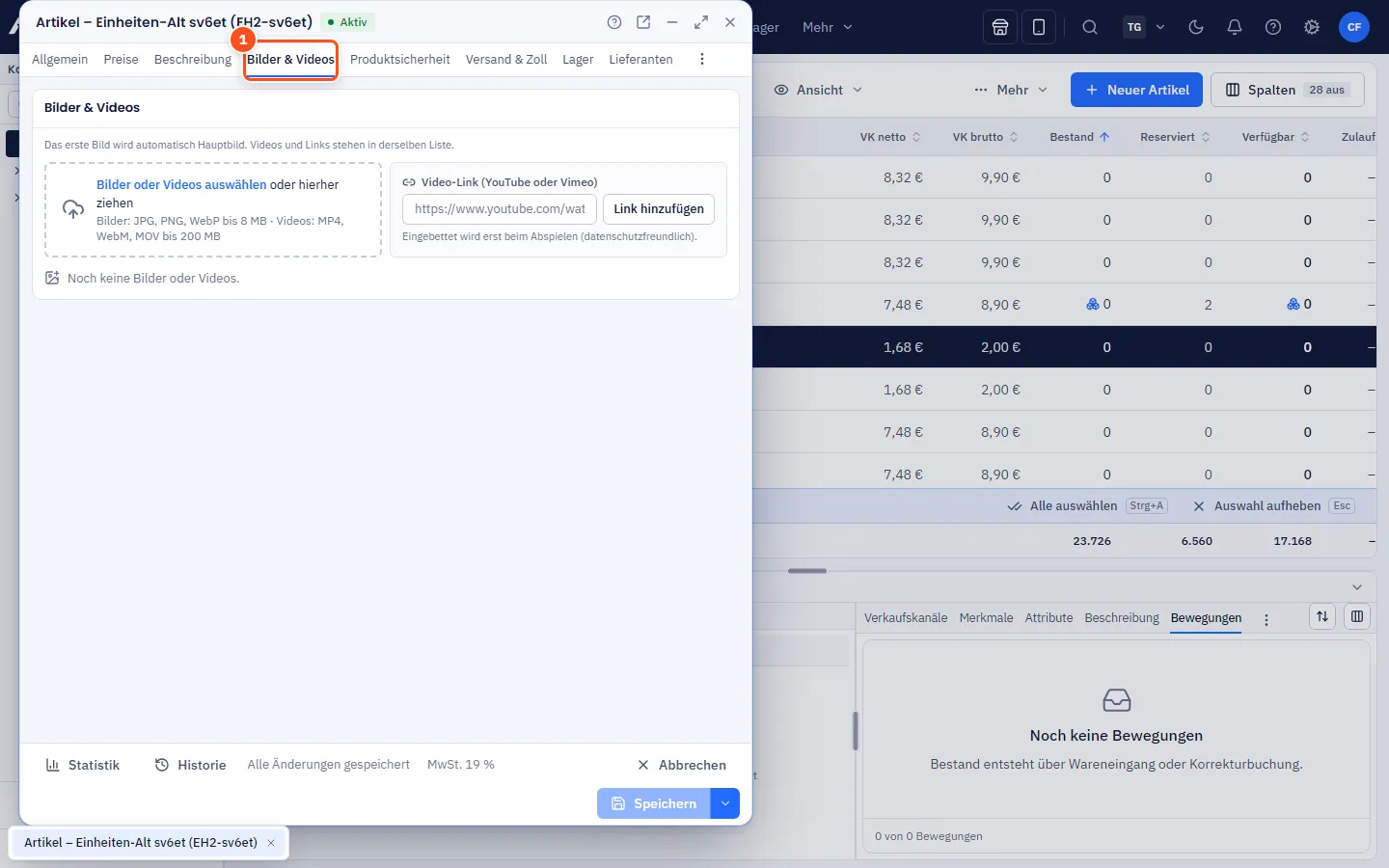
Im Reiter Bilder & Videos pflegst du alle Medien eines Artikels in einer gemeinsamen, sortierbaren Liste: Bilder, hochgeladene Videos und Links zu YouTube oder Vimeo.
Was geht?
| Art | Formate und Grenzen |
|---|---|
| Bilder | JPG, PNG, WebP bis 8 MB |
| Videos | MP4, WebM, MOV (die Grenze steht im Upload-Bereich, standardmäßig 200 MB) |
| Video-Links | YouTube (auch Shorts und Live) und Vimeo |
Ein Artikel kann bis zu 100 Medien haben. Das Format prüft allverto am Dateiinhalt, nicht an der Endung.
Schritt für Schritt
- Speichere einen neuen Artikel zuerst – Medien gibt es erst danach.
- Öffne den Reiter Bilder & Videos. Klick auf Bilder oder Videos auswählen oder zieh Dateien in den Bereich. Bilder und Videos dürfen gemischt sein. Ein Fortschrittsbalken zeigt jeden Upload, du kannst ihn abbrechen.
- Für ein Video bei YouTube oder Vimeo fügst du den Link ins Feld ein (z. B.
https://www.youtube.com/watch?v=…) und klickst auf Link hinzufügen. Titel, Dauer und Vorschaubild holt allverto selbst. - Zum Sortieren eine Kachel an die neue Stelle ziehen (Maus: einfach ziehen; Touch: kurz halten, dann ziehen; Esc bricht ab). Per Tastatur Alt+← / Alt+→, per Rechtsklick Nach vorn / Nach hinten.
- Als Hauptbild rückt ein Bild an den Anfang. Das erste Bild der Liste ist immer das Hauptbild – ein Video kann kein Hauptbild sein.
- Pflege je Medium Titel und Alt-Text (wichtig für Barrierefreiheit und Suchmaschinen).
- Löschen… entfernt ein Medium nach Rückfrage.
Vorschaubild eines Videos
Beim Hochladen erzeugt allverto ein Vorschaubild aus Sekunde 1 und merkt sich Dauer und Auflösung. Ändern kannst du es an der Bühne oder per Rechtsklick:
- Bild als Vorschau wählen… – eigenes Bild hochladen, oder
- Aktuelles Bild als Vorschau – das Video bis zur gewünschten Stelle abspielen und das Standbild übernehmen.
Datenschutz bei YouTube und Vimeo
Bis jemand auf „Abspielen“ klickt, lädt der Browser nichts vom Anbieter – das Vorschaubild liegt bei allverto. Eingebettet wird erst beim Abspielen, bei YouTube über die datenschutzfreundliche Variante ohne Cookies.
Wo erscheinen die Medien?
- In der Artikelübersicht als Vorschau beim Überfahren (bei Artikeln ohne Bild das Video-Vorschaubild mit Play-Symbol) und im Reiter „Bilder & Videos“ der Vorschau unten.
- Das Hauptbild im Reiter Allgemein (Karte „Hauptbild“).