
Solicitudes de precio
Solicita precios, plazos de entrega y cantidades mínimas a varios proveedores, compara las respuestas y convierte la mejor directamente en un borrador de pedido de compra.
Con una solicitud de precio pides a uno o varios proveedores precio, plazo de entrega y cantidad mínima para determinados artículos. Registras las respuestas en allverto, las comparas una al lado de otra y conviertes la mejor en un pedido con un clic. Encontrarás la lista en Compras → Solicitudes de precio.
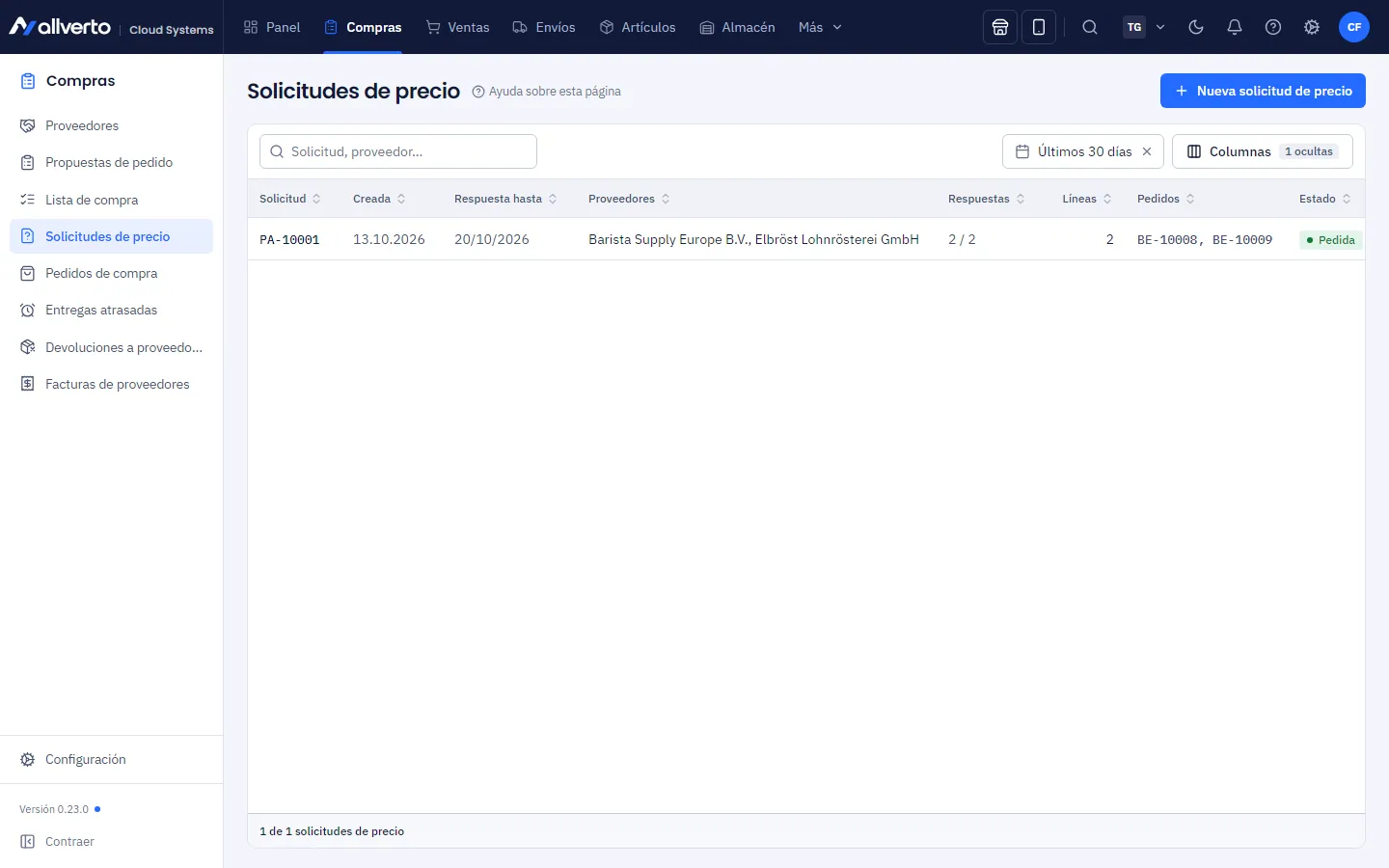
La lista
Por defecto, la lista muestra las solicitudes de los Últimos 30 días (filtro Periodo). Con doble clic o clic derecho → Abrir se abre una solicitud.
| Columna | Contenido |
|---|---|
| Solicitud | Número de la solicitud de precio (PA-…). |
| Creado | Fecha de creación. |
| Respuesta hasta | Plazo en el que deben responder los proveedores. |
| Proveedores | Todos los proveedores consultados. |
| Respuestas | Cuántos proveedores han respondido ya, p. ej. «1 / 3». |
| Líneas | Número de artículos solicitados. |
| Pedidos | Pedidos de compra surgidos de la solicitud. |
| Estado | Ver más abajo. |
| Creada por | Oculta; se puede mostrar con la selección de columnas. |
Con clic derecho tienes además Ver PDF y Eliminar. Solo se puede eliminar mientras no se haya pedido nada a partir de la solicitud; si no, la cierras.
Estado
| Estado | Significado |
|---|---|
| Borrador | Creada, pero aún no enviada a ningún proveedor. |
| Solicitada | Al menos un proveedor ha recibido la solicitud. |
| Respondida | Al menos un proveedor ha respondido o rechazado. |
| Pedido | Todas las líneas están pedidas. |
| Cerrado | Cerrada a mano: no admite más respuestas ni pedidos. |
Por cada proveedor, la solicitud muestra además No enviada, Solicitada, Respondida o Rechazada.
Paso a paso: crear una solicitud de precio
- En Compras → Solicitudes de precio, haz clic en Nueva solicitud de precio.
- En Proveedores elige uno o varios proveedores (como máximo 20). Los proveedores archivados no se pueden elegir.
- Fija el plazo Respuesta solicitada hasta (por defecto: en 7 días; vacío = «Sin plazo») y el almacén en Entregar a (vacío = almacén estándar).
- Añade los artículos con Añadir artículo… e indica para cada línea la Cantidad y, opcionalmente, una nota.
- Opcional: escribe una Nota para los proveedores, p. ej. sobre precios escalonados o condiciones de entrega. Aparece en la solicitud.
- Haz clic en Crear. La solicitud se abre en una ventana emergente.
Solicitar desde propuestas de pedido
En Propuestas de pedido marcas artículos y eliges Solicitud de precio (o clic derecho → Crear solicitud de precio …). allverto adopta los artículos con su cantidad de pedido (al menos 1) y propone todos los proveedores en los que los artículos están registrados como artículos de proveedor. Revisas la ventana de creación y haces clic en Crear.
Enviar la solicitud a los proveedores
En la ventana de la solicitud aparecen en Proveedores todos los proveedores consultados con estado, dirección de correo y fecha de envío. Para cada proveedor hay:
- PDF: la solicitud para este proveedor en PDF.
- Enviar por correo (o Volver a enviar): abre una ventana con el destinatario Para, el asunto y el texto. El asunto y el texto proceden de la plantilla de correo «Solicitud de precio» y el PDF, de la plantilla de impresión.
- Marcar como solicitada: si enviaste la solicitud de otra forma, p. ej. por teléfono o como PDF enviado por ti.
Registrar respuestas
- Haz clic en Registrar respuesta en el proveedor.
- Para cada artículo, introduce el PC neto (por unidad), el Plazo de entrega (días) y la Cantidad mínima. Los campos vacíos significan «sin indicación».
- Si el proveedor no puede suministrar un artículo, desactiva el interruptor Disponible.
- Opcional: una nota por artículo (p. ej. «escalado desde 100») y una Nota sobre la respuesta, como número de oferta o validez.
- Haz clic en Guardar respuesta. Si el proveedor no ha hecho ninguna oferta, haz clic en su lugar en El proveedor ha rechazado.
Una respuesta se puede volver a abrir y corregir en cualquier momento mientras la solicitud no esté cerrada.
Comparar respuestas y pedir
El apartado Comparación de respuestas muestra por cada artículo las ofertas de todos los proveedores una al lado de otra: precio, plazo de entrega y cantidad mínima (CM). En verde aparece la mejor respuesta: el precio total más bajo para la cantidad solicitada, teniendo en cuenta que una cantidad mínima mayor aumenta la cantidad; en caso de empate gana el plazo de entrega más corto.
- En la columna Adjudicación está preseleccionada la mejor respuesta para cada artículo. Puedes elegir otro proveedor o No pedir.
- Deja activado el interruptor Aplicar PC, plazo de entrega y cantidad mínima a los artículos de proveedor si los valores de la respuesta deben pasar a los artículos de proveedor. Si falta un artículo de proveedor, allverto lo crea.
- Haz clic en Generar pedido (con varios proveedores, Generar … pedidos).
Por cada proveedor se crea un borrador de pedido con el precio de compra de la respuesta y el almacén de la solicitud. La cantidad es como mínimo la cantidad mínima, la fecha de entrega resulta del plazo de entrega más largo y en la nota figura «Aus Preisanfrage PA-…» (de la solicitud de precio PA-…). A continuación, el número de pedido aparece en la columna Adjudicación; con un clic se abre el pedido. Revisa los borradores y envíalos; consulta Crear y enviar un pedido de compra.
Editar y cerrar
- Editar vuelve a abrir la ventana de creación. Si ya se ha pedido algo a partir de la solicitud, solo se pueden cambiar Respuesta solicitada hasta, Entregar a y la nota.
- Cerrar finaliza la solicitud: después ya no se pueden registrar respuestas ni generar pedidos. Con Volver a abrir lo deshaces.
Permisos
Puede ver la lista y las solicitudes quien tenga el permiso Ver compras, proveedores y pedidos de compra. Para crear, enviar, registrar respuestas, pedir y cerrar se necesita el permiso Crear pedidos de compra.