
Propuestas de pedido
Cómo calcula allverto las propuestas de pedido a partir del stock, las reservas, los pedidos de compra abiertos, el stock mínimo y las ventas, y cómo generas pedidos a partir de ellas.
En Compras → Propuestas de pedido, allverto muestra todos los artículos que conviene volver a pedir, como las Bestellvorschläge (propuestas de pedido) de JTL-Wawi: una tabla con stock, necesidad y cantidad de pedido lista por artículo, ordenada por proveedor.
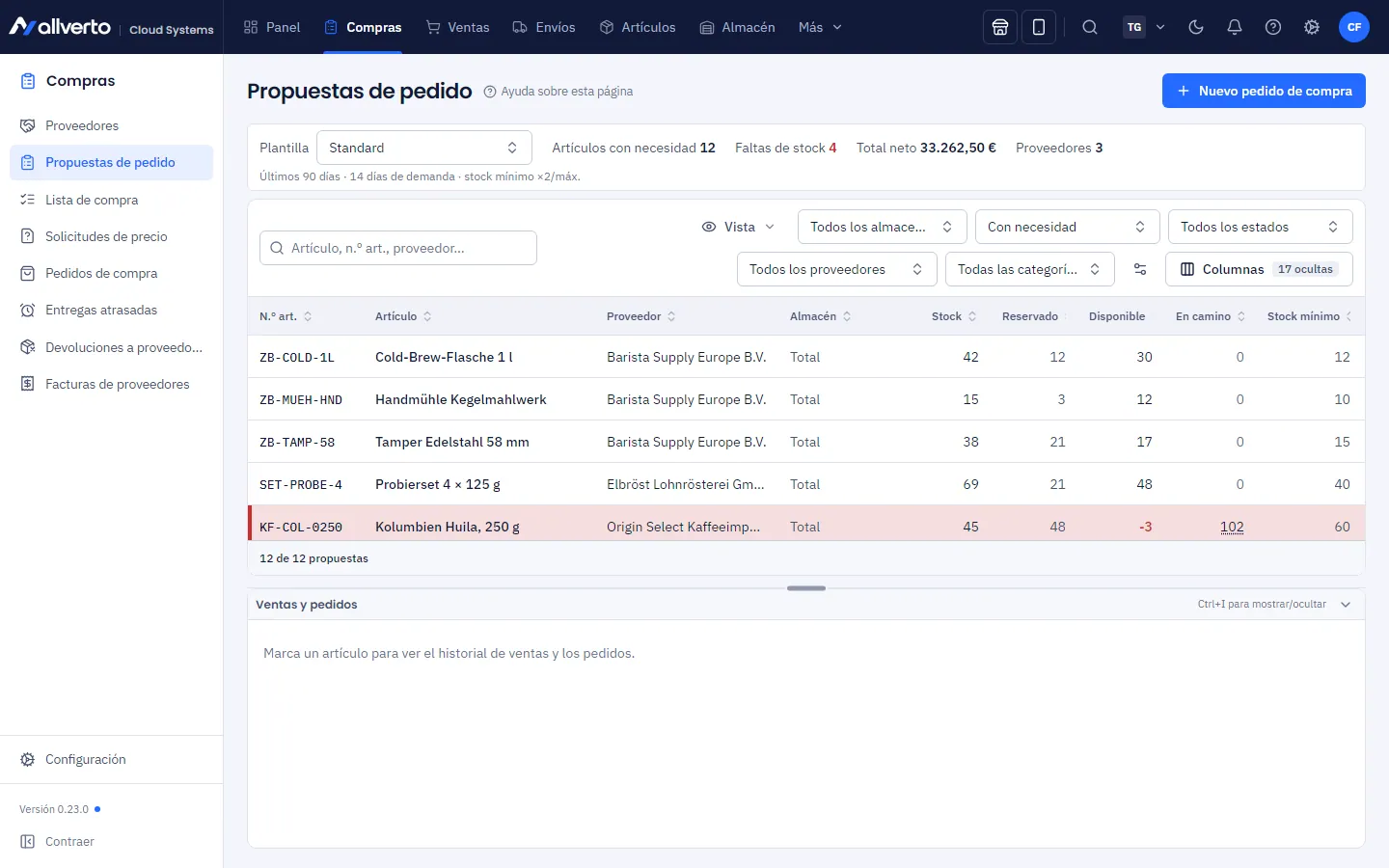
Las cifras por artículo
| Columna | Significado |
|---|---|
| Stock | Stock vendible en los almacenes considerados; qué ubicaciones cuentan (bloqueadas, de devoluciones, por aclarar) lo define la plantilla |
| Reservado | Cantidad de pedidos abiertos que cuenta como necesidad según la plantilla; los sets de lista de materiales cuentan como sus componentes |
| Disponible | Stock − reservado. Negativo = Falta de stock |
| En camino | Cantidad aún no entregada de pedidos de compra pedidos y entregados parcialmente; opcionalmente también de borradores (la información emergente muestra ambas por separado) |
| Stock mínimo | Punto de pedido del artículo (pestaña Almacén) |
| Ventas 30 d | Cantidad vendida en los últimos 30 días: pedidos (sin anulaciones), ventas en TPV y consumo en producción |
| Cobertura | Cuántos días dura el stock disponible con las ventas diarias actuales; en rojo si es menor que el plazo de entrega |
| Plazo de entrega | Plazo de entrega del proveedor elegido (del artículo de proveedor o, si no, del proveedor) |
| Propuesta | Cantidad calculada, redondeada a la compra mínima y la unidad de embalaje |
| Cantidad de pedido | Lo que se pide: rellenada con la propuesta, modificable con doble clic |
Otras columnas (pedido, en borradores, en la lista de compras, ventas en el periodo analizado, ventas diarias, compra mínima, unidad de embalaje, grupo de productos, cálculo…) las muestras con el editor de columnas.
¿Cómo se calcula la cantidad?
Disponible + en camino se compara con un punto de pedido. Si el valor está por debajo, o si pese a los pedidos abiertos persiste una falta de stock, allverto propone la cantidad hasta el stock objetivo:
- Stock mínimo (interruptor «Reponer la cantidad hasta el stock mínimo»): punto de pedido = stock mínimo, objetivo = el doble del stock mínimo o el stock máximo del almacén, o exactamente el stock mínimo.
- Previsión de ventas (periodo de referencia elegido): ventas diarias = ventas en el periodo de referencia ÷ días. Punto de pedido = ventas diarias × (plazo de entrega + días de seguridad), objetivo = ventas diarias × (plazo de entrega + días de seguridad + días de necesidad).
- Ambos (por defecto): se aplica en cada caso el valor más alto.
Propuesta = objetivo − (disponible + en camino), como mínimo la compra mínima del proveedor y redondeada al alza a unidades de embalaje completas (desactivable en la plantilla). Si cambias de proveedor, se redondea de nuevo con sus condiciones. La columna Cálculo muestra el desarrollo del cálculo.
Estado
- Falta de stock (rojo): el disponible es negativo.
- Por debajo del stock mínimo (amarillo): el disponible está por debajo del stock mínimo.
- Necesidad según ventas: las ventas hasta el próximo pedido no están cubiertas.
- Cubierto: habría necesidad, pero los pedidos abiertos la cubren (solo con el filtro «También cubiertas»).
¿Qué artículos?
Solo artículos de almacén activos. Los sets de lista de materiales se piden a través de sus componentes (cuya necesidad incluye las ventas del set) y los artículos padre, a través de sus variantes. Los productos fabricados con lista de materiales de producción se marcan con Producción y tienen cantidad de pedido 0: su reposición llega a través de Producción → Planificación (MRP).
¿Qué proveedor?
allverto elige el proveedor de cada fila según la selección de proveedor en Compras → Ajustes → Proveedores: por defecto el proveedor más barato para la cantidad propuesta (con cantidad mínima, unidad de embalaje y escalado de precio de compra incluidos) o, como alternativa, el proveedor preferido o el plazo de entrega más corto. Los artículos con Usar siempre el proveedor preferido reciben siempre el preferido. Pasa el ratón por encima del proveedor para ver el motivo (p. ej. «Más barato para 100 uds. – 2,00 € cada una»). Puedes cambiar el proveedor en la tabla; la cantidad se redondea entonces a su cantidad mínima y unidad de embalaje, y el precio de compra sigue su escalado. Detalles: Stock del proveedor y selección de proveedor.
El precio de compra del escalado también se aplica en el pedido creado: sin precio propio, el pedido toma el precio del escalado para la cantidad pedida.
Total o por almacén
Arriba en la tabla eliges Todos los almacenes en total o Por almacén. Por almacén se cuentan por separado el stock, los pedidos (almacén de envío del pedido o, si no, almacén estándar), las ventas y los pedidos de compra abiertos (almacén de destino); el stock mínimo se aplica entonces al almacén principal. Se pide por proveedor y almacén.
Se tienen en cuenta los almacenes propios (almacenes estándar y WMS, almacenes externos). Los almacenes de venta directa (sin stock propio), los almacenes de fulfillment (reposición a través de la red de fulfillment) y los almacenes de devoluciones nunca cuentan.
Plantillas
Como en JTL-Wawi, calculas las propuestas de pedido con plantillas: conjuntos de ajustes guardados, p. ej. «Standard», «Temporada» o «Solo proveedor X». Arriba a la izquierda en las propuestas de pedido eliges en Plantilla con qué se calcula. allverto recuerda tu elección; la próxima vez que abras la página estará seleccionada de nuevo. Quien no ha elegido nada calcula con la Plantilla predeterminada.
Gestionar plantillas… (última entrada de la selección, la rueda dentada de la tabla o Compras → Configuración → Propuestas de pedido) muestra la lista con nombre, predeterminada y comentario. Allí creas, editas, duplicas y eliminas plantillas o marcas una como predeterminada. La plantilla predeterminada no se puede eliminar: antes marca otra como predeterminada. Puede modificarlas quien tenga permiso de escritura en compras; sin ese permiso, los botones aparecen en gris.
En el editor, los ajustes se reparten en cinco pestañas. Abajo, allverto muestra en todo momento cuántos artículos propondría la plantilla en ese momento.
Lugares/cantidades de entrega
- Pedir a: todos los proveedores o algunos concretos; entonces solo los artículos registrados en esos proveedores.
- Calcular demanda para: los almacenes considerados (vacío = todos los almacenes propios).
- Entregar en: todos los almacenes (por almacén o almacén estándar) o un almacén de destino fijo para todos los pedidos y líneas de la lista de compras.
- Vista predeterminada: total o por almacén.
- No superar el stock del proveedor: como máximo lo que tiene el proveedor según la sincronización de stock.
- Tener en cuenta las cantidades de pedido de la configuración de proveedor del artículo: redondear a compra mínima y unidad de embalaje.
- Calcular también artículos sin proveedor, No superar los stocks máximos, Reponer el stock mínimo global (stock mínimo del artículo; desactivado = solo los stocks mínimos por almacén) y Reponer la cantidad hasta el stock mínimo: hasta el doble del stock mínimo o el stock máximo, o exactamente hasta el stock mínimo.
Previsión de demanda
- Periodo de referencia: No calcular (solo faltas actuales y stocks mínimos), los últimos 30, 60, 90, 180 o 365 días o el mismo periodo del año anterior (para productos de temporada).
- Calcular la demanda para los próximos X días (lo que debe durar un pedido) y Días de seguridad.
- Excluir pedidos con cantidades superiores al X % de la media de pedidos: las compras grandes no distorsionan las ventas diarias.
- Tener en cuenta solo días con stock: los días agotados no cuentan.
- Restar de la demanda las devoluciones del periodo.
Con No calcular, las opciones dependientes quedan bloqueadas.
Contar como stock
- Stock de pedidos a proveedor no entregados (entradas previstas); opcionalmente, todos asignados a un almacén.
- Pedidos a proveedor aprobados y Borradores de pedido sin aprobación.
- Excluir pedidos a proveedor con fecha de entrega prevista a partir de X días.
- Considerar el stock de proveedores como stock propio (en el almacén principal).
- Cantidades en la lista de compras.
- Traslados entrantes (aún no enviados) y la cantidad en el almacén de venta directa (ya enviada, en la ubicación de tránsito).
- Ubicaciones bloqueadas para el stock disponible (bloqueo de venta), ubicaciones bloqueadas para el stock entregable (bloqueo de retirada/inventario), stock en ubicaciones de devoluciones y en ubicaciones por aclarar.
Pedidos no entregados
Qué pedidos abiertos cuentan como demanda: pedidos pagados (o ya en preparación/envío), con pago parcial, no pagados con «Entrega antes del cobro», no pagados y retenidos. Excluir pedidos con fecha de entrega prevista a partir de X días tiene en cuenta la fecha de entrega y «Envío no antes del». Tratar los traslados como pedidos: las órdenes de traslado aún no enviadas (manuales y/o de propuestas de reposición) son demanda en el almacén de origen.
Consultas de disponibilidad de la tienda y Pedidos de canales de venta aún no importados están bloqueados: allverto no tiene consultas de disponibilidad y los pedidos de los canales se convierten en pedidos en cuanto se descargan.
Ajustes manuales
- Recargo porcentual sobre la cantidad de pedido: antes del redondeo, p. ej. para una promoción.
- Activar la planificación manual de la demanda con un margen de X días: planifica ese número de días de ventas adicionales (requiere un periodo de referencia).
Pedir
- Marca las filas deseadas. La cantidad de pedido y el proveedor los cambias directamente en la tabla (doble clic o tecla F2).
- Haz clic en Crear pedido en la barra de selección. Por cada proveedor (y almacén) se crea un pedido como Borrador; allverto propone la fecha de entrega a partir del plazo de entrega. La aprobación de pedidos se aplica como siempre.
- El aviso de abajo a la derecha abre directamente los borradores.
Otras acciones para la selección: Añadir a la lista de compras (consulta Lista de compras), Cambiar proveedor e Ignorar hasta …: la propuesta se aplaza hasta esa fecha y solo aparece en Mostrar → Aplazadas, donde también puedes recuperarla.
Menú contextual y vista previa
Clic derecho en una fila: pedir, añadir a la lista de compras, cambiar proveedor, restablecer a la propuesta, ignorar, Abrir artículo, Editar datos de artículo del proveedor (precio de compra, compra mínima, unidad de embalaje, plazo de entrega) e Historial de pedidos y pedidos abiertos. «Copiar valor» copia el valor de la celda.
Abajo, la Vista previa del artículo marcado muestra las ventas de las últimas 12 semanas y los pedidos abiertos y más recientes. Con Ctrl+I la despliegas y la contraes.