
Zapytania ofertowe
Pytaj kilku dostawców o ceny, czasy dostawy i ilości minimalne, porównuj odpowiedzi i przejmuj najlepszą bezpośrednio jako szkic zamówienia.
Zapytaniem ofertowym pytasz jednego lub kilku dostawców o cenę, czas dostawy i ilość minimalną dla określonych artykułów. Odpowiedzi rejestrujesz w allverto, porównujesz je obok siebie i jednym kliknięciem tworzysz z najlepszej odpowiedzi zamówienie. Listę znajdziesz w Zakupy → Zapytania ofertowe.
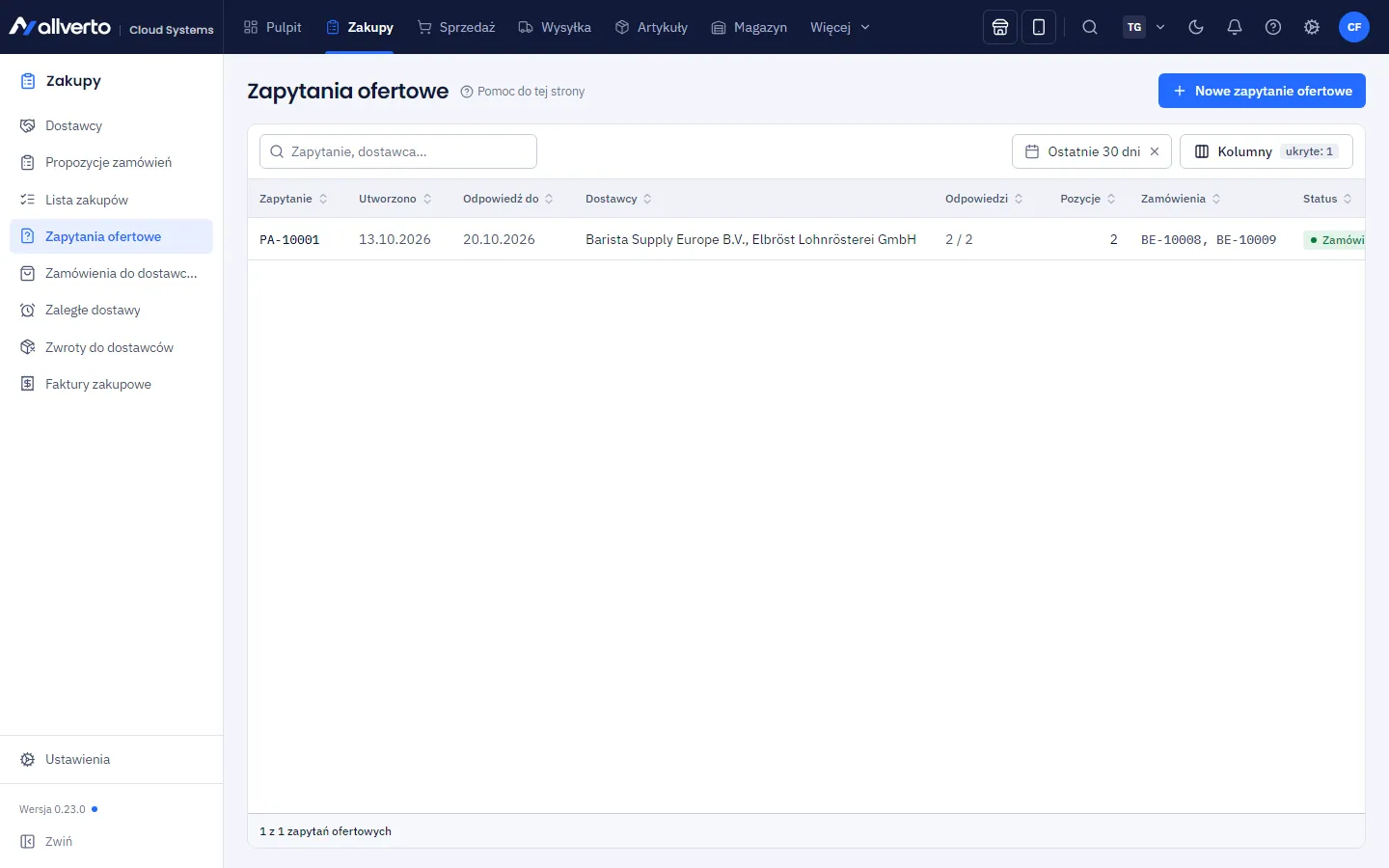
Lista
Domyślnie lista pokazuje zapytania z Ostatnich 30 dni (filtr Okres). Dwukrotne kliknięcie lub prawy przycisk myszy → Otwórz otwiera zapytanie.
| Kolumna | Zawartość |
|---|---|
| Zapytanie | Numer zapytania ofertowego (PA-…). |
| Utworzono | Data utworzenia. |
| Odpowiedź do | Termin, do którego dostawcy mają odpowiedzieć. |
| Dostawcy | Wszyscy zapytani dostawcy. |
| Odpowiedzi | Ilu dostawców już odpowiedziało, np. „1 / 3”. |
| Pozycje | Liczba zapytanych artykułów. |
| Zamówienia | Zamówienia, które powstały z zapytania. |
| Status | Patrz niżej. |
| Utworzył(a) | Ukryta; można ją włączyć w wyborze kolumn. |
Prawym przyciskiem myszy dostępne są też Pokaż PDF i Usuń. Usunąć można tylko, dopóki z zapytania nic nie zamówiono – w przeciwnym razie je zamykasz.
Status
| Status | Znaczenie |
|---|---|
| Szkic | Utworzone, ale jeszcze niewysłane do żadnego dostawcy. |
| Zapytano | Co najmniej jeden dostawca otrzymał zapytanie. |
| Odpowiedziano | Co najmniej jeden dostawca odpowiedział lub odmówił. |
| Zamówione | Wszystkie pozycje są zamówione. |
| Zamknięte | Zamknięte ręcznie – bez dalszych odpowiedzi i zamówień. |
Dla każdego dostawcy zapytanie pokazuje dodatkowo Niewysłane, Zapytano, Odpowiedziano lub Odrzucony.
Krok po kroku: tworzenie zapytania ofertowego
- W Zakupy → Zapytania ofertowe kliknij Nowe zapytanie ofertowe.
- W Dostawcy wybierz jednego lub kilku dostawców (maksymalnie 20). Zarchiwizowani dostawcy nie są dostępni.
- Ustaw termin Prośba o odpowiedź do (domyślnie: za 7 dni, puste = „Bez terminu”) oraz magazyn w Dostawa do (puste = magazyn domyślny).
- Dodaj artykuły przez Dodaj artykuł… i wpisz dla każdej pozycji Ilość oraz opcjonalnie uwagę.
- Opcjonalnie: napisz Uwagę dla dostawców, np. o cenach progowych lub warunkach dostawy. Pojawi się ona na zapytaniu.
- Kliknij Utwórz. Zapytanie otworzy się w oknie.
Zapytanie z propozycji zamówień
W Propozycjach zamówień zaznaczasz artykuły i wybierasz Zapytanie ofertowe (lub prawy przycisk myszy → Utwórz zapytanie ofertowe …). allverto przejmuje artykuły z ich ilością zamówienia (co najmniej 1) i proponuje wszystkich dostawców, u których artykuły są zapisane jako artykuły dostawcy. Sprawdzasz okno tworzenia i klikasz Utwórz.
Wysyłanie zapytania do dostawców
W oknie zapytania w sekcji Dostawcy są wszyscy zapytani dostawcy ze statusem, adresem e-mail i datą wysyłki. Dla każdego dostawcy dostępne są:
- PDF – zapytanie dla tego dostawcy jako PDF.
- Wyślij e-mailem (lub Wyślij ponownie) – otwiera okno z odbiorcą Do, tematem i treścią. Temat i treść pochodzą z szablonu e-mail „Zapytanie ofertowe”, a PDF z szablonu wydruku.
- Oznacz jako zapytane – jeśli zapytanie wysłano inaczej, np. telefonicznie lub jako samodzielnie wysłany PDF.
Rejestrowanie odpowiedzi
- Kliknij przy dostawcy Zarejestruj odpowiedź.
- Dla każdego artykułu wpisz CZ netto (za jednostkę), Czas dostawy (dni) i Ilość minimalną. Puste pola oznaczają „brak danych”.
- Jeśli dostawca nie może dostarczyć artykułu, wyłącz przełącznik Dostępny.
- Opcjonalnie: uwaga do artykułu (np. „próg od 100”) i Notatka do odpowiedzi, np. numer oferty lub ważność.
- Kliknij Zapisz odpowiedź. Jeśli dostawca w ogóle nie złożył oferty, kliknij zamiast tego Dostawca odmówił.
Odpowiedź można w każdej chwili ponownie otworzyć i poprawić, dopóki zapytanie nie jest zamknięte.
Porównywanie odpowiedzi i zamawianie
Sekcja Porównanie odpowiedzi pokazuje dla każdego artykułu oferty wszystkich dostawców obok siebie – cenę, czas dostawy i ilość minimalną (IM). Na zielono oznaczona jest najlepsza odpowiedź: najniższa cena łączna za zapytaną ilość, przy czym wyższa ilość minimalna zwiększa ilość; przy remisie wygrywa krótszy czas dostawy.
- W kolumnie Przyznanie dla każdego artykułu wstępnie wybrana jest najlepsza odpowiedź. Możesz wybrać innego dostawcę lub Nie zamawiaj.
- Pozostaw włączony przełącznik Przejmij cenę zakupu, czas dostawy i ilość minimalną do artykułów dostawcy, jeśli wartości z odpowiedzi mają trafić do artykułów dostawcy. Jeśli artykułu dostawcy brakuje, allverto go tworzy.
- Kliknij Utwórz zamówienie (przy kilku dostawcach Utwórz zamówienia (…)).
Dla każdego dostawcy powstaje szkic zamówienia z ceną zakupu z odpowiedzi i magazynem z zapytania. Ilość to co najmniej ilość minimalna, termin dostawy wynika z najdłuższego czasu dostawy, a w notatce jest „Aus Preisanfrage PA-…” (z zapytania ofertowego PA-…). Numer zamówienia pojawia się potem w kolumnie Przyznanie; kliknięcie otwiera zamówienie. Sprawdź szkice i wyślij je – zob. Tworzenie i wysyłanie zamówienia.
Edycja i zamykanie
- Edytuj ponownie otwiera okno tworzenia. Jeśli z zapytania już coś zamówiono, można zmienić tylko Prośba o odpowiedź do, Dostawa do i uwagę.
- Zamknij kończy zapytanie: potem nie można już rejestrować odpowiedzi ani tworzyć zamówień. Przyciskiem Otwórz ponownie cofasz tę operację.
Uprawnienia
Listę i zapytania może przeglądać każdy z uprawnieniem Przeglądanie zakupów, dostawców i zamówień do dostawców. Tworzenie, wysyłanie, rejestrowanie odpowiedzi, zamawianie i zamykanie wymaga uprawnienia Tworzenie zamówień do dostawców.