
Propozycje zamówień
Jak allverto oblicza propozycje zamówień na podstawie stanu, rezerwacji, otwartych zamówień, stanu minimalnego i sprzedaży oraz jak tworzysz z nich zamówienia.
W Zakupy → Propozycje zamówień allverto pokazuje wszystkie artykuły, które należy zamówić ponownie – podobnie jak Bestellvorschläge (propozycje zamówień) w JTL-Wawi: tabela ze stanem, zapotrzebowaniem i gotową ilością zamówienia dla każdego artykułu, posortowana według dostawcy.
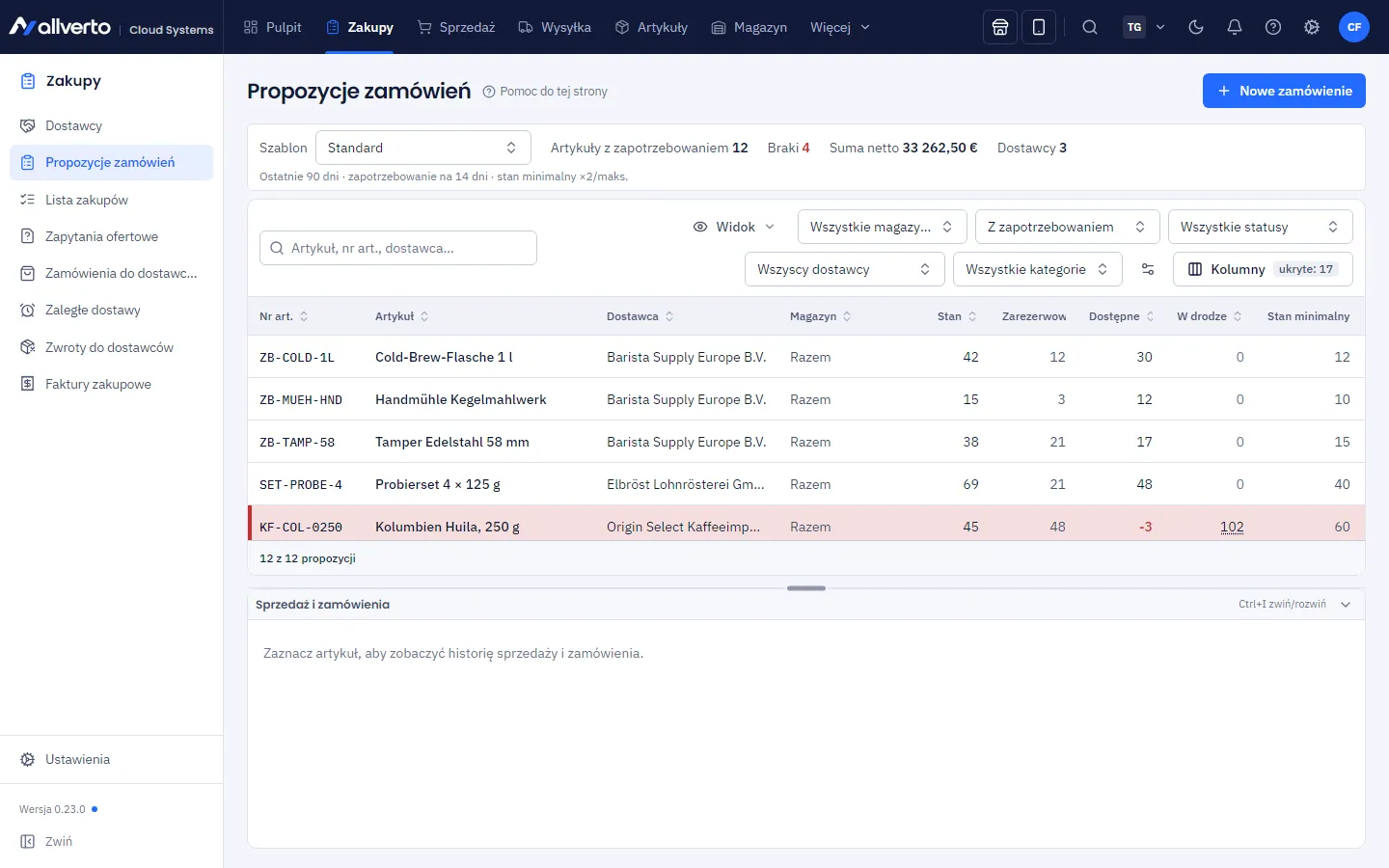
Liczby dla artykułu
| Kolumna | Znaczenie |
|---|---|
| Stan | Stan sprzedażny w uwzględnianych magazynach – które miejsca się liczą (zablokowane, zwrotów, do wyjaśnienia), określa szablon |
| Zarezerwowane | Ilość z otwartych zamówień klientów, która według szablonu liczy się jako zapotrzebowanie; zestawy z listą materiałową liczą się jako ich składniki |
| Dostępne | Stan − zarezerwowane. Wartość ujemna = Brak |
| W drodze | Jeszcze niedostarczona ilość z zamówionych i częściowo dostarczonych zamówień do dostawców, na życzenie także ze szkiców (podpowiedź pokazuje obie wartości osobno) |
| Stan minimalny | Punkt zamówienia z artykułu (zakładka Magazyn) |
| Sprzedaż 30 dn. | Ilość sprzedana w ostatnich 30 dniach: zamówienia (bez anulowań), sprzedaż kasowa i zużycie w produkcji |
| Zasięg | Na ile dni wystarczy dostępny stan przy aktualnej sprzedaży dziennej – na czerwono, jeśli krócej niż czas dostawy |
| Czas dostawy | Czas dostawy wybranego dostawcy (z artykułu dostawcy, w przeciwnym razie od dostawcy) |
| Propozycja | Obliczona ilość, zaokrąglona do minimalnej ilości zakupu i jednostki opakowania |
| Ilość zamówienia | To, co zostanie zamówione – wstępnie wypełnione propozycją, zmiana przez dwukrotne kliknięcie |
Kolejne kolumny (zamówione, w szkicach, na liście zakupów, sprzedaż w analizowanym okresie, sprzedaż dzienna, minimalna ilość zakupu, jednostka opakowania, grupa towarowa, obliczenie …) włączasz przez edytor kolumn.
Jak obliczana jest ilość?
Dostępne + w drodze porównuje się z punktem zamówienia. Jeśli wartość jest niższa – lub mimo otwartych zamówień pozostaje brak – allverto proponuje ilość do stanu docelowego:
- Stan minimalny (przełącznik „Uzupełniaj ilość do stanu minimalnego”): punkt zamówienia = stan minimalny, cel = podwójny stan minimalny lub stan maksymalny magazynu – albo dokładnie stan minimalny.
- Prognoza sprzedaży (wybrany okres referencyjny): sprzedaż dzienna = sprzedaż w okresie referencyjnym ÷ dni. Punkt zamówienia = sprzedaż dzienna × (czas dostawy + dni bezpieczeństwa), cel = sprzedaż dzienna × (czas dostawy + dni bezpieczeństwa + dni zapotrzebowania).
- Oba (domyślnie): obowiązuje każdorazowo wyższa wartość.
Propozycja = cel − (dostępne + w drodze), co najmniej minimalna ilość zakupu u dostawcy i zaokrąglona w górę do pełnych jednostek opakowania (można to wyłączyć w szablonie). Gdy zmienisz dostawcę, ilość jest ponownie zaokrąglana według jego warunków. Kolumna Obliczenie pokazuje sposób wyliczenia.
Status
- Brak (czerwony): dostępne jest ujemne.
- Poniżej stanu minimalnego (żółty): dostępne jest poniżej stanu minimalnego.
- Zapotrzebowanie wg sprzedaży: sprzedaż do następnego zamówienia nie jest pokryta.
- Pokryte: byłoby zapotrzebowanie, ale pokrywają je otwarte zamówienia (tylko z filtrem „Także pokryte”).
Które artykuły?
Tylko aktywne artykuły magazynowe. Zestawy z listą materiałową zamawia się przez ich składniki (których zapotrzebowanie obejmuje sprzedaż zestawów), artykuły nadrzędne przez warianty. Wyroby z listą materiałową z produkcji są oznaczone jako Produkcja i mają ilość zamówienia 0 – ich uzupełnianie odbywa się przez Produkcja → Planowanie (MRP).
Który dostawca?
allverto wybiera dostawcę dla każdego wiersza według wyboru dostawcy w Zakupy → Ustawienia → Dostawcy: domyślnie najtańszego dostawcę dla proponowanej ilości – z ilością minimalną, opakowaniem i progami ceny zakupu – albo preferowanego dostawcę lub najkrótszy czas dostawy. Artykuły z Zawsze używaj preferowanego dostawcy zawsze dostają preferowanego. Najedź myszą na dostawcę, aby zobaczyć powód (np. „Najtańszy dla 100 szt. – po 2,00 €”). Dostawcę możesz zmienić w tabeli; ilość jest wtedy zaokrąglana do jego ilości minimalnej i opakowania, a cena zakupu wynika z jego progów. Szczegóły: Stan u dostawcy i wybór dostawcy.
Cena zakupu z progu obowiązuje także w utworzonym zamówieniu: bez własnej ceny zamówienie przyjmuje cenę z progu dla zamawianej ilości.
Łącznie czy na magazyn
Na górze tabeli wybierasz Wszystkie magazyny łącznie lub Na magazyn. W trybie na magazyn stan, zamówienia klientów (magazyn wysyłkowy zamówienia, w przeciwnym razie magazyn domyślny), sprzedaż i otwarte zamówienia do dostawców (magazyn docelowy) liczone są osobno; stan minimalny obowiązuje wtedy dla magazynu głównego. Zamawia się według dostawcy i magazynu.
Uwzględniane są własne magazyny (magazyny standardowe i WMS, magazyny zewnętrzne). Magazyny dropshippingowe (bez własnego stanu), magazyny fulfillerów (uzupełnianie przez sieć fulfillment) i magazyny zwrotów nigdy się nie liczą.
Szablony
Podobnie jak w JTL-Wawi propozycje zamówień obliczasz za pomocą szablonów – zapisanych zestawów ustawień, np. „Standard”, „Towar sezonowy” lub „Tylko dostawca X”. W lewym górnym rogu propozycji zamówień wybierasz w polu Szablon, według czego liczyć. allverto zapamiętuje twój wybór; przy następnym otwarciu będzie znów ustawiony. Kto niczego nie wybrał, liczy według Szablonu domyślnego.
Zarządzaj szablonami… (ostatnia pozycja wyboru, koło zębate w tabeli lub Zakupy → Ustawienia → Propozycje zamówień) pokazuje listę z nazwą, oznaczeniem domyślnego i komentarzem. Możesz tam tworzyć, edytować, duplikować i usuwać szablony lub ustawić jeden jako domyślny. Szablonu domyślnego nie można usunąć – najpierw ustaw inny jako domyślny. Zmieniać może każdy z prawem zapisu w zakupach; bez tego uprawnienia przyciski są wyszarzone.
W edytorze ustawienia są rozmieszczone na pięciu zakładkach. Na dole allverto na bieżąco pokazuje, ile artykułów szablon zaproponowałby w tej chwili.
Miejsca/ilości dostaw
- Zamawiaj od: wszyscy dostawcy lub wybrani – wtedy tylko artykuły zapisane u tych dostawców.
- Ustal zapotrzebowanie dla: uwzględniane magazyny (puste = wszystkie własne magazyny).
- Dostawa do: wszystkie magazyny (na magazyn lub magazyn domyślny) albo stały magazyn docelowy dla wszystkich zamówień i pozycji listy zakupów.
- Widok domyślny: łącznie lub na magazyn.
- Nie przekraczaj stanu dostawcy: najwyżej tyle, ile dostawca ma według synchronizacji stanów.
- Uwzględniaj ilości zamówienia z ustawień dostawcy artykułu: zaokrąglaj do minimalnej ilości zakupu i jednostki opakowania.
- Obliczaj także artykuły bez dostawcy, Nie przekraczaj stanów maksymalnych, Uzupełniaj globalny stan minimalny (stan minimalny z artykułu; wyłączone = tylko stany minimalne na magazyn) oraz Uzupełniaj ilość do stanu minimalnego – do podwójnego stanu minimalnego lub stanu maksymalnego albo dokładnie do stanu minimalnego.
Prognoza zapotrzebowania
- Okres referencyjny: Nie obliczaj (tylko bieżące braki i stany minimalne), ostatnie 30, 60, 90, 180 lub 365 dni albo ten sam okres roku poprzedniego (dla towarów sezonowych).
- Ustal zapotrzebowanie na kolejne X dni (na tyle ma wystarczyć zamówienie) oraz Dni bezpieczeństwa.
- Wyklucz zamówienia z ilościami powyżej X % średniej zamówień: duże zakupy nie zniekształcają sprzedaży dziennej.
- Uwzględniaj tylko dni ze stanem: dni z wyprzedanym towarem się nie liczą.
- Odejmuj zwroty z okresu od zapotrzebowania.
Przy Nie obliczaj opcje zależne są zablokowane.
Wliczaj do stanu
- Stany z niedostarczonych zamówień u dostawców (dostawy w drodze) – na życzenie wszystkie przypisane do jednego magazynu.
- Zatwierdzone zamówienia u dostawców i Wersje robocze zamówień bez zatwierdzenia.
- Wyklucz zamówienia u dostawców z przewidywaną datą dostawy od X dni.
- Traktuj stany dostawców jako własne (w magazynie głównym).
- Ilości na liście zakupów.
- Przychodzące przesunięcia (jeszcze niewysłane) i ilość w magazynie dropshippingowym (już wysłana, na miejscu tranzytowym).
- Miejsca zablokowane dla stanu dostępnego (blokada sprzedaży), miejsca zablokowane dla stanu do wydania (blokada pobrania/inwentaryzacji), stan na miejscach zwrotów i na miejscach do wyjaśnienia.
Niedostarczone zamówienia
Które otwarte zamówienia klientów stanowią zapotrzebowanie: opłacone (lub już w kompletacji/wysyłce), z zaliczką, nieopłacone z „Wysyłka przed wpłatą”, nieopłacone i wstrzymane. Wyklucz zamówienia z przewidywaną datą dostawy od X dni uwzględnia termin dostawy i „Wysyłka najwcześniej”. Traktuj przesunięcia jak zamówienia: jeszcze niewysłane zlecenia przesunięcia (ręczne i/lub z propozycji uzupełnień) są zapotrzebowaniem w magazynie źródłowym.
Zapytania o dostępność ze sklepu i Zamówienia z kanałów sprzedaży, które nie zostały jeszcze przejęte są zablokowane: allverto nie obsługuje zapytań o dostępność, a zamówienia z kanałów stają się zamówieniami natychmiast przy pobraniu.
Korekty ręczne
- Procentowy narzut na ilość zamówienia – przed zaokrągleniem, np. na promocję.
- Włącz ręczne planowanie zapotrzebowania z buforem X dni: planuje tyle dni dodatkowej sprzedaży (wymaga okresu referencyjnego).
Zamawianie
- Zaznacz wybrane wiersze. Ilość zamówienia i dostawcę zmieniasz bezpośrednio w tabeli (dwukrotne kliknięcie lub klawisz F2).
- Kliknij Utwórz zamówienie na pasku wyboru. Dla każdego dostawcy (i magazynu) powstaje zamówienie jako Szkic; termin dostawy allverto proponuje na podstawie czasu dostawy. Zatwierdzanie zamówień obowiązuje jak zawsze.
- Komunikat w prawym dolnym rogu otwiera bezpośrednio szkice.
Inne akcje dla zaznaczenia: Dodaj do listy zakupów (zob. Lista zakupów), Zmień dostawcę i Ignoruj do … – propozycja zostaje odłożona do tej daty i pojawia się tylko w Pokaż → Odłożone, gdzie możesz ją też przywrócić.
Menu kontekstowe i podgląd
Prawy przycisk myszy na wierszu: zamów, dodaj do listy zakupów, zmień dostawcę, przywróć propozycję, ignoruj, Otwórz artykuł, Edytuj dane artykułu dostawcy (cena zakupu, minimalna ilość zakupu, jednostka opakowania, czas dostawy) oraz Historia zamówień i otwarte zamówienia. „Kopiuj wartość” kopiuje wartość komórki.
Na dole Podgląd zaznaczonego artykułu pokazuje sprzedaż z ostatnich 12 tygodni, otwarte i ostatnie zamówienia. Skrótem Ctrl+I go rozwijasz i zwijasz.