
Przypisywanie cech
Twórz cechy ze stałymi wartościami, tłumaczeniami, sposobem wyświetlania i obrazami, porządkuj je w grupach cech i przypisuj do artykułów – pojedynczo lub do wielu artykułów naraz.
Cechy to stałe właściwości z listą wartości – na przykład stopień palenia: jasny, średni, ciemny lub kolor: czarny, czerwony. Sklepy używają ich do filtrów i szczegółów produktu, marketplace'y jako cech artykułu. W odróżnieniu od atrybutów cechy mają z góry określone wartości – zbudowane jak „Merkmale und Merkmalswerte” (cechy i wartości cech) w JTL-Wawi.
Prowadzenie cech
Cechy prowadzisz w Artykuły → Ustawienia → Cechy. Strona jest podzielona na trzy części:
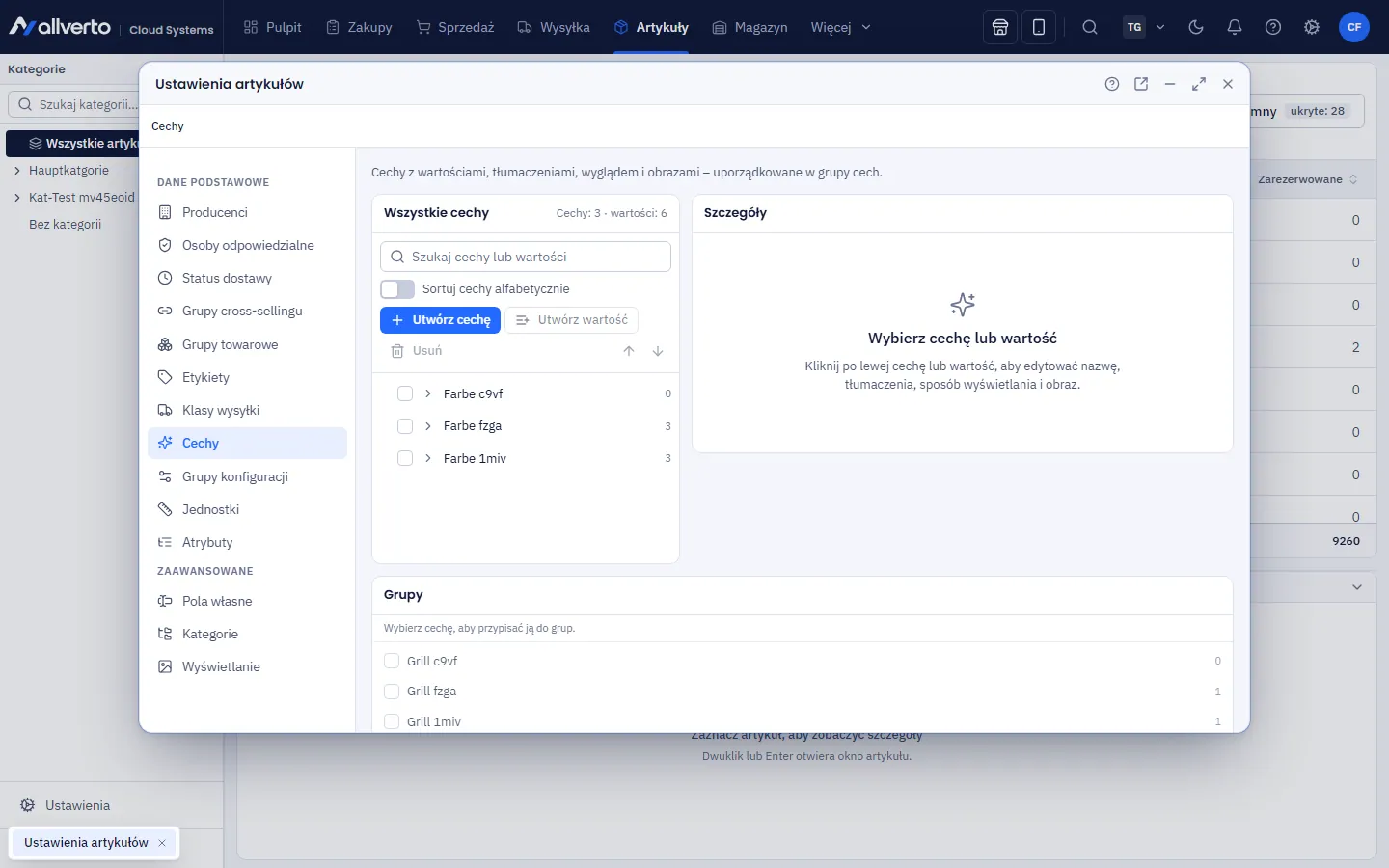
| Obszar | Zawartość |
|---|---|
| Wszystkie cechy (po lewej) | Drzewo z cechami i ich wartościami, wyszukiwanie, kolejność przez przeciąganie lub strzałki. Kropka oznacza brakujące tłumaczenia. |
| Szczegóły (po prawej) | Nazwa po niemiecku i w językach tekstów artykułów, typ, wyświetlanie, obraz – dla wybranej cechy lub wybranej wartości |
| Grupy (poniżej) | Do jakich grup cech należy cecha; Zarządzaj grupami cech… |
Tworzenie, sortowanie, usuwanie i obrazy działają natychmiast. Zmiany w Szczegółach i Grupach zapisujesz przyciskiem Zapisz.
Krok po kroku: tworzenie cechy
- Kliknij Utwórz cechę i wpisz nazwę (np. „Kolor”, „Materiał”, „Stopień palenia”).
- Wybierz cechę po lewej i kliknij Utwórz wartość. Możesz wpisać kilka wartości naraz – po jednej w wierszu.
- W Szczegółach cechy ustawiasz:
- Wielokrotny wybór – artykuł może mieć kilka wartości (np. kolor: czarny i czerwony).
- Sortuj wartości alfabetycznie – w przeciwnym razie obowiązuje kolejność w drzewie.
- Używaj jako cechy artykułu w sklepie internetowym lub Używaj jako cechy artykułu na marketplace'ach (np. eBay).
- Pokazuj wartości jako – tekst, obraz, obraz i tekst, lista wyboru lub kolor.
- Tłumaczenia nazwy i Obraz cechy (JPG, PNG lub WebP, najwyżej 8 MB).
- Wybierz wartość, aby uzupełnić jej tłumaczenia, Kolor (z palety lub jako
#rrggbb) i Obraz wartości. - Kliknij Zapisz.
Oprócz stałego katalogu wartości istnieją cechy z dowolnym wpisem (typ tekst, liczba, tak/nie lub data) – tam wartość wpisujesz bezpośrednio w artykule.
Grupy cech
Grupy łączą cechy, np. „Kawa” lub „Akcesoria”. Cecha może należeć do kilku grup. Przez Zarządzaj grupami cech… tworzysz grupy, zmieniasz ich nazwy, sortujesz je i usuwasz. W Grupach zaznaczasz, do których należy wybrana cecha.
Usuwanie
Zanim usuniesz cechę lub wartość, allverto pokaże, ile artykułów jej używa. Przy usuwaniu wartość jest usuwana również z tych artykułów.
Przypisywanie cech do artykułu
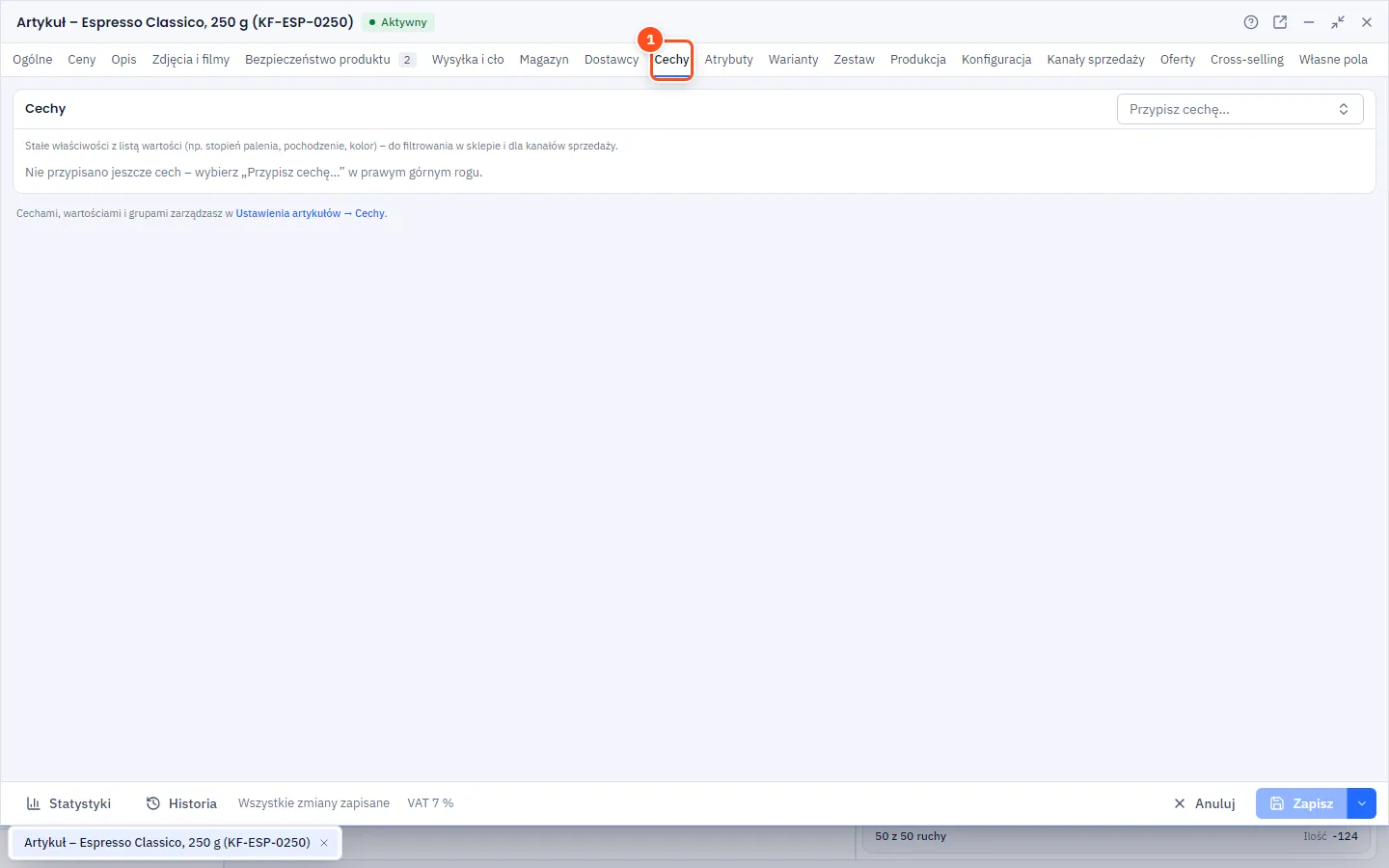
- Otwórz artykuł i przejdź na kartę Cechy.
- W prawym górnym rogu sekcji Cechy wybierz cechę przez Przypisz cechę… (listę można przeszukiwać i podaje ona grupę). Cecha pojawi się w swojej grupie („Bez grupy” dla wszystkich pozostałych).
- Wybierz wartość – przy cechach z dopiskiem „(kilka)” przez Wybierz wartości także kilka. Dopóki nie wybrano wartości, allverto o tym przypomina: bez wartości cecha nie zostanie zapisana.
- Przyciskiem × po prawej usuwasz przypisanie.
- Zapisz skrótem Ctrl+S.
Gdy wszystkie cechy są przypisane, w polu wyboru widnieje Przypisano wszystkie cechy. Jeśli nie ma jeszcze żadnych cech, link Utwórz cechy prowadzi bezpośrednio do ustawień.
Przypisywanie do wielu artykułów naraz
- Zaznacz na Liście artykułów wszystkie wybrane artykuły.
- Prawy klik → Przypisz cechy…
- Ustaw wartości. Przenoszone są tylko cechy, które zmienisz.
Także automatyzacje mogą ustawiać cechy akcją „Ustaw pole”.
Częste pytania
Cecha czy atrybut – co wybrać?
Cechę, jeśli istnieje stała lista wartości, według której klienci filtrują. Atrybut, jeśli potrzebujesz dowolnego tekstu lub danych technicznych dla sklepów.
Czy cechy z JTL-Wawi zostaną przeniesione?
Tak. Przeprowadzka z JTL przejmuje cechy z wartościami, tłumaczeniami i wartościami wielokrotnymi.