
Zdjęcia i filmy
Wgrywaj zdjęcia, filmy i linki YouTube/Vimeo do artykułu, sortuj je, ustal zdjęcie główne i prowadź tytuł, tekst alternatywny oraz miniaturę.
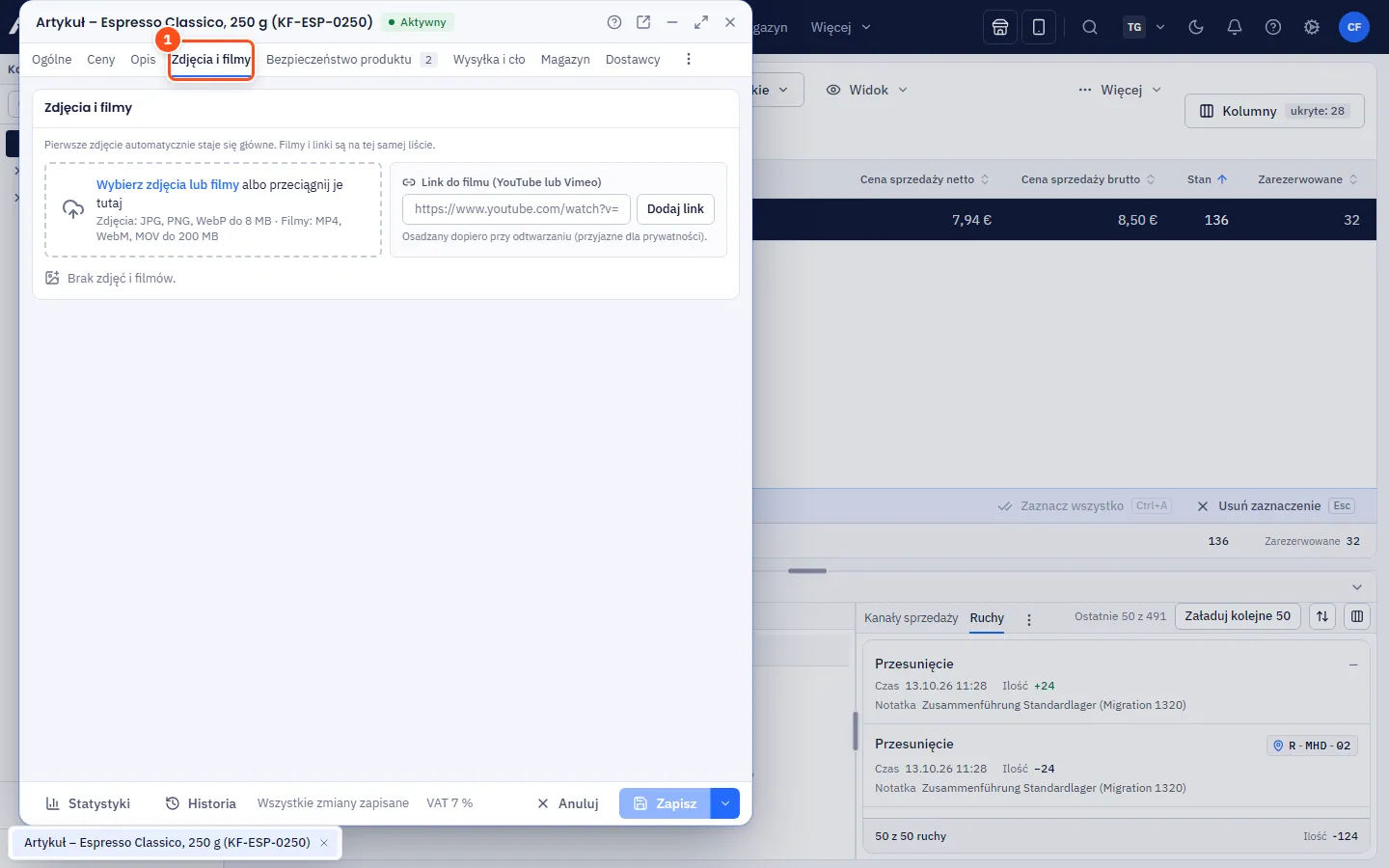
Na karcie Zdjęcia i filmy prowadzisz wszystkie media artykułu na jednej wspólnej, sortowalnej liście: zdjęcia, przesłane filmy oraz linki do YouTube lub Vimeo.
Co jest możliwe?
| Rodzaj | Formaty i limity |
|---|---|
| Zdjęcia | JPG, PNG, WebP do 8 MB |
| Filmy | MP4, WebM, MOV (limit podano w obszarze przesyłania, domyślnie 200 MB) |
| Linki do filmów | YouTube (także Shorts i Live) oraz Vimeo |
Artykuł może mieć do 100 mediów. Format allverto sprawdza na podstawie zawartości pliku, a nie rozszerzenia.
Krok po kroku
- Nowy artykuł najpierw zapisz – media są dostępne dopiero potem.
- Otwórz kartę Zdjęcia i filmy. Kliknij Wybierz zdjęcia lub filmy albo przeciągnij pliki do tego obszaru. Zdjęcia i filmy mogą być wymieszane. Pasek postępu pokazuje każde przesyłanie, możesz je przerwać.
- W przypadku filmu w YouTube lub Vimeo wklej link do pola (np.
https://www.youtube.com/watch?v=…) i kliknij Dodaj link. Tytuł, czas trwania i miniaturę allverto pobiera samo. - Aby zmienić kolejność, przeciągnij kafelek w nowe miejsce (mysz: po prostu przeciągnij; ekran dotykowy: przytrzymaj chwilę, potem przeciągnij; Esc przerywa). Klawiaturą Alt+← / Alt+→, prawym klikiem Do przodu / Do tyłu.
- Jako zdjęcie główne przesuwa zdjęcie na początek. Pierwsze zdjęcie na liście jest zawsze zdjęciem głównym – film nie może być zdjęciem głównym.
- Dla każdego medium uzupełnij Tytuł i Tekst alternatywny (ważny dla dostępności i wyszukiwarek).
- Usuń… usuwa medium po potwierdzeniu.
Miniatura filmu
Przy przesyłaniu allverto tworzy miniaturę z 1. sekundy i zapamiętuje czas trwania oraz rozdzielczość. Zmienić ją możesz na scenie lub prawym klikiem:
- Wybierz zdjęcie jako miniaturę… – prześlij własne zdjęcie, albo
- Bieżąca klatka jako miniatura – odtwórz film do wybranego miejsca i przejmij stopklatkę.
Ochrona danych przy YouTube i Vimeo
Dopóki ktoś nie kliknie „Odtwórz”, przeglądarka nie ładuje niczego od dostawcy – miniatura jest przechowywana w allverto. Osadzenie następuje dopiero przy odtwarzaniu, w przypadku YouTube w wariancie przyjaznym prywatności, bez plików cookie.
Gdzie pojawiają się media?
- W Przeglądzie artykułów jako podgląd po najechaniu (przy artykułach bez zdjęcia miniatura filmu z symbolem odtwarzania) oraz na karcie „Zdjęcia i filmy” podglądu na dole.
- Zdjęcie główne na karcie Ogólne (sekcja „Zdjęcie główne”).