
Przegląd artykułów: kategorie, wyszukiwanie, podgląd
Jak szybko znaleźć artykuły – za pomocą drzewa kategorii, trybu wyszukiwania, etykiet, szybkich filtrów i podglądu szczegółów pod listą.
Przegląd artykułów w Artykuły → Lista artykułów to punkt wyjścia do wszystkiego, co dotyczy artykułów: wyszukiwania, filtrowania, otwierania i edycji wielu artykułów naraz.
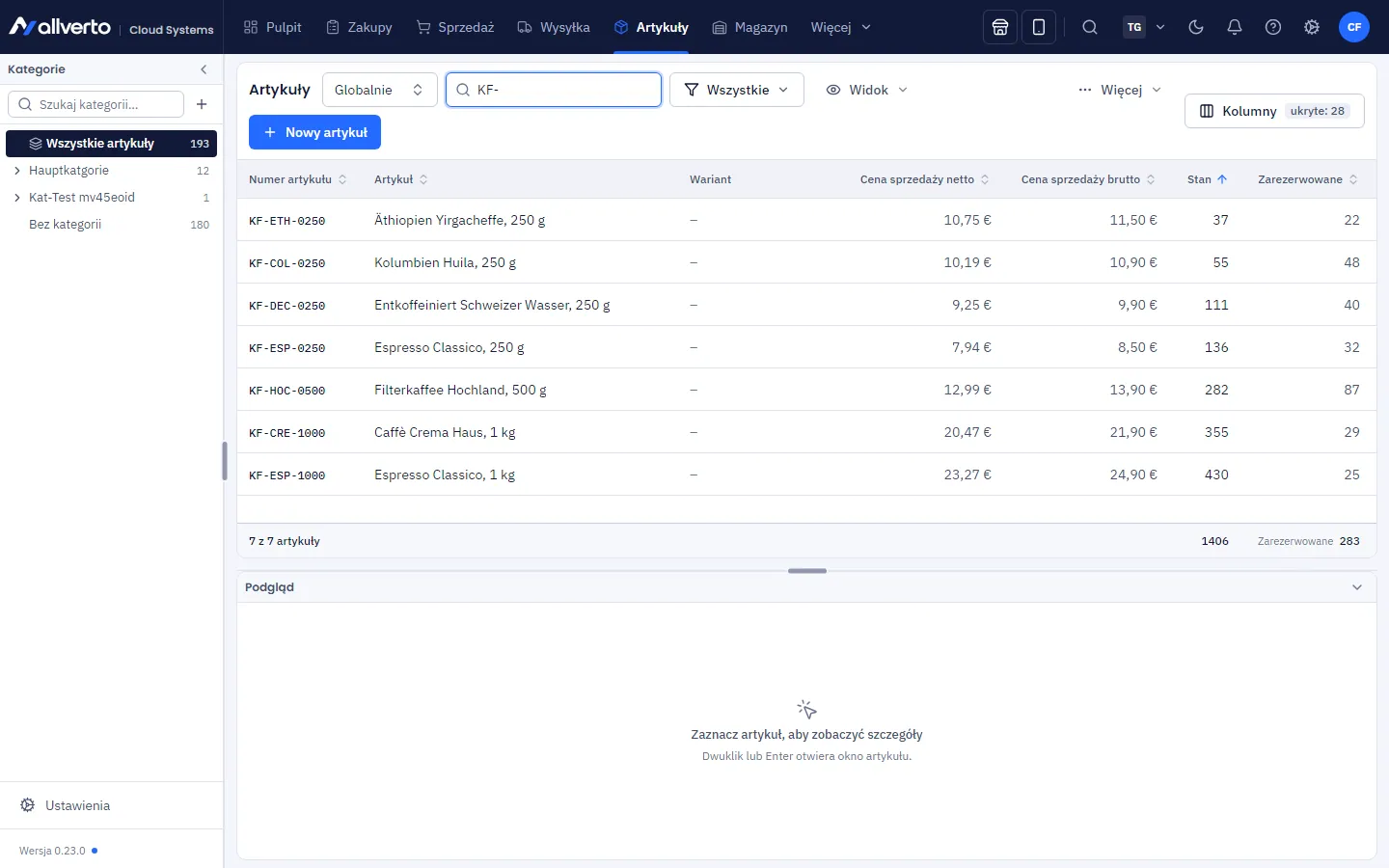
Układ strony
| Obszar | Do czego |
|---|---|
| Drzewo kategorii (po lewej) | Wszystkie artykuły, Bez kategorii i twoje kategorie z liczbą artykułów. Kliknięcie pokazuje tylko artykuły tej kategorii i rozwija jej podkategorie; kolejne kliknięcie je zwija. |
| Pasek narzędzi (u góry) | Tryb wyszukiwania, pole wyszukiwania, etykiety, Szybki filtr, Widok, Więcej (import/eksport) i Nowy artykuł. |
| Lista artykułów (pośrodku) | Wszystkie wyniki jako tabela – kolumny można dostosować jak w każdej tabeli. |
| Podgląd szczegółów (na dole) | Pokazuje dla zaznaczonego artykułu stany, ceny, zdjęcia i filmy, cechy, atrybuty, dostawców, sprzedaż i więcej. |
Szerokość paska kategorii i wysokość podglądu zmieniasz, przeciągając myszą linie podziału. allverto zapamiętuje to dla ciebie.
Wyszukiwanie
Po lewej stronie pola wyszukiwania wybierasz tryb wyszukiwania:
- Globalnie – szuka w numerze, nazwie, EAN, marce, miejscu składowania i innych polach.
- Zawiera, Zaczyna się od, Dokładnie – szukają tylko w numerze artykułu i nazwie.
Filtrowanie
- Etykiety – pokazuje tylko artykuły z wybranymi etykietami.
- Szybki filtr – kilka grup, dowolnie łączonych:
- artykuły Aktywne / Nieaktywne,
- Typ artykułu: artykuły pojedyncze, nadrzędne, podrzędne, zestawy i artykuły konfigurowalne (Wszystkie typy resetuje),
- Stan artykułu (np. nowy, używany),
- Rodzaj zaopatrzenia: zakup, produkcja własna, produkcja zlecona,
- Bezpieczeństwo produktu: GPSR niekompletne (aktywne, wystawione w kanale) – zob. Bezpieczeństwo produktu,
- Opakowanie: Tylko opakowania lub Bez opakowań.
- Drzewo kategorii – prawy klik na kategorię: Edytuj… (także dwukrotnym kliknięciem), Utwórz podkategorię…, Zmień nazwę…, Przenieś…, Usuń…. Nowe kategorie tworzysz przyciskiem Utwórz kategorię…. Więcej w Kategorie i dane podstawowe kategorii.
Ustawianie widoku
W Widok włączasz i wyłączasz:
- Pokaż kategorie – pokazuje lub ukrywa drzewo kategorii po lewej.
- Pokaż podgląd szczegółów – podgląd pod listą.
- Podgląd zdjęcia po najechaniu – pokazuje zdjęcie główne (lub miniaturę filmu), gdy najedziesz myszą na wiersz. Ustawienie domyślne dla całej firmy określasz w Artykuły → Ustawienia → Wyświetlanie; tam możesz też ustawić własny widok.
Otwieranie artykułu
Dwukrotne kliknięcie lub Enter na wierszu otwiera okno artykułu. W podglądzie przyciski takie jak Edytuj ceny lub Edytuj cechy prowadzą bezpośrednio do odpowiedniej karty.
Menu prawego przycisku
Zaznacz jeden lub kilka artykułów (jak w Eksploratorze Windows, zob. Tabele) i otwórz menu prawym przyciskiem myszy. Znajdziesz tam m.in.:
- Otwórz, Duplikuj…, Usuń…, Ustaw jako aktywny / Ustaw jako nieaktywny, Usuń z „kategorii” (gdy po lewej wybrana jest kategoria)
- Przypisz cechy…, Ustaw/usuń atrybut… i Producent i osoba odpowiedzialna… dla wielu artykułów naraz
- Oblicz ceny…, Drukuj etykiety artykułów (po 1, według stanu lub Z szablonem wydruku…), ustawianie/usuwanie Wydania i Etykiety
- Historia artykułu i Statystyki artykułu…
- Udostępnij fulfillerowi… i Przekaż produkcję zleconą fulfillerowi…
- Dodaj do listy zakupów, Księgowanie korygujące… i Oblicz stany możliwe do wyprodukowania
- Kanały sprzedaży – dla każdego kanału Aktywuj, Dezaktywuj i Synchronizuj teraz
- Kopiuj artykuł/dane podstawowe i Wklej dane podstawowe artykułu…
- Eksportuj – zaznaczone wiersze lub całą listę jako CSV, także w formacie dla Excela
Przyjęcie towaru i przesunięcia magazynowe księgujesz w aplikacji magazynowej – zob. Magazyn WMS i magazyn standardowy.
Pozycje, które w danej chwili są niedostępne, pozostają widoczne i podają przyczynę (np. brak uprawnienia).