
Richieste di prezzo
Chiedi prezzi, tempi di consegna e quantità minime a più fornitori, confronta le risposte e trasforma la migliore direttamente in una bozza di ordine d'acquisto.
Con una richiesta di prezzo chiedi a uno o più fornitori prezzo, tempo di consegna e quantità minima per determinati articoli. Registri le risposte in allverto, le confronti fianco a fianco e con un clic trasformi la migliore in un ordine. Trovi l'elenco in Acquisti → Richieste di offerta.
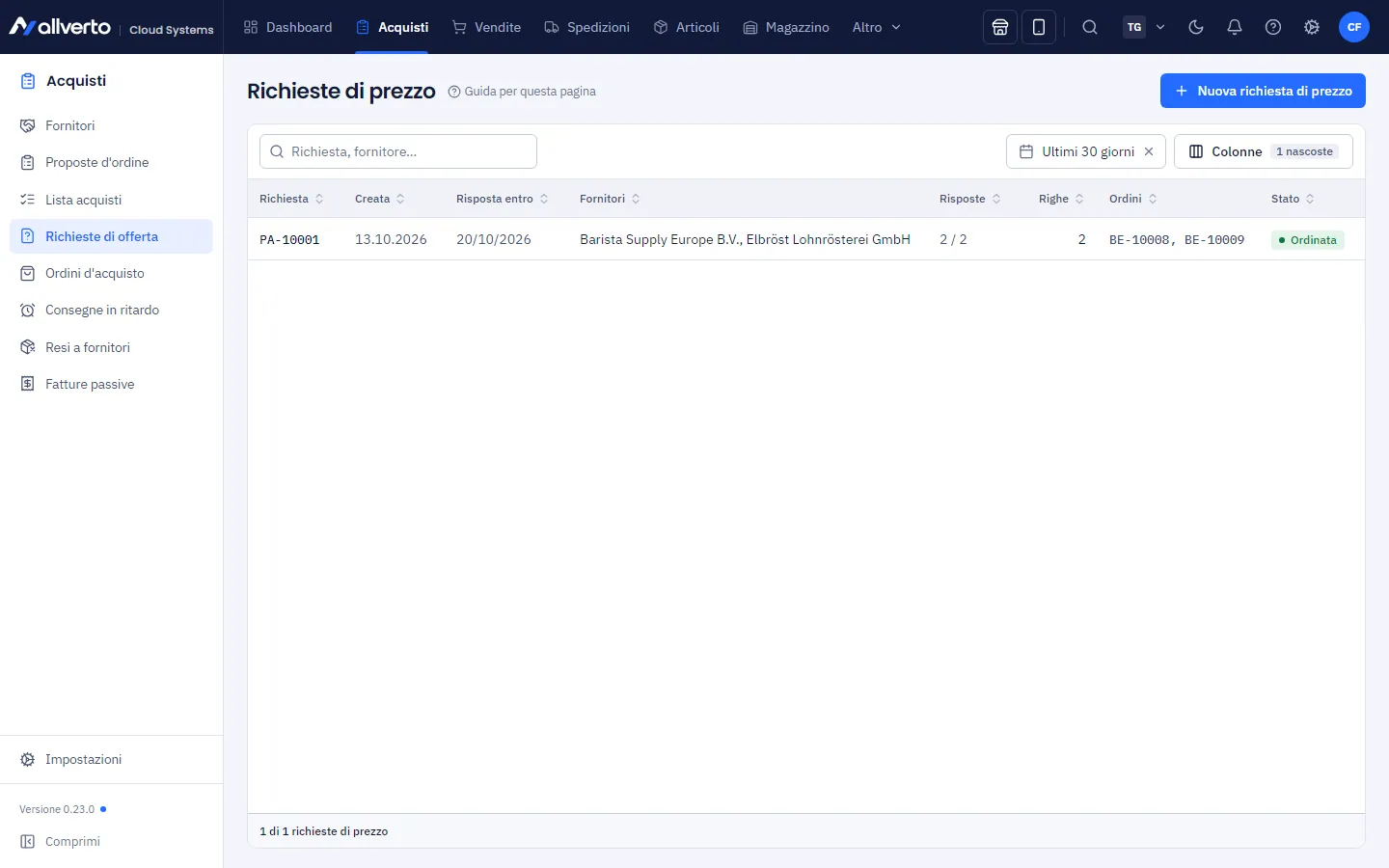
L'elenco
Per impostazione predefinita l'elenco mostra le richieste degli Ultimi 30 giorni (filtro Periodo). Doppio clic o tasto destro → Apri apre una richiesta.
| Colonna | Contenuto |
|---|---|
| Richiesta | Numero della richiesta di prezzo (PA-…). |
| Creato | Data di creazione. |
| Risposta entro | Termine entro cui i fornitori devono rispondere. |
| Fornitori | Tutti i fornitori interpellati. |
| Risposte | Quanti fornitori hanno già risposto, ad es. «1 / 3». |
| Righe | Numero di articoli richiesti. |
| Ordini | Ordini d'acquisto nati dalla richiesta. |
| Stato | Vedi sotto. |
| Creata da | Nascosta; si può mostrare tramite la selezione delle colonne. |
Con il tasto destro ci sono inoltre Mostra PDF ed Elimina. L'eliminazione è possibile solo finché dalla richiesta non è stato ordinato nulla – altrimenti la chiudi.
Stato
| Stato | Significato |
|---|---|
| Bozza | Creata, ma non ancora inviata ad alcun fornitore. |
| Richiesta | Almeno un fornitore ha ricevuto la richiesta. |
| Risposta | Almeno un fornitore ha risposto o rifiutato. |
| Ordinato | Tutte le righe sono state ordinate. |
| Chiuso | Chiusa a mano – niente più risposte né ordini. |
Per ogni fornitore la richiesta mostra inoltre Non inviata, Richiesta, Risposto o Rifiutato.
Passo dopo passo: creare una richiesta di prezzo
- In Acquisti → Richieste di offerta clicca su Nuova richiesta di prezzo.
- In Fornitori scegli uno o più fornitori (al massimo 20). I fornitori archiviati non sono selezionabili.
- Imposta il termine Risposta richiesta entro (predefinito: tra 7 giorni, vuoto = «Senza scadenza») e il magazzino in Consegna a (vuoto = magazzino predefinito).
- Aggiungi gli articoli con Aggiungi articolo… e inserisci per ogni riga la Quantità e facoltativamente una nota.
- Facoltativo: scrivi una Nota per i fornitori, ad es. su prezzi a scaglioni o condizioni di consegna. Compare sulla richiesta.
- Clicca su Crea. La richiesta si apre in un popup.
Richiedere dalle proposte d'ordine
In Proposte d'ordine selezioni gli articoli e scegli Richiesta di prezzo (o tasto destro → Crea richiesta di prezzo …). allverto riprende gli articoli con la loro quantità d'ordine (almeno 1) e propone tutti i fornitori presso cui gli articoli sono registrati come articoli fornitore. Controlli il popup di creazione e clicchi su Crea.
Inviare la richiesta ai fornitori
Nel popup della richiesta, in Fornitori, sono elencati tutti i fornitori interpellati con stato, indirizzo e-mail e data di invio. Per ogni fornitore ci sono:
- PDF – la richiesta per questo fornitore in PDF.
- Invia via e-mail (o Invia di nuovo) – apre un popup con destinatario A, oggetto e testo. Oggetto e testo provengono dal modello e-mail «Richiesta di prezzo», il PDF dal modello di stampa.
- Segna come richiesta – se hai inviato la richiesta in altro modo, ad es. per telefono o come PDF inviato da te.
Registrare le risposte
- Clicca su Registra risposta presso il fornitore.
- Per ogni articolo inserisci PA netto (per unità), Tempo di consegna (giorni) e Quantità minima. I campi vuoti significano «nessuna indicazione».
- Se il fornitore non può fornire un articolo, disattiva l'interruttore Disponibile.
- Facoltativo: una nota per articolo (ad es. «scaglione da 100») e una Nota sulla risposta, come numero d'offerta o validità.
- Clicca su Salva risposta. Se il fornitore non ha fatto alcuna offerta, clicca invece su Il fornitore ha rifiutato.
Una risposta si può riaprire e correggere in qualsiasi momento, finché la richiesta non è chiusa.
Confrontare le risposte e ordinare
L'area Confronto risposte mostra per ogni articolo le offerte di tutti i fornitori fianco a fianco – prezzo, tempo di consegna e quantità minima (QM). In verde c'è la risposta migliore: il prezzo totale più basso per la quantità richiesta, dove una quantità minima più alta aumenta la quantità; a parità vince il tempo di consegna più breve.
- Nella colonna Aggiudicazione è preselezionata per ogni articolo la risposta migliore. Puoi scegliere un altro fornitore oppure Non ordinare.
- Lascia attivo l'interruttore Applica PA, tempo di consegna e quantità minima agli articoli fornitore se i valori della risposta devono essere ripresi negli articoli fornitore. Se manca un articolo fornitore, allverto lo crea.
- Clicca su Genera ordine (con più fornitori Genera … ordini).
Per ogni fornitore viene creata una bozza d'ordine con il PA della risposta e il magazzino della richiesta. La quantità è almeno la quantità minima, la data di consegna deriva dal tempo di consegna più lungo e nella nota si legge «Aus Preisanfrage PA-…» (dalla richiesta di prezzo PA-…). Il numero d'ordine compare poi nella colonna Aggiudicazione; un clic apre l'ordine. Controlla le bozze e inviale – vedi Creare e inviare un ordine d'acquisto.
Modificare e chiudere
- Modifica riapre il popup di creazione. Se dalla richiesta è già stato ordinato qualcosa, si possono modificare solo Risposta richiesta entro, Consegna a e la nota.
- Chiudi termina la richiesta: in seguito non si possono più registrare risposte né generare ordini. Con Riapri annulli l'operazione.
Permessi
Può visualizzare l'elenco e le richieste chi ha il permesso Visualizzare acquisti, fornitori e ordini d'acquisto. Per creare, inviare, registrare risposte, ordinare e chiudere serve il permesso Creare ordini d'acquisto.