
Proposte d'ordine
Come allverto calcola le proposte d'ordine da giacenza, riserve, ordini d'acquisto aperti, scorta minima e vendite, e come generi gli ordini a partire da esse.
In Acquisti → Proposte d'ordine allverto mostra tutti gli articoli da riordinare – come le Bestellvorschläge (proposte d'ordine) di JTL-Wawi: una tabella con giacenza, fabbisogno e quantità d'ordine pronta per articolo, ordinata per fornitore.
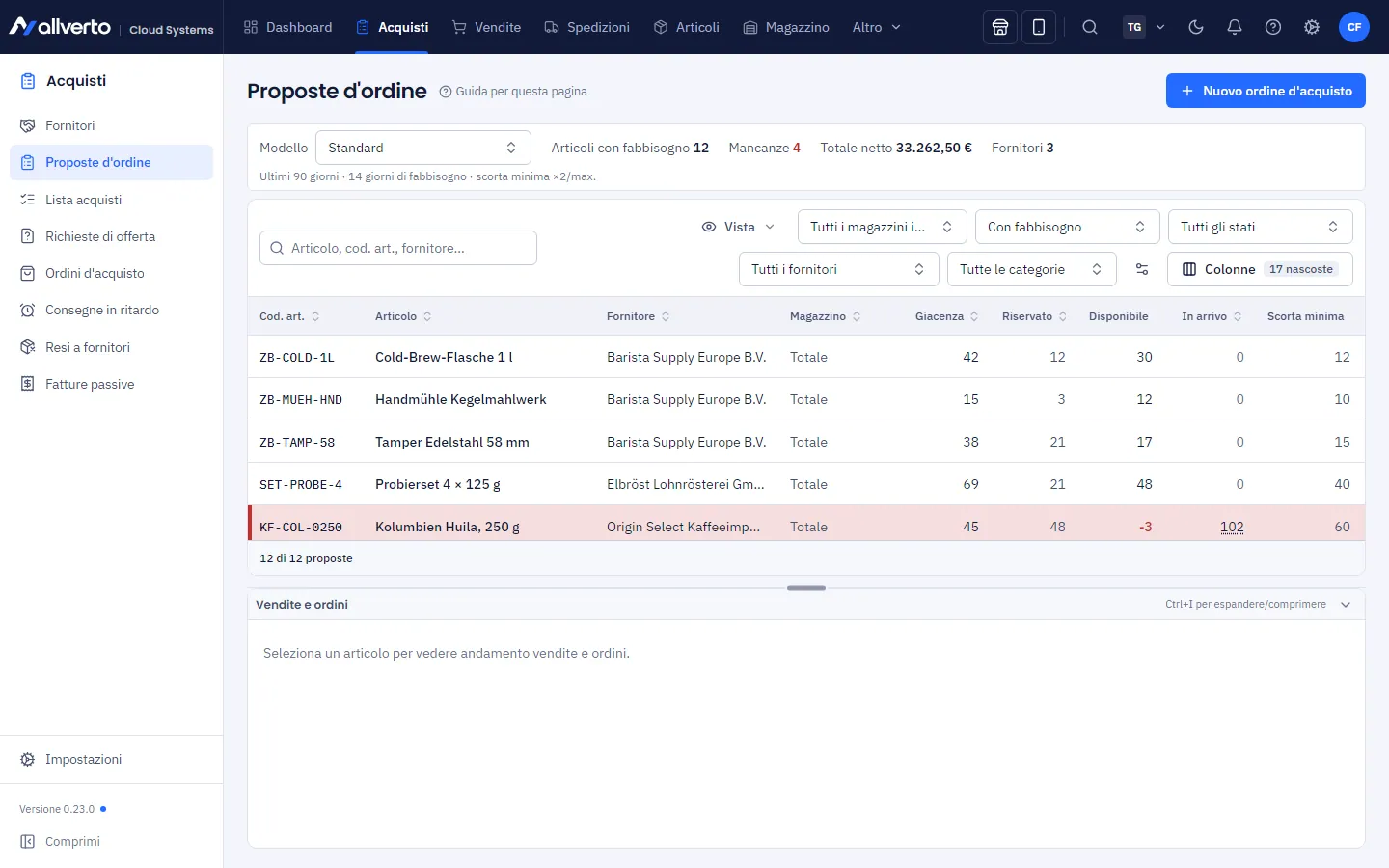
I valori per articolo
| Colonna | Significato |
|---|---|
| Giacenza | Giacenza vendibile nei magazzini considerati – quali ubicazioni contano (bloccate, resi, da chiarire) lo stabilisce il modello |
| Riservato | Quantità degli ordini aperti che secondo il modello conta come fabbisogno; i set con distinta base contano come i loro componenti |
| Disponibile | Giacenza − riservato. Negativo = Mancanza |
| In arrivo | Quantità non ancora consegnata di ordini d'acquisto ordinati e consegnati parzialmente, su richiesta anche dalle bozze (il tooltip mostra entrambe separatamente) |
| Scorta minima | Punto di riordino dell'articolo (scheda Magazzino) |
| Vendite 30 g | Quantità venduta negli ultimi 30 giorni: ordini (senza storni), vendite in cassa e consumo in produzione |
| Copertura | Per quanti giorni basta la giacenza disponibile alle vendite giornaliere attuali – rossa se inferiore al tempo di consegna |
| Tempo di consegna | Tempo di consegna del fornitore scelto (dall'articolo fornitore, altrimenti dal fornitore) |
| Proposta | Quantità calcolata, arrotondata a quantità minima d'acquisto e unità di imballo |
| Quantità ordine | Ciò che viene ordinato – precompilata con la proposta, modificabile con doppio clic |
Altre colonne (ordinato, in bozze, nella lista acquisti, vendite nel periodo considerato, vendite giornaliere, quantità minima d'acquisto, unità di imballo, gruppo merceologico, calcolo …) le mostri tramite l'editor delle colonne.
Come viene calcolata la quantità?
Disponibile + in arrivo viene confrontato con un punto di riordino. Se il valore è inferiore – o se nonostante gli ordini aperti resta una mancanza –, allverto propone la quantità fino alla giacenza obiettivo:
- Scorta minima (interruttore «Riempire la quantità fino alla giacenza minima»): punto di riordino = scorta minima, obiettivo = doppio della scorta minima o giacenza massima del magazzino – oppure esattamente la scorta minima.
- Previsione vendite (periodo di riferimento scelto): vendite giornaliere = vendite nel periodo di riferimento ÷ giorni. Punto di riordino = vendite giornaliere × (tempo di consegna + giorni di sicurezza), obiettivo = vendite giornaliere × (tempo di consegna + giorni di sicurezza + giorni di fabbisogno).
- Entrambi (predefinito): vale di volta in volta il valore più alto.
Proposta = obiettivo − (disponibile + in arrivo), almeno la quantità minima d'acquisto del fornitore e arrotondata per eccesso a unità di imballo intere (disattivabile nel modello). Se cambi fornitore, si arrotonda di nuovo con le sue condizioni. La colonna Calcolo mostra il procedimento.
Stato
- Mancanza (rosso): il disponibile è negativo.
- Sotto la scorta minima (giallo): il disponibile è inferiore alla scorta minima.
- Fabbisogno da vendite: le vendite fino al prossimo ordine non sono coperte.
- Coperto: ci sarebbe fabbisogno, ma gli ordini aperti lo coprono (solo con il filtro «Anche coperte»).
Quali articoli?
Solo articoli di magazzino attivi. I set con distinta base vengono ordinati tramite i loro componenti (il cui fabbisogno include le vendite dei set), gli articoli padre tramite le varianti. I prodotti con distinta base della produzione sono contrassegnati con Produzione e hanno quantità d'ordine 0 – il loro rifornimento arriva tramite Produzione → Pianificazione (MRP).
Quale fornitore?
allverto sceglie il fornitore di ogni riga secondo la scelta del fornitore in Acquisti → Impostazioni → Fornitori: per impostazione predefinita il fornitore più conveniente per la quantità proposta – incluse quantità minima, confezione e scaglioni prezzo d'acquisto –, in alternativa il fornitore preferito o il tempo di consegna più breve. Gli articoli con Usa sempre il fornitore preferito ricevono sempre quello preferito. Passa con il mouse sul fornitore per vedere il motivo (ad es. «Più conveniente per 100 pz. – 2,00 € cad.»). Puoi cambiare fornitore nella tabella; la quantità viene allora arrotondata alla sua quantità minima e confezione, il prezzo d'acquisto segue i suoi scaglioni. Dettagli: Giacenza fornitore e scelta del fornitore.
Il PA di scaglione vale anche nell'ordine creato: senza un tuo PA l'ordine prende il prezzo di scaglione per la quantità ordinata.
Totale o per magazzino
In alto nella tabella scegli Tutti i magazzini in totale o Per magazzino. Per magazzino, giacenza, ordini (magazzino di spedizione dell'ordine, altrimenti magazzino predefinito), vendite e ordini d'acquisto aperti (magazzino di destinazione) vengono conteggiati separatamente; la scorta minima vale allora per il magazzino principale. Si ordina per fornitore e magazzino.
Vengono considerati i magazzini propri (magazzini standard e WMS, magazzini esterni). I magazzini dropshipping (nessuna giacenza propria), i magazzini dei fulfiller (rifornimento tramite la rete di fulfillment) e i magazzini resi non contano mai.
Modelli
Come in JTL-Wawi, calcoli le proposte d'ordine con i modelli – insiemi di impostazioni salvati, ad es. «Standard», «Merce stagionale» o «Solo fornitore X». In alto a sinistra nelle proposte d'ordine scegli in Modello con cosa calcolare. allverto ricorda la tua scelta; alla prossima apertura sarà di nuovo impostata. Chi non ha scelto nulla calcola con il Modello predefinito.
Gestisci modelli… (ultima voce della selezione, l'ingranaggio nella tabella o Acquisti → Impostazioni → Proposte d'ordine) mostra l'elenco con nome, predefinito e commento. Lì crei, modifichi, duplichi ed elimini modelli o ne imposti uno come predefinito. Il modello predefinito non si può eliminare – prima imposta un altro come predefinito. Può modificarli chi ha diritti di scrittura negli acquisti; senza questo permesso i pulsanti sono disattivati.
Nell'editor le impostazioni si trovano su cinque schede. In basso allverto mostra in continuo quanti articoli il modello proporrebbe in quel momento.
Luoghi/quantità di consegna
- Richiedere a: tutti i fornitori o alcuni specifici – allora solo gli articoli registrati presso questi fornitori.
- Calcola fabbisogno per: i magazzini considerati (vuoto = tutti i magazzini propri).
- Consegna a: tutti i magazzini (per magazzino o magazzino predefinito) oppure un magazzino di destinazione fisso per tutti gli ordini e le righe della lista acquisti.
- Vista predefinita: totale o per magazzino.
- Non superare la giacenza del fornitore: al massimo quanto ha il fornitore secondo la sincronizzazione delle giacenze.
- Considerare le quantità d'ordine delle impostazioni fornitore dell'articolo: arrotondare a quantità minima d'acquisto e unità di imballo.
- Calcolare anche articoli senza fornitore, Non superare le giacenze massime, Ripristinare la giacenza minima globale (scorta minima dall'articolo; disattivato = solo scorte minime per magazzino) e Riempire la quantità fino alla giacenza minima – fino al doppio della scorta minima o alla giacenza massima, oppure esattamente fino alla scorta minima.
Previsione del fabbisogno
- Periodo di riferimento: Non calcolare (solo mancanze attuali e scorte minime), gli ultimi 30, 60, 90, 180 o 365 giorni oppure lo stesso periodo dell'anno precedente (per merce stagionale).
- Calcola fabbisogno per i prossimi X giorni (quanto deve durare un ordine) e Giorni di sicurezza.
- Escludi ordini con quantità superiori al X % della media degli ordini: i grandi acquisti non falsano le vendite giornaliere.
- Considerare solo i giorni con giacenza: i giorni di esaurimento non contano.
- Sottrarre dal fabbisogno i resi del periodo.
Con Non calcolare le opzioni dipendenti sono bloccate.
Conteggiare nella giacenza
- Giacenze da ordini fornitore non consegnati (in arrivo) – su richiesta tutte assegnate a un magazzino.
- Ordini fornitore approvati e Bozze d'ordine senza approvazione.
- Escludi ordini fornitore con data di consegna prevista oltre X giorni.
- Considerare le giacenze dei fornitori come giacenza propria (nel magazzino principale).
- Quantità nella lista acquisti.
- Trasferimenti in entrata (non ancora spediti) e la quantità nel magazzino dropshipping (già spedita, sull'ubicazione di transito).
- Ubicazioni bloccate per la giacenza disponibile (blocco vendita), ubicazioni bloccate per la giacenza consegnabile (blocco prelievo/inventario), giacenza su ubicazioni resi e su ubicazioni da chiarire.
Ordini non consegnati
Quali ordini aperti costituiscono fabbisogno: ordini pagati (o già in prelievo/spedizione), con acconto, non pagati con «Consegna prima del pagamento», non pagati e trattenuti. Escludi ordini con data di consegna prevista oltre X giorni tiene conto della data di consegna e di «Spedizione non prima del». Trattare i trasferimenti come ordini: gli ordini di trasferimento non ancora spediti (manuali e/o da proposte di rifornimento) sono fabbisogno nel magazzino di origine.
Richieste di disponibilità dallo shop e Ordini dai canali di vendita non ancora importati sono bloccati: allverto non gestisce richieste di disponibilità e gli ordini dei canali diventano subito ordini al momento del recupero.
Adattamenti manuali
- Maggiorazione percentuale sulla quantità d'ordine – prima dell'arrotondamento, ad es. per una promozione.
- Attiva la pianificazione manuale del fabbisogno con un margine di X giorni: pianifica altrettanti giorni di vendite aggiuntive (richiede un periodo di riferimento).
Ordinare
- Seleziona le righe desiderate. Quantità d'ordine e fornitore li modifichi direttamente nella tabella (doppio clic o tasto F2).
- Clicca su Crea ordine nella barra di selezione. Per ogni fornitore (e magazzino) viene creato un ordine come Bozza; allverto propone la data di consegna in base al tempo di consegna. L'approvazione degli ordini vale come sempre.
- L'avviso in basso a destra apre direttamente le bozze.
Altre azioni sulla selezione: Aggiungi alla lista acquisti (vedi Lista acquisti), Cambia fornitore e Ignora fino al … – la proposta viene rinviata fino a quella data e compare solo in Mostra → Rinviate, dove puoi anche riprenderla.
Menu contestuale e anteprima
Tasto destro su una riga: ordinare, aggiungere alla lista acquisti, cambiare fornitore, ripristinare la proposta, ignorare, Apri articolo, Modifica dati articolo fornitore (PA, quantità minima d'acquisto, unità di imballo, tempo di consegna) e Storico ordini e ordini aperti. «Copia valore» copia il valore della cella.
In basso l'Anteprima dell'articolo selezionato mostra le vendite delle ultime 12 settimane, gli ordini aperti e gli ultimi ordini. Con Ctrl+I la espandi e la comprimi.