
Partie, data minimalnej trwałości i numery seryjne
Rejestruj partie z datą minimalnej trwałości i numery seryjne, wydawaj automatycznie według FEFO, sprawdzaj daty trwałości, blokuj lub odpisuj partie i śledź je aż do klienta.
Dzięki partiom przy każdej sztuce wiesz, z której dostawy lub produkcji pochodzi i jak długo zachowuje trwałość. allverto wydaje automatycznie według FEFO („first expired, first out” – najpierw najkrótsza data trwałości), ostrzega przed towarem tracącym ważność i przy wycofaniu pokazuje, których klientów to dotyczy. Numery seryjne śledzisz dla każdej sztuki.
1. Ustal wymagania dla artykułu
W oknie artykułu, zakładka Magazyn, karta Dane wymagane przy księgowaniu, włączasz, o co system pyta przy przyjęciu:
- Numer seryjny
- Partia
- Data minimalnej trwałości
allverto wymaga wtedy tych danych przy przyjęciu towaru w aplikacji magazynowej, przy przyjęciach na stan i przy zgłoszeniach zakończenia w produkcji. Artykuły bez takiego wymogu też mogą mieć partie – księgowania bez partii pozostają dozwolone („bez partii”).
2. Rejestrowanie partii
- Przyjęcie towaru (aplikacja magazynowa): dla każdej pozycji następuje krok Partia i data ważności z Numerem partii, datą trwałości i opcjonalnie Datą produkcji i Numerami seryjnymi. Kody GS1 od razu wypełniają te dane. Patrz Księgowanie przyjęcia towaru i Przyjęcie towaru w aplikacji magazynowej.
- Przyjęcie bez dostawy (np. stan początkowy lub znaleziony towar): okno artykułu → zakładka Magazyn → karta Stan według partii → Przyjęcie z partią (tylko magazyny standardowe). W magazynach WMS użyj przyjęcia plus w aplikacji magazynowej.
- Produkcja: partia i data trwałości są zapisane w zleceniu produkcyjnym; zgłoszenie zakończenia je przejmuje.
3. Wydawanie według FEFO – automatycznie
Przy wysyłce, w kasie ani przy pobieraniu materiału nie musisz wybierać partii. allverto rozdziela wydania na partie w miejscu składowania – najpierw te z najkrótszą datą trwałości. Partie zablokowane i przeterminowane są brane na samym końcu i przy wysyłce nie liczą się jako dostępne. W aplikacji magazynowej kompletacja pokazuje właściwą partię („Pobierz partię (najpierw najkrótsza data trwałości)”), a przy pakowaniu rejestrujesz numery seryjne skanem.
Dokument dostawy i faktura automatycznie zawierają partię i datę trwałości lub numery seryjne dla każdej pozycji.
4. Sprawdzanie dat trwałości
W Magazyn → Sprawdź daty trwałości widzisz wszystkie partie ze stanem w podziale na miejsca składowania, z sygnalizacją: Przeterminowane, Wkrótce traci ważność, W porządku, Bez daty trwałości.
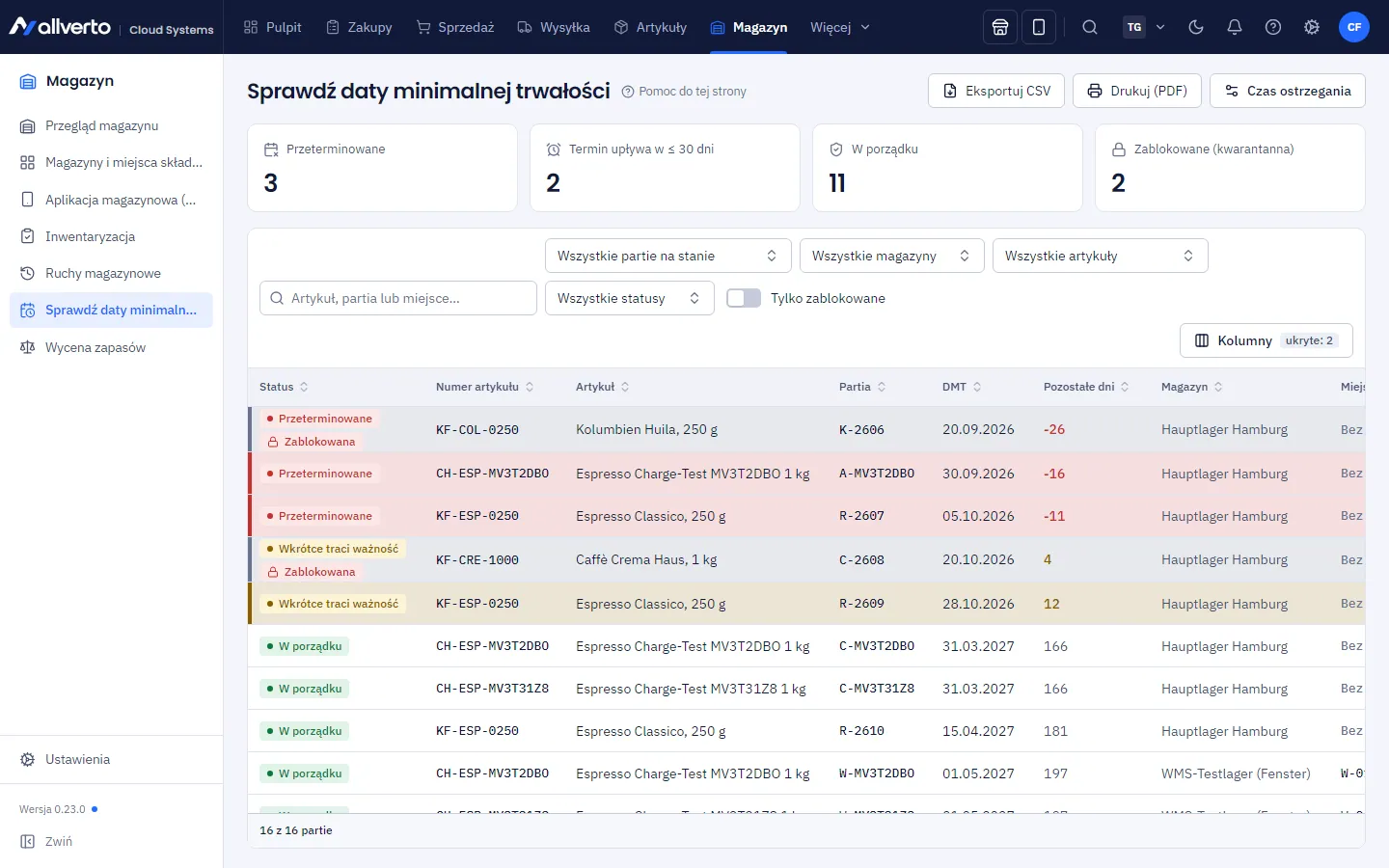
- Wybierz okres (np. DMT w ciągu najbliższych 7 dni, … 30 dni lub DMT do dziś (przeterminowane)), magazyn, artykuł i status. Tylko zablokowane pokazuje kwarantannę.
- Kliknij prawym przyciskiem wiersz (również kilka):
- Zablokuj (kwarantanna) … – z powodem, np. kontrola jakości lub wycofanie. Zablokowany towar nie jest wysyłany. Odblokuj znosi blokadę.
- Przeksięguj … – na inne miejsce składowania (tylko magazyn WMS; księgowanie odbywa się w aplikacji magazynowej, w ERP pozycja jest wyszarzona).
- Odpisz … – zdejmij stan (powód „Przekroczona data minimalnej trwałości”). W ERP jest to możliwe tylko w magazynach standardowych.
- Otwórz partię, Kopiuj numer partii.
- Eksportuj CSV lub Drukuj (PDF) do kontroli przy regale.
Przy regale możesz to zrobić także w aplikacji magazynowej w Wewnętrzne → Sprawdź daty trwałości – skanując artykuł, partię lub miejsce, a tam w magazynach WMS również przeksięgować i odpisać. Patrz Sprawdzanie dat trwałości w aplikacji magazynowej.
Od kiedy partia „wkrótce traci ważność”, ustawiasz przyciskiem Okres ostrzegania w prawym górnym rogu lub w Magazyn → Ustawienia → Partie i daty minimalnej trwałości (od 1 do 730 dni, domyślnie 30). Kafelki u góry liczą partie przeterminowane, wkrótce tracące ważność, prawidłowe i zablokowane. Widżet pulpitu Stany z datą minimalnej trwałości pokazuje tę samą listę na stronie startowej.
5. Identyfikowalność w oknie partii
Dwuklik na partii otwiera okno partii – jak każde okno można je przesuwać i odłączać.
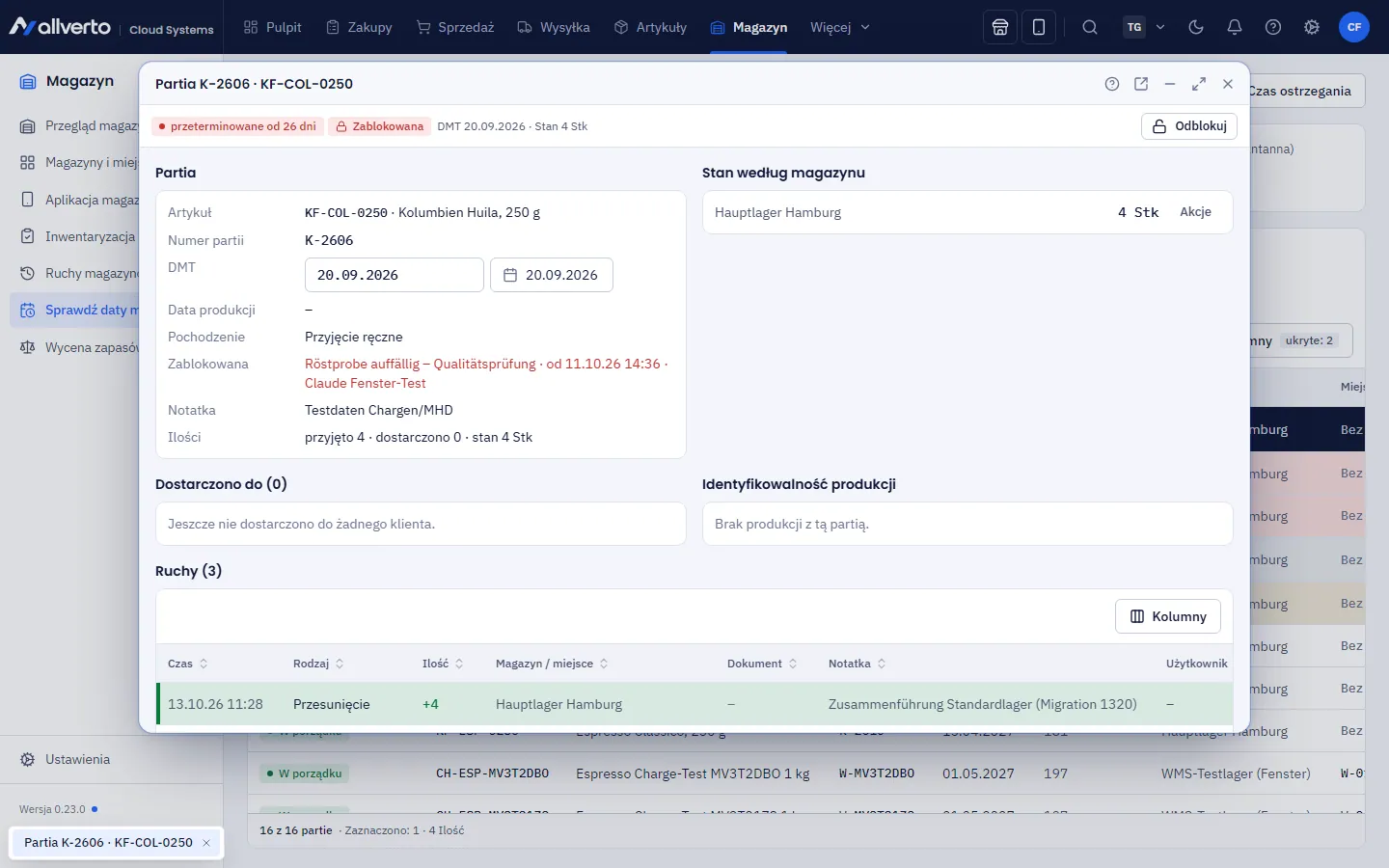
- Pochodzenie: przyjęcie towaru, dostawca lub zlecenie produkcyjne, data produkcji, data trwałości, notatka, blokada.
- Stan według miejsca składowania i wszystkie Ruchy.
- Dostarczono do: wszyscy klienci i zamówienia, którzy otrzymali towar z tej partii – adresy e-mail możesz skopiować na potrzeby wycofania.
- Identyfikowalność produkcji: jakie partie surowców zawiera wyrób i gdzie dalej przetworzono partię surowca.
- Numery seryjne partii.
W oknie artykułu, zakładka Magazyn, Stan według partii pokazuje stan według magazynu, miejsca i partii.
Uprawnienia
Do podglądu potrzebne jest Przeglądanie stanów magazynowych. Blokowanie, odblokowanie, odpis i przyjęcia wymagają Księgowanie ruchów magazynowych, przeksięgowanie – Przesuwanie towaru i obsługa uzupełniania. Okres ostrzegania zmienia osoba, która może Konfiguracja magazynów i miejsc składowania. Obowiązuje to tak samo w ERP i w aplikacji magazynowej.
Powiązane tematy
- MagazynKsięgowanie przyjęcia towaru (w aplikacji magazynowej)
- Aplikacja magazynowaPrzyjęcie towaru i rozlokowanie w aplikacji magazynowej
- Aplikacja magazynowaKontrola daty minimalnej trwałości w aplikacji magazynowej
- ProdukcjaTworzenie zleceń produkcyjnych i meldowanie wykonania
- ArtykułyKarta Magazyn: stany, stan alarmowy, stałe miejsca