
Tworzenie i testowanie automatyzacji
Automatyzuj powtarzalne czynności – za pomocą schematu „Gdy … i tylko jeśli … wtedy …”, przebiegu testowego na prawdziwych danych i dziennika.
Automatyzacje wykonują za ciebie rutynową pracę: gdy coś się wydarzy (np. zamówienie zostanie opłacone) i spełnione są określone warunki (np. kraj dostawy to nie Niemcy), allverto wykonuje akcje (np. ustawia metodę wysyłki DHL Express i powiadamia magazyn). Jeśli znasz JTL-Wawi: odpowiada to workflow.
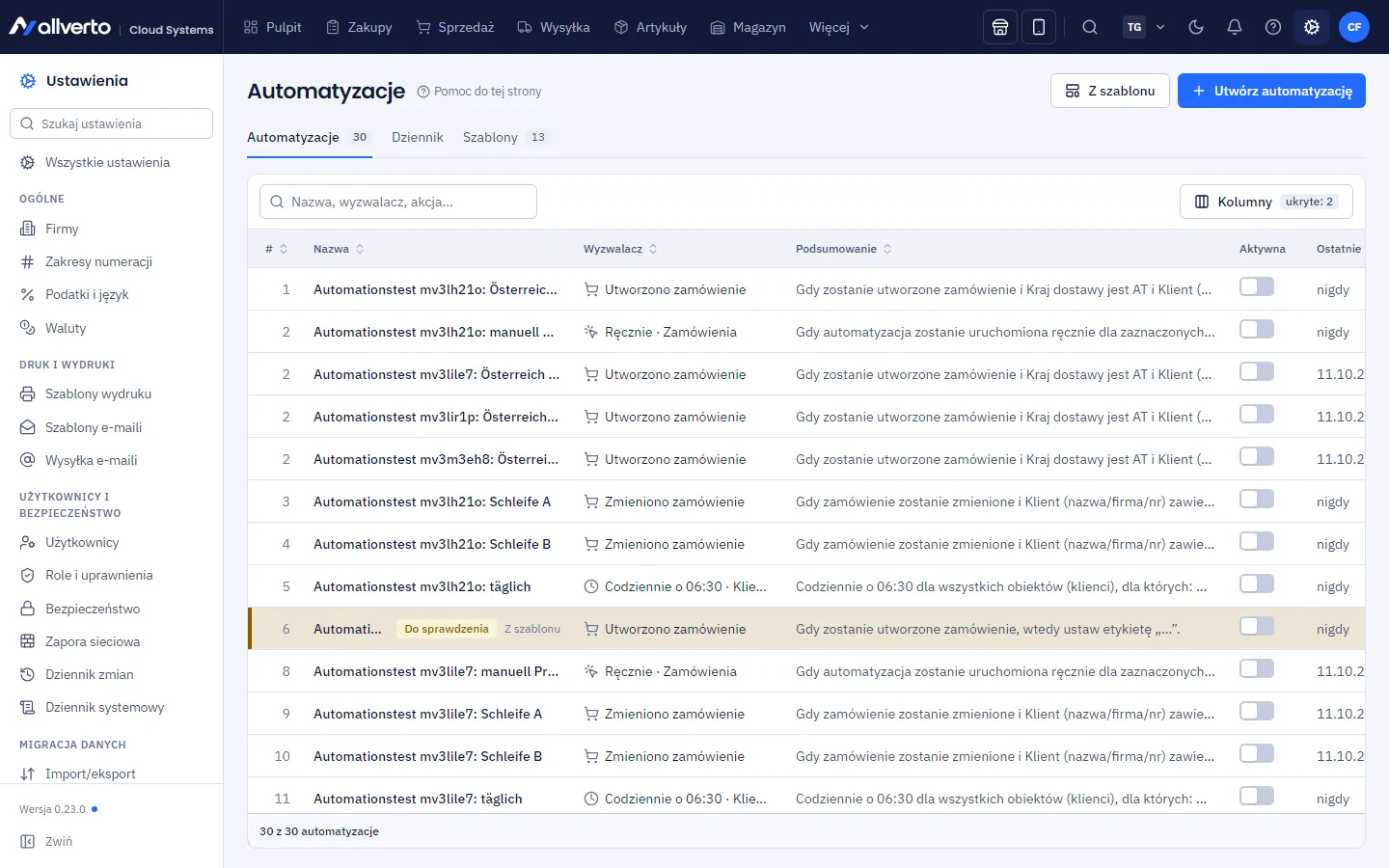
Automatyzacje znajdziesz w Ustawienia → Automatyzacje (grupa Automatyzacja).
Zanim zaczniesz
- Tworzenie i zmiana wymagają uprawnienia Tworzenie, zmiana, aktywowanie i usuwanie automatyzacji (Właściciel, Administracja).
- Sprzedaż ma uprawnienia Przeglądanie automatyzacji i ich dziennika oraz Uruchamianie ręcznych automatyzacji z list – może więc przeglądać, testować i uruchamiać ręcznie.
- Opisz przebieg jednym zdaniem: „Gdy zamówienie zostanie opłacone i kraj dostawy to nie Niemcy, wtedy ustaw metodę wysyłki DHL Express i powiadom magazyn”.
Lista
Tabela pokazuje dla każdej automatyzacji Nazwę, Wyzwalacz, Podsumowanie zwykłym językiem, czy jest aktywna, ostatnie uruchomienie z wynikiem oraz przebiegi i błędy z ostatnich 24 godzin. Wiersze z błędami są oznaczone na czerwono.
Dwukrotne kliknięcie otwiera automatyzację we własnym oknie. W menu prawego przycisku znajdziesz ponadto Testuj…, Duplikuj, Aktywuj/Dezaktywuj, W górę/W dół, Przeglądanie dziennika i Usuń….
Krok po kroku
- Kliknij Utwórz automatyzację – albo Z szablonu i wybierz gotową automatyzację (np. „Opłacone zamówienia zagraniczne ekspresem”, „Wysłane → e-mail z podziękowaniem”, „Nowe zamówienie → potwierdzenie zamówienia e-mailem”, „Codzienne monitowanie”). Wszystkie szablony widzisz też na karcie Szablony (Użyj szablonu). Otwiera się okno; podobnie jak okna artykułu lub zamówienia możesz je przesuwać, powiększać lub przenieść do osobnego okna przeglądarki.
- Nagłówek: wpisz Nazwę i wybierz Obszar (zamówienia, klienci, artykuły…). Pod spodem zawsze widać Podsumowanie – tak twoja automatyzacja czyta się jako jedno zdanie. Jeśli zdanie się zgadza, automatyzacja też.
- Krok 1 – Gdy: kliknij Zmień wyzwalacz. Lista jest pogrupowana według obszarów i można ją przeszukiwać; przy każdym wyzwalaczu podano, kiedy działa. Przy Według harmonogramu wybierasz dodatkowo Powtarzanie (codziennie, co tydzień, co miesiąc) i Godzinę.
- Krok 2 – I tylko jeśli: określ warunki, każdy jako wiersz pole – porównanie – wartość. Zależnie od pola wybierasz z listy (status, kanał, kraj…), wpisujesz liczbę lub wybierasz datę w kalendarzu. Łączysz je opcją Wszystkie (I) lub Co najmniej jeden (LUB), grupy pozwalają na reguły mieszane. Strzałkami zmieniasz kolejność. Bez warunków automatyzacja dotyczy każdego obiektu.
- Krok 3 – Wtedy: kliknij Dodaj akcję i wyszukaj np. Ustaw metodę wysyłki lub Wyślij e-mail. Akcje są ponumerowane i wykonują się w tej kolejności – przeciągnij kartę za uchwyt po lewej, aby ją przesunąć. W tekstach (e-mail, notatka, powiadomienie) wstawiasz przez { } symbole zastępcze, np.
{{auftrag.nummer}}. Każda akcja może mieć dodatkowo własny warunek (Tylko jeśli…). - Przetestuj automatyzację po prawej w Przebiegu testowym (zob. niżej).
- Kliknij Zapisz i włącz – albo tylko Zapisz (Ctrl+S), jeśli automatyzacja nie ma jeszcze działać. Przełącznik Aktywna u góry okna możesz przestawić w każdej chwili.
Jeśli zamkniesz okno z niezapisanymi zmianami, allverto zapyta o potwierdzenie.
Przebieg testowy: czy automatyzacja robi to, czego chcę?
Przebieg testowy pokazuje na prawdziwym obiekcie, co by się stało – niczego nie zmieniając ani nie wysyłając. Działa nawet przed zapisaniem.
- Kliknij u góry okna Testuj (lub Testuj… w menu prawego przycisku na liście).
- W Pasujące znajdują się najnowsze obiekty, które spełniają twoje warunki – Testuj z najnowszym pasującym bierze pierwszy z nich. W Wszystkie wyszukasz dowolny obiekt (numer, nazwa).
- Kliknij obiekt. Wynik pokazuje:
- czy automatyzacja by zadziałała,
- dla każdego warunku: spełniony (zielony) lub niespełniony (czerwony) z rzeczywistą wartością obiektu, np. „Kraj dostawy to nie Niemcy – faktycznie: Austria”. Te same znaczniki pojawiają się też bezpośrednio pod warunkami w edytorze,
- dla każdej akcji, czy zostałaby wykonana, zostałaby pominięta (np. metoda wysyłki jest już ustawiona) czy nie powiodłaby się – wraz z przyczyną,
- zmienione wartości jako przed → po (np. metoda wysyłki DPD → DHL Express),
- w e-mailach odbiorcę, temat i tekst z podstawionymi symbolami zastępczymi.
- Jeśli potem coś zmienisz w automatyzacji, kliknij Testuj ponownie.
Wykonanie naprawdę dla jednego obiektu
Jeśli wynik pasuje, możesz od razu uruchomić zapisaną automatyzację dla dokładnie tego jednego obiektu przyciskiem Wykonaj naprawdę dla tego obiektu… – po potwierdzeniu, nawet jeśli nie jest jeszcze aktywna. Wtedy dane są naprawdę zapisywane i wysyłane. Niezapisane zmiany musisz wcześniej zapisać. Przebieg pojawia się w dzienniku jako Ręcznie.
Ustawienia
Na dole okna rozwijasz Ustawienia:
- Opis – do czego służy automatyzacja.
- Każdy obiekt tylko raz (tylko według harmonogramu) – np. jedno przypomnienie na klienta zamiast przy każdym przebiegu.
- Potem żadnych kolejnych automatyzacji – jeśli ta automatyzacja zadziała, dla tego samego zdarzenia nie uruchomią się już kolejne. Kolejność odpowiada liście (W górę / W dół w menu prawego przycisku).
Opóźnienia („dopiero po 2 dniach”) nie ma; zamiast tego użyj wyzwalacza Według harmonogramu z odpowiednim warunkiem (np. „Opłacono dnia jest wcześniej niż 2 dni temu”).
Uruchamianie ręczne
Automatyzacje z wyzwalaczem Ręcznie z listy uruchamiasz sam: zaznacz wpisy na liście zamówień, klientów lub artykułów, prawy klik → Uruchom automatyzację i wybierz automatyzację. Następnie allverto informuje, ile wpisów przetworzono, ile nie pasowało i gdzie wystąpiły błędy.
Dziennik
Po prawej stronie okna Ostatnie przebiegi pokazuje uruchomienia tej automatyzacji z ostatnich 30 dni; kliknięcie rozwija przebieg z wynikiem dla każdego warunku (z rzeczywistą wartością) i każdej akcji (z przed → po). Na karcie Dziennik listy widzisz wszystkie uruchomienia wszystkich automatyzacji z wynikiem (Wykonano, Częściowo, Błąd, Warunek niespełniony, Przerwano). Z opcją Także bez dopasowania pojawiają się również przypadki, w których warunki nie były spełnione. Dziennik jest przechowywany przez 90 dni, przebiegi bez dopasowania przez 7 dni.
Kiedy automatyzacje według harmonogramu działały ostatnio i kiedy zadziałają następnym razem, widzisz razem ze wszystkimi innymi automatycznymi synchronizacjami w Ustawienia → Przegląd synchronizacji (zob. Przegląd synchronizacji).
Częste pytania
Automatyzacja nie zadziałała – dlaczego?
Przetestuj ją przebiegiem testowym dokładnie na tym obiekcie: warunek oznaczony na czerwono pokazuje przyczynę wraz z rzeczywistą wartością. Czy automatyzacja jest aktywna? Czy wcześniejsza automatyzacja zatrzymała przetwarzanie opcją Potem żadnych kolejnych automatyzacji?
Czy podczas testowania wysyłane są e-maile?
Nie. W przebiegu testowym widzisz tylko, do kogo i z jakim tekstem poszedłby e-mail. Naprawdę wysyła dopiero Wykonaj naprawdę lub normalna praca.
Czy automatyzacje mogą wyzwalać się nawzajem?
Tak, akcja może wywołać nowe zdarzenie (np. „Zmieniono zamówienie”). Aby nie powstała nieskończona pętla, allverto przerywa po kilku przebiegach i odnotowuje to w dzienniku.
Moje stare linki do automatyzacji już nie działają?
Działają: link w postaci /automationen/<id> otwiera listę z oknem automatyzacji.
Czy moje workflow z JTL są też tutaj?
Wyzwalacze w dużej mierze odpowiadają zdarzeniom workflow w JTL-Wawi (np. „Auftrag: Erstellt” (Zamówienie: utworzone) = Utworzono zamówienie). Automatyczne przejęcie workflow z JTL-Wawi jest planowane, ale jeszcze niedostępne – utwórz automatyzacje od nowa.