
Lotti, TMC e numeri di serie
Registrare lotti con termine minimo di conservazione e numeri di serie, scaricarli automaticamente secondo FEFO, controllare le scadenze, bloccare o svalutare lotti e tracciarli fino al cliente.
Con i lotti sai per ogni pezzo da quale consegna o produzione proviene e per quanto tempo si conserva. allverto scarica automaticamente secondo FEFO (“first expired, first out”: prima la scadenza più vicina), avvisa della merce in scadenza e, in caso di richiamo, mostra quali clienti sono interessati. I numeri di serie li tracci per singolo pezzo.
1. Stabilire l'obbligo per articolo
Nella finestra dell'articolo, scheda Magazzino, scheda Dati obbligatori in registrazione, attivi ciò che viene richiesto al carico:
- Numero di serie
- Lotto
- Termine minimo di conservazione (TMC)
allverto richiede poi questi dati all'entrata merci nell'app di magazzino, ai carichi e alle dichiarazioni di completamento in produzione. Gli articoli senza obbligo possono comunque avere lotti: le registrazioni senza lotto restano consentite (“senza lotto”).
2. Registrare i lotti
- Entrata merci (app di magazzino): per ogni riga segue il passo Lotto e scadenza con Numero di lotto, TMC e facoltativamente Data di produzione e Numeri di serie. I codici GS1 compilano subito i dati. Vedi Registrare l'entrata merci e Entrata merci nell'app di magazzino.
- Carico senza consegna (ad es. giacenza iniziale o merce ritrovata): finestra dell'articolo → scheda Magazzino → scheda Giacenza per lotto → Carico con lotto (solo magazzini standard). Per i magazzini WMS usa il carico positivo nell'app di magazzino.
- Produzione: lotto e TMC sono sull'ordine di produzione; la dichiarazione di completamento li riprende.
3. Scarico secondo FEFO, in automatico
Alla spedizione, alla cassa o al prelievo di materiale non devi scegliere alcun lotto. allverto ripartisce gli scarichi sui lotti dell'ubicazione, partendo da quelli con la scadenza più vicina. I lotti bloccati e scaduti vengono usati solo per ultimi e non contano come disponibili per la spedizione. Nell'app di magazzino il prelievo mostra il lotto giusto (“Preleva lotto (prima la scadenza più vicina)”), all'imballaggio registri i numeri di serie con la scansione.
Documento di trasporto e fattura riportano automaticamente lotto e TMC o numeri di serie per ogni riga.
4. Controllare le scadenze
In Magazzino → Controlla scadenze vedi tutti i lotti con giacenza per ubicazione, con un semaforo: Scaduto, In scadenza, In ordine, Senza TMC.
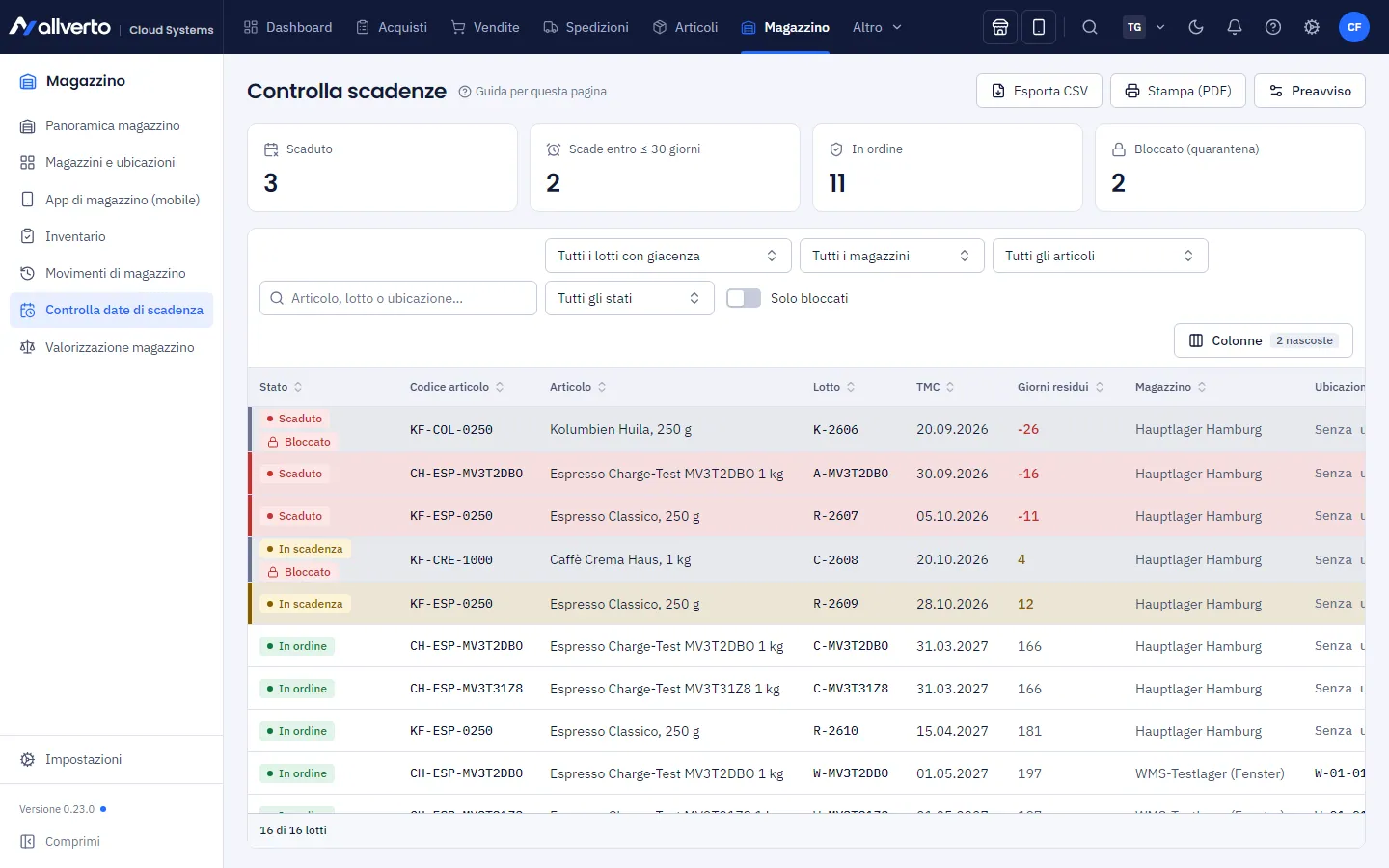
- Scegli il periodo (ad es. TMC nei prossimi 7 giorni, … 30 giorni o TMC fino a oggi (scaduti)), il magazzino, l'articolo e lo stato. Solo bloccati mostra la quarantena.
- Clic destro su una riga (anche su più righe):
- Blocca (quarantena) …: con motivo, ad es. controllo qualità o richiamo. La merce bloccata non viene spedita. Sblocca annulla il blocco.
- Trasferisci …: su un'altra ubicazione (solo magazzino WMS; la registrazione avviene nell'app di magazzino, nell'ERP la voce è disattivata).
- Svaluta …: scaricare la giacenza (motivo “Data di scadenza superata”). Nell'ERP è possibile solo nei magazzini standard.
- Apri lotto, Copia numero di lotto.
- Esporta CSV o Stampa (PDF) per il controllo allo scaffale.
Allo scaffale puoi farlo anche nell'app di magazzino in Interno → Controlla scadenze, con scansione di articolo, lotto o ubicazione, e lì anche trasferire e svalutare nei magazzini WMS. Vedi Controllare le scadenze nell'app di magazzino.
Da quando un lotto è “in scadenza” lo imposti con il pulsante Preavviso in alto a destra oppure in Magazzino → Impostazioni → Lotti e date di scadenza (da 1 a 730 giorni, predefinito 30). I riquadri in alto contano i lotti scaduti, in scadenza, in ordine e bloccati. Il widget della dashboard Giacenze con data di scadenza mostra lo stesso elenco nella pagina iniziale.
5. Tracciabilità nella finestra del lotto
Un doppio clic su un lotto apre la finestra del lotto, spostabile e separabile come ogni finestra.
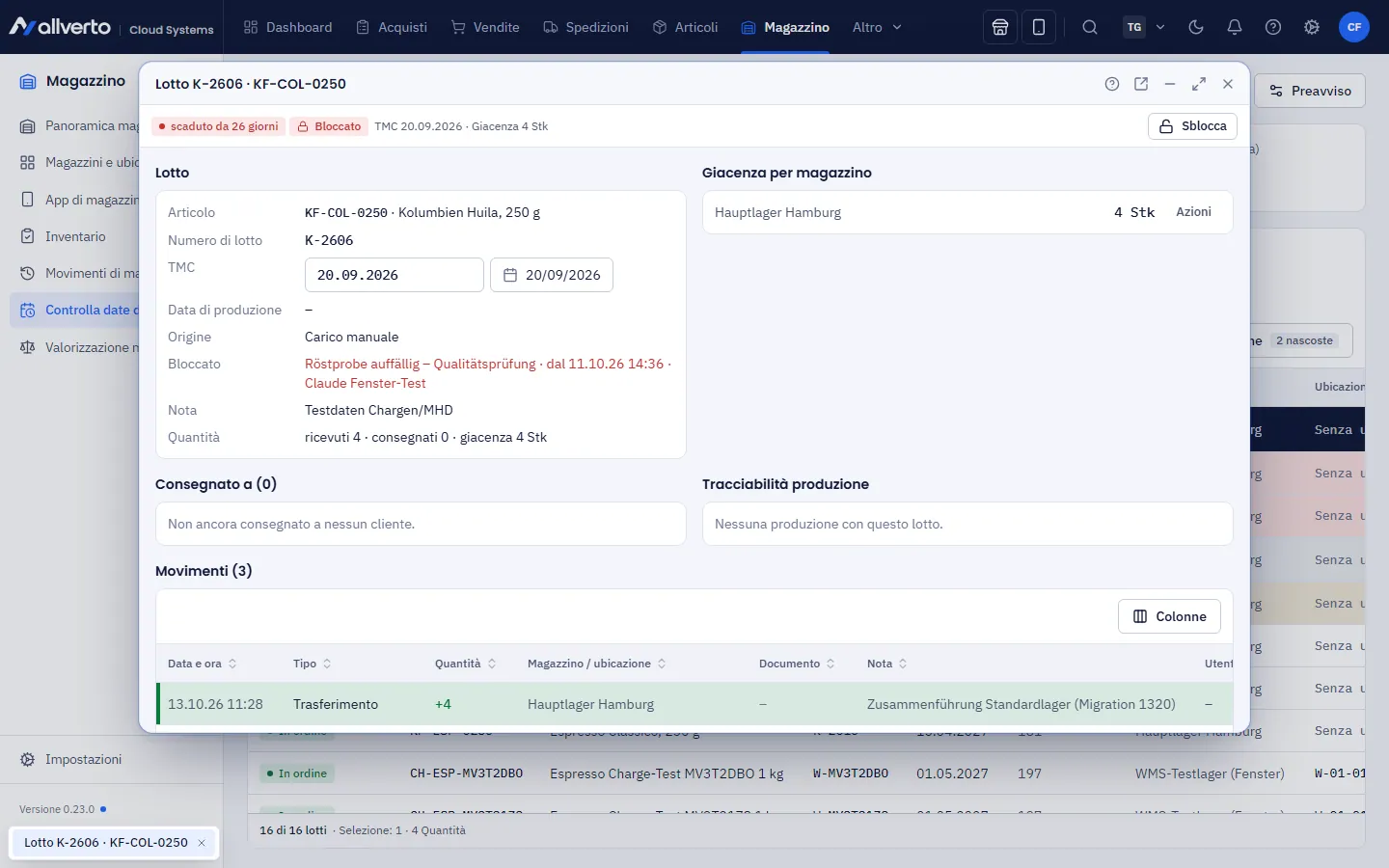
- Origine: entrata merci, fornitore o ordine di produzione, data di produzione, TMC, nota, blocco.
- Giacenza per ubicazione e tutti i Movimenti.
- Consegnato a: tutti i clienti e gli ordini che hanno ricevuto merce di questo lotto; puoi copiare gli indirizzi e-mail per un richiamo.
- Tracciabilità produzione: quali lotti di materia prima sono contenuti in un prodotto e dove è stato ulteriormente lavorato un lotto di materia prima.
- Numeri di serie del lotto.
Nella finestra dell'articolo, scheda Magazzino, Giacenza per lotto mostra la giacenza per magazzino, ubicazione e lotto.
Permessi
Per visualizzare serve Visualizzare giacenze. Bloccare, sbloccare, svalutare e caricare richiedono Registrare movimenti di magazzino, trasferire richiede Trasferire merce e gestire il rifornimento. Il preavviso lo modifica chi può Configurare magazzini e ubicazioni. Vale allo stesso modo nell'ERP e nell'app di magazzino.
Argomenti correlati
- MagazzinoRegistrare l'entrata merci (nell'app di magazzino)
- App di magazzinoRicevimento merci e stoccaggio nell'app di magazzino
- App di magazzinoControllo data di scadenza nell'app di magazzino
- ProduzioneCreare ordini di produzione e dichiarare la produzione
- ArticoliScheda Magazzino: giacenze, punto di riordino, ubicazioni fisse