
Creare ordini di produzione e dichiarare la produzione
Creare un ordine di produzione da una distinta base, rilasciarlo, prelevare il materiale e dichiarare la quantità prodotta con lotto e data di scadenza.
Un ordine di produzione dice: “Produci questa quantità di questo prodotto entro questa data.” allverto prende materiale e fasi dalla distinta base.
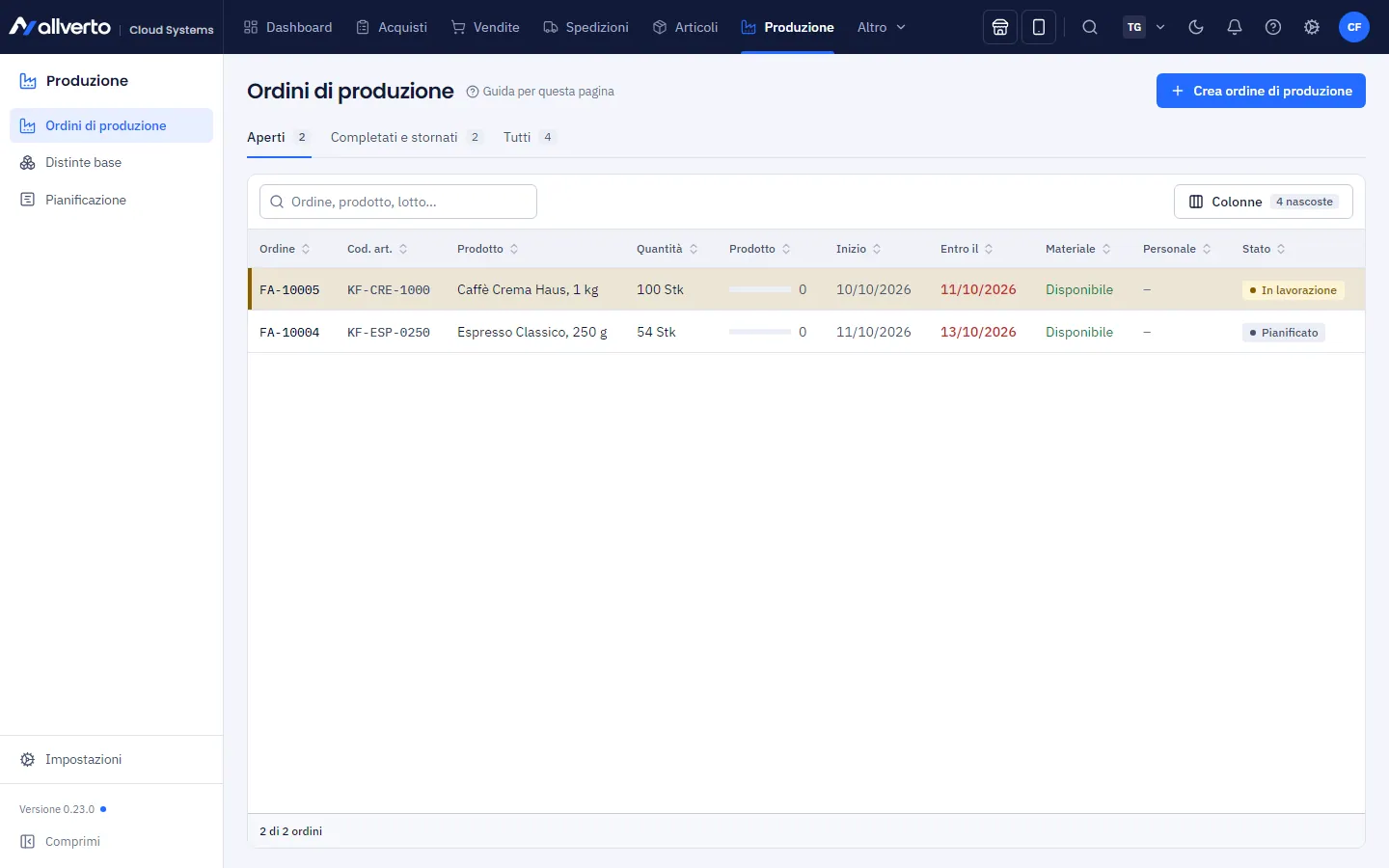
Flusso e stati
| Stato | Significato |
|---|---|
| Pianificato | Creato, ancora nulla di riservato. Si può eliminare. |
| Rilasciato | Il materiale è riservato e non è più disponibile per altri ordini. |
| In lavorazione | La produzione è in corso. |
| Completato | Chiuso. |
| Stornato | Stornato da “Pianificato” o “Rilasciato”; le riserve vengono liberate. |
Prima di iniziare
Può pianificare e dichiarare gli ordini di produzione chi ha il permesso “Pianificare la produzione e dichiarare l'avanzamento”, ad es. Amministrazione e il ruolo Produzione.
Passo dopo passo
- Apri Produzione → Ordini di produzione e clicca su Nuovo ordine di produzione (anche da Produzione → Crea nuovo).
- Scegli il Prodotto (solo articoli con distinta base), la Distinta base o ricetta, la Quantità, Inizio pianificato e Entro il (non prima dell'inizio), e il Magazzino (vuoto = magazzino predefinito). Si possono scegliere magazzini standard e WMS, non magazzini resi, fulfiller o di spedizione diretta. Il materiale viene prelevato da lì e il prodotto viene immagazzinato lì. Facoltativamente inserisci Lotto e Data di scadenza (TMC) e scegli un Ordine cliente (vedi Produzione su commessa).
- Crea ordine: l'ordine è ora Pianificato.
- Apri l'ordine e clicca su Rilascia. Ora il materiale è riservato. Con Annulla rilascio torna a “Pianificato”.
- Facoltativo: Avvia produzione, stato In lavorazione.
- Preleva materiale scarica il materiale previsto dal magazzino standard. In un magazzino WMS questo pulsante non c'è: lì il magazzino appronta il materiale nell'app di magazzino oppure la dichiarazione lo preleva in backflush (vedi sotto).
- Dichiara produzione: inserisci Quantità buona e Scarto, se serve Lotto e Data di scadenza (TMC) di questa dichiarazione e – solo in un magazzino WMS – l'Ubicazione (vuoto = ubicazione predefinita o esistente). Lotto e scadenza sono precompilati dall'ordine o dalla regola della distinta base e vengono registrati così sul carico: le quantità parziali possono avere lotti propri. Con Preleva materiale in backflush allverto scarica il materiale per la quantità buona e lo scarto, se non è ancora stato prelevato. Con Chiudi l'ordine dopo l'ordine si chiude anche con meno della quantità ordinata. Scegli Dichiara quantità parziale o Dichiara completato.
- Quando tutto è prodotto, o il resto non serve più, Chiudi ordine. Il materiale non prelevato non è più riservato. I controlli obbligatori aperti e quelli non superati impediscono la chiusura (vedi sotto).
Quantità parziali (kg, l, m)
Per prodotti e componenti con unità divisibile (kg, g, l, ml, m, m² …) la quantità dell'ordine, il prelievo di materiale, la dichiarazione (buoni e scarto) e il prelievo a consuntivo accettano fino a tre decimali, ad es. 12,5 kg di impasto o 0,75 kg di farina. Il fabbisogno dei componenti divisibili viene calcolato con precisione di 0,001, gli articoli a pezzi vengono arrotondati per eccesso a unità intere. Per gli articoli a pezzi allverto rifiuta una quantità parziale con un avviso. Nell'app di magazzino e nell'app di produzione il tastierino ha un tasto decimale per le unità divisibili.
Approntare il materiale nell'app di magazzino
Nel magazzino WMS nessuno deve usare Preleva materiale dal desktop:
- Rifornimento produzione sulla lista di prelievo: un modello di lista di prelievo con il tipo di documento Ordine di rifornimento produzione (scheda Filtri avanzati, Tipi di documento) include nella pianificazione l'approntamento del materiale degli ordini di produzione rilasciati. Nell'app di magazzino questi passi hanno il contrassegno Produzione FA-…. La scansione registra subito: il materiale va sull'ordine di produzione o sull'ubicazione di approntamento della postazione.
- Trasferimento di produzione: se il materiale si trova in un magazzino diverso da quello della produzione, il modello pianifica un ordine di trasferimento verso il magazzino di produzione, con magazzino di partenza e di destinazione.
- Materiale tramite scansione: si preleva sull'operazione nell'app di produzione; il magazzino lo porta alla postazione di produzione nell'app di magazzino in Preparare il materiale.
Se la postazione ha un'Ubicazione di approntamento (in Postazioni e macchine, solo magazzino WMS), l'app di magazzino porta lì i componenti e la produzione li preleva da lì.
Controlli prima della chiusura
I controlli del ciclo di lavoro si registrano nell'app di produzione. Finché un controllo obbligatorio non ha un esito, la fase non può essere dichiarata completata e l'ordine non può essere chiuso. Anche un controllo non superato (valore fuori tolleranza, «non OK») blocca – a meno che nelle impostazioni dell'app di produzione sia scelto Sblocco da persona autorizzata: allora una persona con «Pianificare e dichiarare la produzione» sblocca la chiusura nell'ordine di produzione dopo una conferma. La finestra dell'ordine mostra i controlli aperti e non superati sulla fase.
Stampare scheda di lavorazione e buono di prelievo
Nella finestra dell'ordine (menu) e nell'elenco (clic destro) stampi la scheda di lavorazione – dati principali, numero ordine come codice a barre, fasi con tempo previsto, controlli da spuntare e campi per quantità buona, scarto e sigla, più il materiale previsto con ubicazioni – oppure solo il buono di prelievo; pensato per aziende senza terminali in reparto. Entrambi compaiono nella lingua di chi stampa.
- Stampa scheda di lavorazione o Stampa buono di prelievo invia il documento tramite l'agente di stampa alla stampante impostata sulla tua postazione per Ordine di produzione / scheda di lavorazione o Buono di prelievo; senza agente si apre la finestra di stampa del browser.
- Scheda di lavorazione in PDF o Buono di prelievo in PDF mostra il documento nel visualizzatore PDF.
- L'aspetto si definisce in Impostazioni → Modelli di stampa con i tipi Ordine di produzione / scheda di lavorazione e Buono di prelievo (modelli iniziali “Scheda di lavorazione (standard)” e “Buono di prelievo (standard)”, segnaposto come
fa.nummer, blocco info con i dati principali). Se esiste un modello predefinito, allverto stampa con quello; altrimenti con il layout integrato.
Produzione su commessa
Un ordine di produzione può appartenere a un ordine cliente: sceglilo alla creazione nel campo Ordine cliente (ordini aperti con questo prodotto, permesso «Visualizzare ordini») oppure crea l'ordine di produzione dall'ordine cliente con clic destro sulla riga e Crea ordine di produzione… – prodotto, quantità e riga sono già compilati. Il collegamento compare nella finestra dell'ordine (con link all'ordine cliente) e nell'elenco nella colonna Ordine cliente.
La finestra dell'ordine cliente mostra inoltre gli ordini di produzione collegati in Riepilogo → Ordini di produzione con avanzamento, scadenza e stato (solo con il permesso “Visualizzare la produzione”).
Appena viene dichiarata merce prodotta, allverto imposta sull'ordine cliente aperto Assegna prima la giacenza a questo ordine (priorità alta): l'assegnazione delle giacenze dà la quantità prodotta prima a questo ordine, anche se ordini più vecchi attendono lo stesso articolo. La nota compare nella cronologia dell'ordine e lì si può rimuovere con il clic destro.
Sottoprodotti
Se la produzione genera altri articoli utilizzabili (coprodotti, ad es. siero nel formaggio o crusca nella macinatura), inseriscili nella distinta base nella scheda Sottoprodotti. L'ordine di produzione li riprende con una quantità prevista; ogni dichiarazione di fine li carica in proporzione alla quantità buona dichiarata (movimento “Dichiarazione di fine” collegato all'ordine) – sulla loro ubicazione standard o su un'ubicazione con giacenza, altrimenti sull'ubicazione del prodotto. La finestra dell'ordine mostra per ogni sottoprodotto la quantità prevista e quella registrata.
Smontaggio
Con uno smontaggio scomponi un prodotto nei componenti della sua distinta base – ad esempio dopo una produzione difettosa o un reso. Ecco come fare:
- Apri Produzione → Ordini di produzione, scheda Smontaggi, e fai clic su Nuovo smontaggio – oppure scegli Smonta… nell'ordine di produzione (menu o clic destro nell'elenco); prodotto, quantità, magazzino e distinta base sono già compilati.
- Verifica Prodotto, Quantità, Magazzino e Distinta base. allverto mostra i componenti recuperati con quantità e valore trasferito e la giacenza disponibile del prodotto.
- Fai clic su Smonta. La registrazione è immediata: scarico del prodotto e carico dei componenti (movimento “Smontaggio”, numero “DM-…”).
Il valore del prodotto (costo medio, altrimenti il costo di produzione secondo la distinta base) viene ripartito sui componenti in base alla quota di valore e confluisce nel loro costo medio. Da un ordine di produzione puoi smontare al massimo la quantità prodotta non ancora smontata; i componenti a lotto tornano ai lotti prelevati nell'ordine. Lo scarto della distinta base non torna: si registra ciò che il prodotto contiene.
Elenco degli ordini di produzione
L'elenco carica fino a 500 ordini per scheda, prima le date più vicine; Carica altri recupera i successivi (fino a 5.000). I numeri sulle schede contano tutti gli ordini con lo stesso filtro.
Personale per fase
Nella finestra dell'ordine assegni il Personale a ogni fase. Vengono proposti i dipendenti della postazione; chi non è registrato lì è contrassegnato con “Non assegnato alla postazione”. Per le fasi senza postazione si possono scegliere tutti gli utenti dell'azienda. Nella fase vedi anche chi sta registrando tempo in quel momento. I costi effettivi risultano dai minuti registrati × tariffa della postazione. Maggiori dettagli in Personale e tempi di lavoro.
Cosa mostra la finestra dell'ordine
- Materiale: previsto, Prelevato, Aperto e In magazzino per componente; con Colonne anche Ubicazioni, Lotti prelevati, Scarto %, Costo unitario e Valore prelevato.
- Fasi con tempo previsto ed effettivo e il personale assegnato (i tempi effettivi provengono dalla produzione su tablet).
- Sottoprodotti con quantità prevista e registrata e smontaggi da questo ordine.
- Conferme e Movimenti di magazzino.
- Calcolo: previsto ed effettivo a confronto. Il materiale effettivo usa il costo al momento del prelievo (costo medio della valorizzazione di magazzino), non il prezzo d'acquisto attuale – gli ordini chiusi non cambiano più in seguito.
Domande frequenti
Posso far creare gli ordini automaticamente?
Sì: l'elaborazione MRP in Pianificazione propone ordini di produzione e, se vuoi, li crea.
Dove ritrovo in seguito il lotto del prodotto?
Ogni dichiarazione registra il proprio lotto e la propria scadenza sul carico – senza indicazione il lotto dell'ordine o un lotto con il numero dell'ordine. Lotto e scadenza compaiono nella dichiarazione e sul lotto. Vedi Lotti e data di scadenza.