
Creare e testare un'automazione
Automatizza le operazioni ricorrenti con un flusso «Quando … e solo se … allora …», una prova su dati reali e un registro.
Le automazioni svolgono per te il lavoro di routine: quando succede qualcosa (ad es. un ordine viene pagato) e si verificano determinate condizioni (ad es. il paese di consegna non è la Germania), allverto esegue delle azioni (ad es. imposta il metodo di spedizione DHL Express e avvisa il magazzino). Se conosci JTL-Wawi: corrispondono ai workflow.
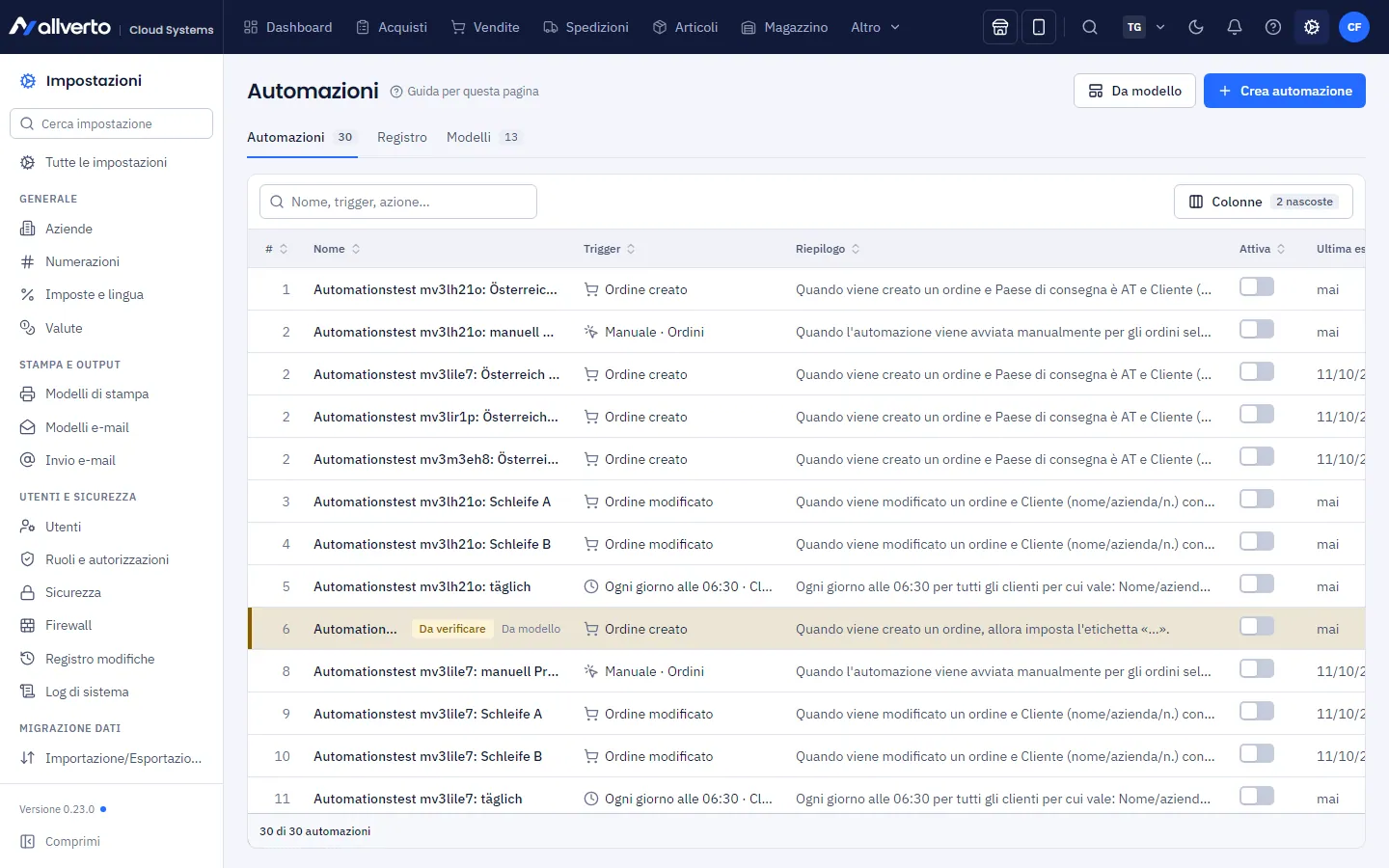
Trovi le automazioni in Impostazioni → Automazioni (gruppo Automazione).
Prima di iniziare
- Per creare e modificare serve il permesso Creare, modificare, attivare ed eliminare automazioni (Titolare, Amministrazione).
- Vendite ha Visualizzare le automazioni e il loro registro ed Eseguire automazioni manuali dagli elenchi: può quindi visualizzare, testare ed eseguire manualmente.
- Pensa al flusso in una frase: «Quando un ordine viene pagato e il paese di consegna non è la Germania, allora imposta il metodo di spedizione DHL Express e avvisa il magazzino».
L'elenco
La tabella mostra per ogni automazione Nome, Trigger, un Riepilogo in linguaggio semplice, se è attiva, l'ultima esecuzione con il risultato e le esecuzioni e gli errori delle ultime 24 ore. Le righe con errori sono evidenziate in rosso.
Con un doppio clic l'automazione si apre in una finestra propria. Nel menu del tasto destro trovi inoltre Prova…, Duplica, Attiva/Disattiva, Sposta su/giù, Visualizzare il registro ed Elimina….
Passo dopo passo
- Fai clic su Crea automazione, oppure su Da modello e scegli un'automazione già pronta (ad es. «Ordini esteri pagati con corriere espresso», «Spedito → e-mail di ringraziamento», «Nuovo ordine → conferma d'ordine via e-mail», «Ciclo di solleciti giornaliero»). Tutti i modelli si trovano anche nella scheda Modelli (Usa modello). Si apre una finestra; come le finestre di articoli o ordini, puoi spostarla, ingrandirla o staccarla in una finestra del browser separata.
- Intestazione: inserisci un Nome e scegli l'Area (ordini, clienti, articoli…). Sotto c'è sempre il Riepilogo: così la tua automazione si legge come una frase. Se la frase è giusta, l'automazione è giusta.
- Passo 1 – Quando: fai clic su Cambia trigger. L'elenco è raggruppato per aree e consultabile con la ricerca; per ogni trigger è indicato quando scatta. Con Pianificato scegli inoltre la Ripetizione (giornaliera, settimanale, mensile) e l'Ora.
- Passo 2 – E solo se: definisci le condizioni, ognuna come riga campo – confronto – valore. A seconda del campo scegli da un elenco (stato, canale, paese…), inserisci un numero o scegli una data nel calendario. Le colleghi con Tutte (E) o Almeno una (O); i gruppi consentono regole miste. Con le frecce cambi l'ordine. Senza condizioni l'automazione vale per ogni oggetto.
- Passo 3 – Allora: fai clic su Aggiungi azione e cerca ad es. Imposta metodo di spedizione o Invia e-mail. Le azioni sono numerate e vengono eseguite in quest'ordine: trascina una scheda dalla maniglia a sinistra per spostarla. Nei testi (e-mail, nota, notifica) inserisci segnaposto come
{{auftrag.nummer}}tramite { }. Ogni azione può avere anche una condizione propria (Solo se…). - Testa l'automazione a destra nella Prova (vedi sotto).
- Fai clic su Salva e attiva, oppure solo su Salva (Ctrl+S) se non deve ancora essere eseguita. L'interruttore Attiva in alto nella finestra si può cambiare in qualsiasi momento.
Se chiudi la finestra con modifiche non salvate, allverto te lo chiede.
Prova: l'automazione fa ciò che voglio?
La prova mostra su un oggetto reale cosa succederebbe, senza modificare né inviare nulla. Funziona anche prima di salvare.
- Fai clic in alto nella finestra su Prova (o su Prova… nel menu del tasto destro dell'elenco).
- In Corrispondenti trovi gli oggetti più recenti che soddisfano le tue condizioni: Prova con il più recente corrispondente prende il primo. In Tutti cerchi qualsiasi oggetto (numero, nome).
- Fai clic su un oggetto. Il risultato mostra:
- se l'automazione si attiverebbe,
- per ogni condizione, soddisfatta (verde) o non soddisfatta (rosso) con il valore effettivo dell'oggetto, ad es. «Paese di consegna non è Germania – effettivo: Austria». Gli stessi segni di spunta compaiono anche direttamente sotto le condizioni nell'editor,
- per ogni azione, se verrebbe eseguita, verrebbe saltata (ad es. il metodo di spedizione è già impostato) o non riuscirebbe, con il motivo,
- i valori modificati come prima → dopo (ad es. metodo di spedizione DPD → DHL Express),
- per le e-mail destinatario, oggetto e testo con i segnaposto già sostituiti.
- Se poi modifichi qualcosa nell'automazione, fai clic su Prova di nuovo.
Eseguire realmente per un oggetto
Se il risultato va bene, con Esegui realmente per questo oggetto… puoi eseguire subito l'automazione salvata per quel solo oggetto, dopo una conferma e anche se non è ancora attiva. In questo caso si salva e si invia davvero. Le modifiche non salvate vanno salvate prima. L'esecuzione compare nel registro come Manuale.
Impostazioni
In basso nella finestra espandi Impostazioni:
- Descrizione: a cosa serve l'automazione.
- Ogni oggetto una sola volta (solo pianificate): ad es. un promemoria per cliente invece che a ogni esecuzione.
- Nessun'altra automazione dopo: se questa automazione si attiva, per lo stesso evento non vengono eseguite altre automazioni. L'ordine corrisponde a quello dell'elenco (Sposta su / Sposta giù nel menu del tasto destro).
Non esiste un ritardo («solo dopo 2 giorni»); per questo usa il trigger Pianificato con una condizione adatta (ad es. «Pagato il risale a più di 2 giorni fa»).
Eseguire manualmente
Le automazioni con il trigger Manuale da un elenco le avvii tu: seleziona delle voci nell'elenco ordini, clienti o articoli, clic destro → Esegui automazione e scegli l'automazione. Poi allverto indica quante voci sono state elaborate, quante non hanno avuto corrispondenze e dove ci sono stati errori.
Registro
A destra nella finestra, Ultime esecuzioni mostra le esecuzioni di questa automazione negli ultimi 30 giorni; un clic espande un'esecuzione con il risultato per ogni condizione (con il valore effettivo) e per ogni azione (con prima → dopo). Nella scheda Registro dell'elenco vedi tutte le esecuzioni di tutte le automazioni con il risultato (Eseguito, Parziale, Errore, Condizione non soddisfatta, Interrotto). Con Anche senza corrispondenza compaiono anche i casi in cui le condizioni non erano soddisfatte. Il registro viene conservato 90 giorni, le esecuzioni senza corrispondenza 7 giorni.
Quando le automazioni pianificate sono state eseguite l'ultima volta e quando lo saranno la prossima lo vedi insieme a tutte le altre sincronizzazioni automatiche in Impostazioni → Panoramica sincronizzazioni (vedi Panoramica sincronizzazioni).
Domande frequenti
L'automazione non si è attivata: perché?
Testala con la prova proprio su quell'oggetto: la condizione evidenziata in rosso mostra la causa, con il valore effettivo. L'automazione è attiva? Una precedente si è fermata con Nessun'altra automazione dopo?
Durante la prova vengono inviate e-mail?
No. Nella prova vedi solo a chi e con quale testo verrebbe inviata l'e-mail. Solo Esegui realmente o il funzionamento normale inviano davvero.
Le automazioni possono attivarsi a vicenda?
Sì, un'azione può generare un nuovo evento (ad es. «Ordine modificato»). Per evitare un ciclo infinito, allverto si interrompe dopo pochi passaggi e lo annota nel registro.
I miei vecchi link a un'automazione non funzionano più?
Funzionano: un link come /automationen/<id> apre l'elenco con la finestra dell'automazione.
Ci sono anche qui i miei workflow JTL?
I trigger corrispondono in gran parte agli eventi dei workflow di JTL-Wawi (ad es. «Auftrag: Erstellt» (Ordine: creato) = Ordine creato). L'importazione automatica dei workflow da JTL-Wawi è prevista, ma non ancora disponibile: crea di nuovo le automazioni.