
Connecter marchand et fulfiller
En tant que fulfiller, gérer profil, prestations et prix, devenir visible dans l'annuaire et générer des codes d'invitation ; en tant que marchand, contacter un fulfiller dans l'annuaire ou utiliser un code.
Une connexion s'établit de deux façons : le marchand contacte un fulfiller via l'Annuaire des fulfillers, ou le fulfiller lui envoie un Code d'invitation. Dans les deux cas, c'est le fulfiller qui accepte la connexion.
En tant que fulfiller : profil et prix
- Ouvrez Expédition → Réseau de fulfillment avec la vue En tant que fulfiller, onglet Profil et prix (également sous Expédition → Paramètres → Profil et tarifs fulfillment).
- Activez Accepter des clients fulfillment – sans cette option, aucun code ne peut être généré ni utilisé.
- Remplissez le Profil du fulfiller : Nom affiché, Description, Site (ville), Pays, Heure limite (les commandes reçues jusqu'à cette heure partent le jour ouvré même) et SLA (heures).
- Choisissez vos Prestations, p. ex. stockage, préparation de commandes, expédition, traitement des retours, livraisons B2B, marchandises dangereuses, température dirigée, conditionnement / kits, fabrication à façon. Pour Certifié bio, saisissez l'Organisme de contrôle, le Numéro de certificat et Valable jusqu'au.
- Avec Visible dans l'annuaire, les marchands vous trouvent dans l'annuaire des fulfillers. Indiquez pour cela un E-mail et un Téléphone pour les demandes.
- Tenez à jour la Grille tarifaire (HT) pour la réception, la préparation, l'emballage, l'expédition, les retours et le stockage.
- Cliquez sur Enregistrer le profil.
Les nouvelles connexions reprennent ces prix. Les connexions existantes conservent leurs conditions contractuelles.
Étiquettes d'expédition pour les clients : Avec Créer des étiquettes pour les clients via vos propres comptes d'expédition, vous imprimez au poste d'emballage des étiquettes via vos transporteurs lorsque le marchand ne définit pas son propre compte. Uniquement autorisé si votre contrat avec le transporteur permet l'expédition pour des tiers. Pour facturer l'affranchissement réel, tenez à jour la grille d'affranchissement ci-dessous (transporteur, produit, destination ou EU/WORLD, jusqu'à poids, affranchissement HT). Dans la grille tarifaire, vous pouvez aussi fixer Expédition via contrat du marchand (manutention) par colis, pour les étiquettes via le compte du marchand (facultatif ; sans prix, pas de poste). Détails : Avis d'expédition, commandes et facturation.
En tant que marchand : contacter un fulfiller dans l'annuaire
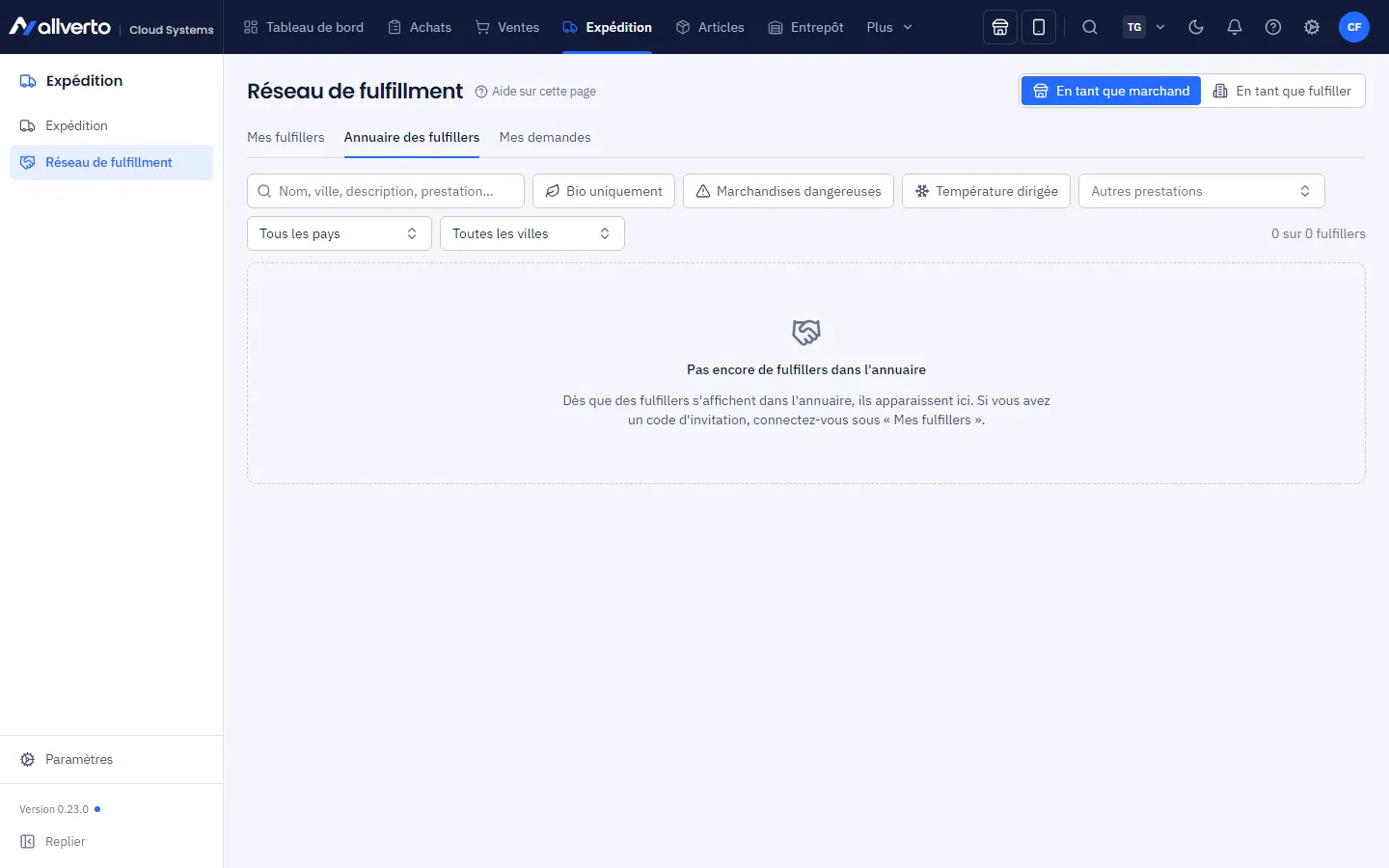
- Ouvrez Expédition → Annuaire des fulfillers (ou, dans la vue En tant que marchand, l'onglet Annuaire des fulfillers).
- Recherchez par nom, ville, description ou prestation. Les filtres rapides Certifié bio, Marchandises dangereuses et Température dirigée ainsi que Autres prestations, Pays et Ville affinent la liste. Chaque carte affiche les prestations, l'heure limite, le SLA et les prix HT.
- Chez le fulfiller qui vous convient, cliquez sur Envoyer la demande.
- Décrivez dans le Message ce que vous souhaitez stocker et expédier, et complétez Commandes par mois, Nombre d'articles, emplacements palettes ou casiers, Prestations requises, Démarrage souhaité et Interlocuteur avec e-mail et téléphone.
- Envoyer la demande. Jusqu'à 5 demandes par jour sont possibles.
Vous suivez l'état sous Mes demandes ; vous pouvez aussi y retirer une demande ouverte. Si le fulfiller accepte, son entrepôt apparaît chez vous comme Entrepôt fulfiller. S'il refuse, vous voyez son motif.
En tant que fulfiller : répondre aux demandes clients
Ouvrez Expédition → Demandes clients ou, à droite dans le réseau de fulfillment, le menu Marchands → Demandes clients. Une notification annonce les nouvelles demandes. Vous voyez les informations du marchand, y compris sa société et son adresse. Accepter crée la connexion avec vos conditions contractuelles actuelles ; Refuser exige un Motif du refus, que le marchand voit.
En tant que fulfiller : générer un code d'invitation
- À droite, le menu Marchands → Codes d'invitation → Générer le code.
- Choisissez la Validité (1 à 30 jours) et éventuellement une Note (pour vous uniquement), p. ex. pour quel client le code est destiné.
- Copier et envoyez-le au marchand. Le code a le format
FFN-XXXX-XXXX-XXXXet n'est valable qu'une seule fois.
Vous pouvez Révoquer les codes devenus inutiles.
En tant que marchand : utiliser un code
- Ouvrez le Réseau de fulfillment avec la vue En tant que marchand, onglet Mes fulfillers, et cliquez sur Connecter un fulfiller.
- Saisissez le Code d'invitation (majuscules/minuscules et espaces n'ont pas d'importance).
- Cliquez sur Demander la connexion.
En tant que fulfiller : accepter
La demande apparaît dans l'onglet Clients (le chiffre sur l'onglet indique les demandes ouvertes). Cliquez sur Accepter (ou Refuser). Dès lors, les conditions contractuelles avec prix, heure limite et SLA s'appliquent. Chez le marchand, votre entrepôt apparaît comme Entrepôt fulfiller, et chez vous le marchand apparaît comme client. Le nouveau client est automatiquement affecté au groupe de clients Clients fulfillment (allverto le crée si nécessaire ; vous pouvez le renommer). Dans la liste des clients et dans la fenêtre client, il porte le badge FFN – un clic ouvre la connexion. La vue Clients fulfillment de la liste des clients n'affiche que ces clients.
Mettre fin à la connexion
Les deux parties peuvent dissoudre la connexion via Mettre fin à la connexion. Il faut pour cela le droit Connecter des prestataires, gérer profil et tarifs, mettre fin aux connexions, facturer les prestations.
Les connexions terminées et refusées restent consultables (historique, facturation), mais sont d'abord masquées. L'interrupteur Afficher les terminées dans l'onglet Clients ou Mes fulfillers les affiche ; à côté figure leur nombre. allverto mémorise votre choix. Le client affiche alors FFN (terminée).
Supprimer une connexion jamais utilisée
Si une connexion n'a jamais été utilisée – par exemple une demande restée sans suite –, vous pouvez la supprimer entièrement au lieu de simplement y mettre fin : en tant que fulfiller dans l'onglet Clients par clic droit → Supprimer la connexion, en tant que marchand avec Supprimer la connexion sur la carte du fulfiller. Cela fonctionne pour les connexions demandées, actives, refusées et terminées, tant qu'il n'existe aucune libération d'articles, aucun avis de livraison, aucune commande, aucun mouvement de stock, aucun retour, aucune prestation ou facture, aucun ordre de fabrication ni aucune étiquette d'expédition, et que l'entrepôt fulfiller du marchand n'a pas été utilisé. Sinon, l'entrée n'apparaît pas – il ne reste alors que Mettre fin à la connexion.
Sont supprimés chez les deux entreprises : la connexion, l'entrepôt fulfiller vide du marchand et les paramètres de la connexion. Le client créé par allverto lors de l'acceptation reste dans votre fichier clients ; si vous n'en avez pas besoin, archivez-le ou supprimez-le à cet endroit. La suppression est journalisée chez les deux entreprises et est irréversible. Le même droit que pour Mettre fin à la connexion s'applique.