
Personnaliser le tableau de bord
Composez votre tableau de bord avec plus de 40 types de widgets – déplacez-les, redimensionnez-les, configurez-les, créez plusieurs tableaux de bord et définissez des standards par rôle.
Le tableau de bord est votre page d'accueil dans allverto. Vous le composez de widgets – de petites tuiles avec des indicateurs, des listes et des graphiques, p. ex. « Commandes ouvertes », « Stock minimum non atteint » ou « Stock avec DLUO/DDM ». Chaque personne a son propre tableau de bord ; la société peut définir des standards par rôle.
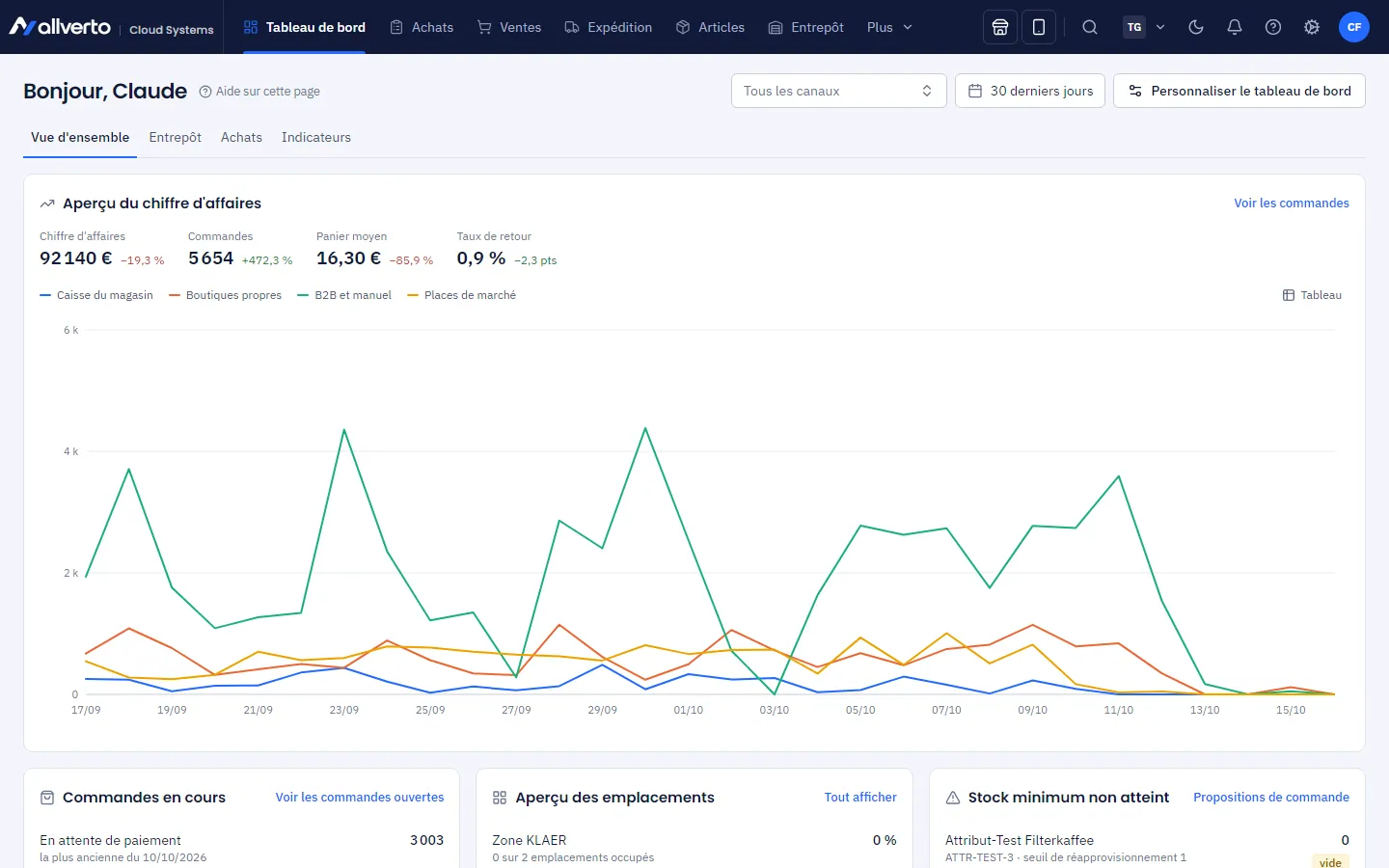
Ce que montrent les widgets
- Les indicateurs réagissent au Canal et à la Période en haut à droite (p. ex. « 30 derniers jours »), sauf s'ils ont leur propre période.
- Les listes (p. ex. « Commandes impayées », « Commandes fournisseur ouvertes ») ouvrent d'un clic la commande, le client, l'article ou le document directement dans une fenêtre. Tout afficher mène à la liste complète.
- Les montants des listes de commandes sont affichés dans la devise de la commande : une commande de 500 USD apparaît comme « 500,00 $US », pas en euros. Les indicateurs et graphiques de CA convertissent les devises étrangères en euros au taux de change de la commande.
- Les valeurs se mettent à jour automatiquement lorsque les données changent.
- Un clic droit sur un widget propose des actions adaptées, p. ex. Créer une liste de préparation pour toutes les commandes payées sur « Commandes ouvertes » ou À recommander sur « Stock minimum non atteint ». Les listes de préparation n'existent que dans l'app entrepôt : ces actions et liens ouvrent l'aperçu des listes de préparation de l'app entrepôt avec une présélection dans un nouvel onglet.
- Vous ne voyez que les widgets pour lesquels vous avez les droits. Un employé d'entrepôt, par exemple, ne voit pas le chiffre d'affaires.
Étape par étape : personnaliser le tableau de bord
- Cliquez en haut à droite sur Personnaliser le tableau de bord.
- Déplacer : faites glisser la tuile par sa surface. Au clavier : sélectionnez la tuile et appuyez sur les touches fléchées.
- Redimensionner : faites glisser le coin inférieur droit ou utilisez le menu de taille de la tuile (Maj+touches fléchées au clavier).
- Configurer : selon le widget, vous réglez le titre, la période, le canal, l'entrepôt, le nombre d'entrées, les jours, l'indicateur, le texte, les liens ou le rapport à afficher.
- Ajouter : Ajouter un élément ouvre le catalogue. Cherchez un mot-clé (p. ex. « commandes ouvertes » ou « DLUO ») ou parcourez les groupes. Un widget peut figurer plusieurs fois – p. ex. deux indicateurs avec des périodes différentes.
- Supprimer : via le menu de la tuile.
- Cliquez sur Terminé pour enregistrer. Annuler abandonne les modifications.
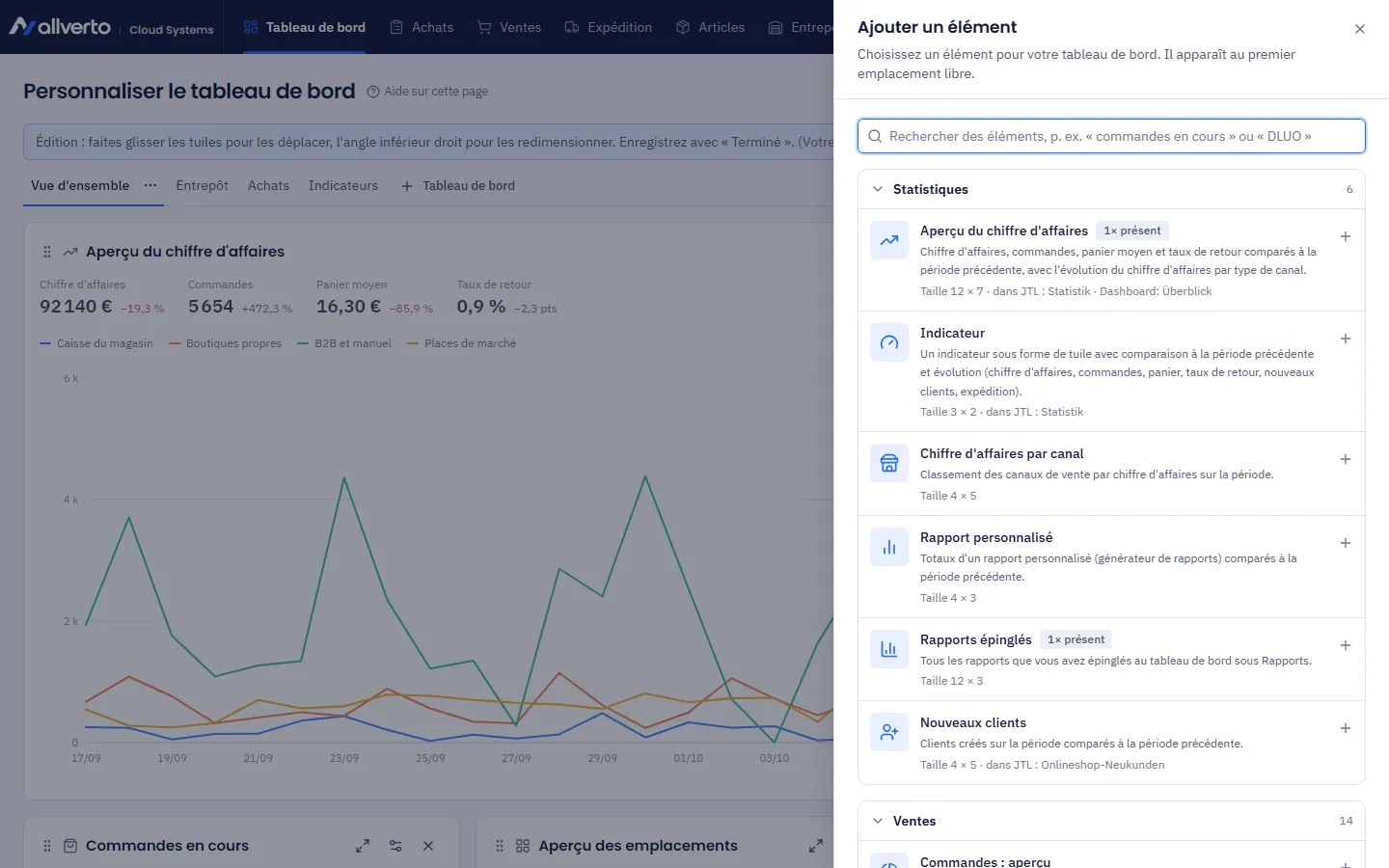
Le catalogue des widgets
| Groupe | Exemples |
|---|---|
| Statistiques | Aperçu du chiffre d'affaires, Indicateur, Chiffre d'affaires par canal, Rapport personnalisé, Rapports épinglés, Nouveaux clients |
| Ventes | Commandes : aperçu, Commandes ouvertes, Commandes impayées, Commandes urgentes, Commandes sans mode d'expédition, Commandes non livrables, Commandes de clients bloqués, Commandes par plateforme, Commandes par couleur, Abonnements à échéance, Délai de traitement des commandes, Prix spéciaux expirés, Taux de retour |
| Achats | Commandes fournisseur ouvertes, Factures fournisseur ouvertes, Stock minimum non atteint |
| Entrepôt | Valeur du stock, Stock avec DLUO/DDM, Plusieurs lots sur un emplacement, Écritures d'inventaire, Mouvements de stock, Aperçu des emplacements, Numéros d'identification en double |
| WMS | Listes de préparation ouvertes : statut, Problèmes dans l'entrepôt, Colis emballés par employé ou par jour |
| Expédition | Commandes par mode d'expédition, Envois |
| Finances | Postes ouverts |
| Production | Ordres de fabrication |
| Général | Automatisations : dernières erreurs, État du système, Aperçu des synchronisations, Note, Accès rapide, Espacement |
Vous pouvez intégrer un rapport personnalisé comme widget « Rapport personnalisé » ; les rapports épinglés apparaissent regroupés dans le widget « Rapports épinglés ».
Plusieurs tableaux de bord
Vous pouvez créer plusieurs tableaux de bord sous forme d'onglets, p. ex. « Activité du jour » et « Chiffres du mois ». Via le menu à côté des onglets : Ajouter un tableau de bord …, Renommer …, Dupliquer, Supprimer. Rétablir le standard … restaure le tableau de bord de votre rôle.
Standards pour la société et par rôle
Les personnes autorisées à gérer les tableaux de bord (droit Définir les tableaux de bord par défaut pour la société et les rôles, par défaut Propriétaire et Administration) peuvent définir un tableau de bord comme modèle – dans le même menu :
- Définir comme standard de la société … – s'applique à toutes les personnes sans tableau de bord propre.
- Définir comme standard pour « rôle » … – p. ex. un tableau de bord entrepôt pour le rôle Entrepôt.
- Gérer les standards … – aperçu et suppression des standards.
Quel tableau de bord voit une personne : le sien, sinon le standard de son rôle, sinon le standard de la société, sinon le modèle fourni pour le rôle (p. ex. des widgets d'entrepôt pour l'entrepôt).