
Die JTL-Wawi-REST-API einrichten
Was die REST-API der JTL-Wawi ist, ab welcher Version sie geht, wie du den REST-Server aktivierst, allverto als App registrierst – und was die API liefert und was nicht.
Die JTL-Wawi hat eine eigene Programmierschnittstelle: die JTL-Wawi-API, oft auch „REST-API“ oder „REST-Server der Wawi“ genannt. Über sie kann ein anderes Programm – hier allverto – Artikel, Kunden und Belege aus deiner Wawi lesen, ohne direkt in die Datenbank zu greifen. Diese Seite erklärt, was du dafür in der Wawi einrichten musst.
Was ist die REST-API – in einfachen Worten?
Stell dir den REST-Server als Empfangsschalter deiner Wawi vor. Programme, die Daten wollen, fragen am Schalter an („gib mir alle Rechnungen“). Der Schalter prüft, ob das Programm einen gültigen Ausweis hat – den API-Schlüssel – und gibt dann genau die freigegebenen Daten heraus.
- Der REST-Server ist ein Programm von JTL, das in deinem Firmennetz läuft, meist auf demselben Rechner wie die Wawi oder ihr SQL Server.
- Er ist über eine Adresse wie
http://wawi-server:5883/api/eazybusinesserreichbar.wawi-serverist der Name oder die IP deines Rechners,5883der Port (bei dir kann es ein anderer sein),eazybusinessder Name deiner Wawi-Datenbank. - Jedes Programm muss sich einmal als App registrieren. Du bestätigst die Registrierung in der Wawi, danach bekommt das Programm seinen API-Schlüssel.
- allverto meldet sich als App „allverto – Umzug von JTL-Wawi“ an und fragt nur Lesezugriff an (dazu optional das Drucken von Rechnungs-PDFs). allverto ändert in deiner Wawi nichts.
Ab welcher Wawi-Version?
allverto nutzt die API in der Fassung, die JTL für die Wawi 2.1 und 2.2 veröffentlicht hat (Pfade mit /v2/…). Mit diesen Versionen ist der API-Weg gebaut und getestet.
Schritt für Schritt
1. REST-Server in der Wawi aktivieren
- Melde dich an der JTL-Wawi als Benutzer mit Administrationsrechten an.
- Richte den REST-Server so ein, wie JTL es für deine Version beschreibt, und starte ihn. Notiere dir dabei den Port, auf dem er lauscht.
- Prüfe, dass der Server läuft: Ein Rechner im Firmennetz muss die Adresse
http://<wawi-server>:<port>/api/eazybusinesserreichen können (Firewall des Wawi-Rechners für diesen Port im internen Netz freigeben).
2. allverto als App registrieren
Die Registrierung startest du mit dem Hilfsprogramm jtl-bridge auf einem Rechner im Firmennetz:
jtl-bridge register --api-url http://wawi-server:5883/api/eazybusiness- jtl-bridge schickt die Registrierungsanfrage an deinen REST-Server und meldet: „Registrierung gesendet … Bitte jetzt in der JTL-Wawi unter Admin → App-Registrierung bestätigen“.
- Öffne in der Wawi die App-Registrierung. So heißt der Punkt laut unseren Unterlagen in Wawi 2.2: Admin → App-Registrierung. Dort steht die Anfrage von allverto – Umzug von JTL-Wawi mit den angefragten Rechten.
- Prüfe die Rechte (nur Lesen, optional Rechnungen drucken) und bestätige die Anfrage.
- jtl-bridge fragt alle 5 Sekunden nach. Nach der Bestätigung zeigt es den API-Schlüssel an – nur dieses eine Mal. Kopiere ihn sofort.
- Bestätigst du nicht innerhalb von 10 Minuten, bricht jtl-bridge ab – starte die Registrierung dann einfach neu.
3. In allverto eintragen
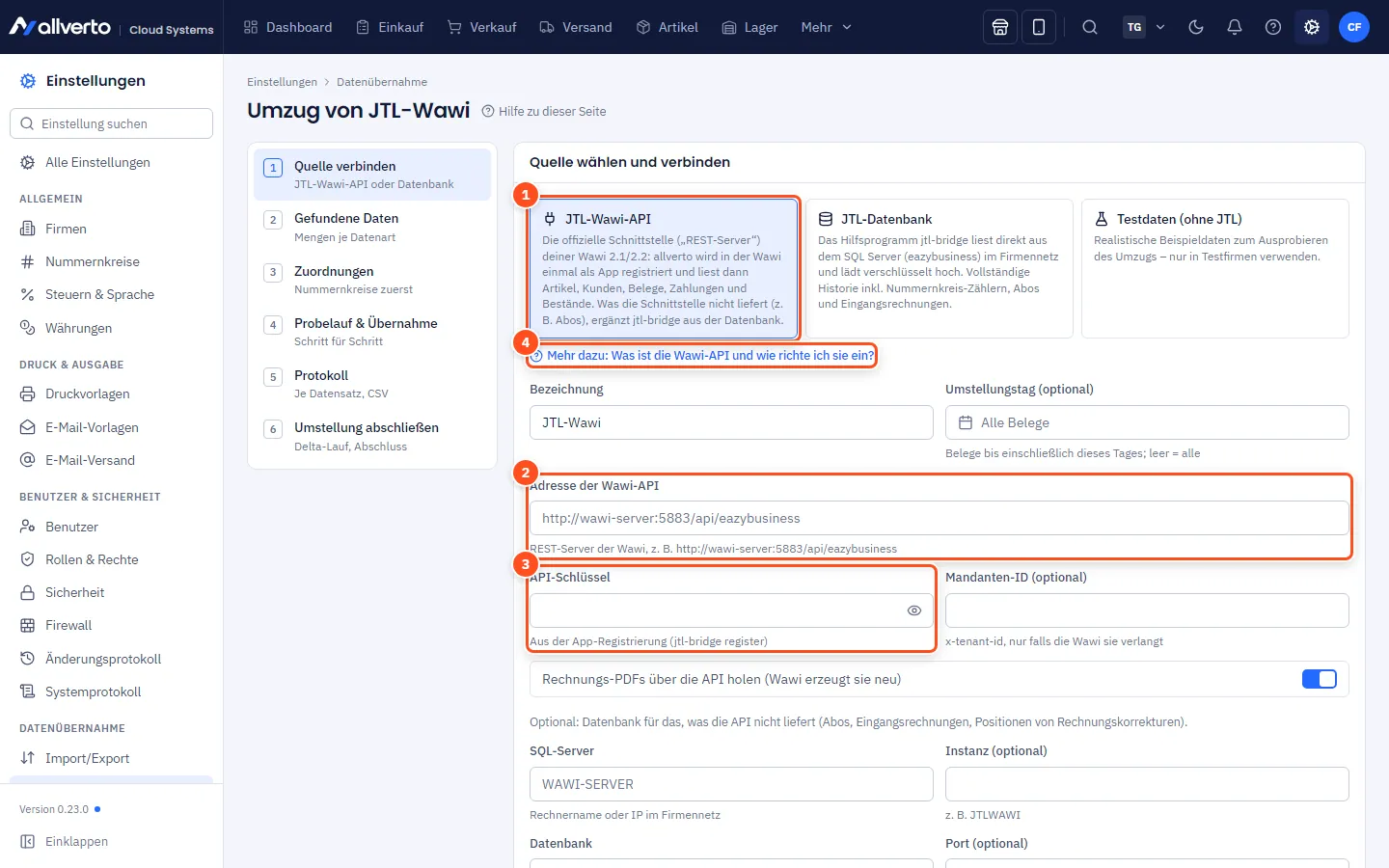
- Öffne Einstellungen → Datenübernahme → Umzug von JTL-Wawi, Schritt Quelle verbinden.
- Wähle JTL-Wawi-API.
- Trage bei Adresse der Wawi-API die Adresse aus Schritt 1 ein, z. B.
http://wawi-server:5883/api/eazybusiness. - Füge den API-Schlüssel ein. allverto speichert ihn verschlüsselt; beim nächsten Öffnen steht dort „Hinterlegt – leer lassen, um ihn zu behalten“.
- Mandanten-ID (optional): nur ausfüllen, wenn deine Wawi eine verlangt. Bei einer Wawi im eigenen Haus bleibt das Feld meist leer.
- Lass Rechnungs-PDFs über die API holen an, wenn deine Rechnungen als PDF mitkommen sollen (die Wawi erzeugt sie dafür neu).
- Optional: Trage den SQL Server ein – dann ergänzt jtl-bridge, was die API nicht liefert (siehe unten).
- Klicke auf Quelle speichern.
4. Daten hochladen
Weil der REST-Server nur im Firmennetz erreichbar ist (und das auch so bleiben soll), lädt jtl-bridge die Daten hoch: Import-Token erzeugen, dann den angezeigten Befehl im Firmennetz ausführen, z. B.
jtl-bridge upload --url https://erp.allverto.cloud --token avjtl_… --fill-from-dbWeiter geht es im Assistenten mit Gefundene Daten und Zuordnungen – siehe Umzug von JTL-Wawi: so läuft es ab.
Was liefert die API – und was nicht?
| Daten | Über die API | Bemerkung |
|---|---|---|
| Nummernkreise, Firmendaten, Steuern, Zahlungs- und Versandarten, Kundengruppen, Lager, Kategorien, Hersteller, Merkmale | ja | |
| Artikel | teilweise | ohne Stücklisten-Komponenten; Attribute nur als Kennung ohne Namen |
| Eigene Felder | teilweise | Auswahllisten kommen als Text |
| Lieferanten | teilweise | Liste ohne Anschrift und Konditionen |
| Kunden, Bilder, Bestände | ja | Bankverbindungen ohne SEPA-Mandat |
| Angebote, Aufträge, Lieferscheine, Rechnungen, Zahlungen, Bestellungen, Retouren | ja | Rechnungs-PDFs erzeugt die Wawi neu |
| Rechnungskorrekturen | teilweise | nur Kopf und Summen, keine Positionen |
| Abos, Eingangsrechnungen | nein | nur über die Datenbank |
Wie jtl-bridge die Lücken schließt
Startest du jtl-bridge mit --fill-from-db und hast in allverto zusätzlich den SQL Server hinterlegt, liest es alles, was die API nicht oder nur teilweise liefert, direkt aus der Datenbank: Abos, Eingangsrechnungen, Positionen von Rechnungskorrekturen, Stücklisten, Attributnamen, SEPA-Mandate. Dafür reicht ein Datenbank-Benutzer nur mit Leserecht. Ohne Datenbank fehlen diese Daten – alles andere wird trotzdem übernommen.
Sicherheit und Netzwerk
- Der REST-Server bleibt im Firmennetz. Gib den Port nicht ins Internet frei. jtl-bridge läuft innen, liest den REST-Server und lädt die Daten nach außen hoch – eingehende Verbindungen braucht es nicht.
- jtl-bridge lädt nur über HTTPS hoch. Die Daten sind zusätzlich mit einem Schlüssel aus dem Import-Token verschlüsselt.
- Der API-Schlüssel und das Import-Token sind wie Passwörter: nicht per E-Mail verschicken, nicht in Tickets kopieren. Das Import-Token gilt bis zum Abschluss des Umzugs; danach ist es ungültig.
- Daten direkt abholen funktioniert nur, wenn die Wawi-API aus dem Internet erreichbar ist. Das empfehlen wir nur mit abgesichertem Zugang (z. B. HTTPS über einen Reverse-Proxy mit Zugriffsbeschränkung). Im Normalfall nimm jtl-bridge.
- Nach dem Umzug kannst du die App-Registrierung von allverto in der Wawi wieder entfernen.
Fehlerbehebung
| Meldung | Bedeutung und Lösung |
|---|---|
| „Registrierung abgelehnt … Ist der REST-Server der Wawi gestartet?“ | Der REST-Server antwortet nicht oder die Adresse stimmt nicht. Adresse, Port und Datenbankname (eazybusiness) prüfen, Server starten, Firewall prüfen. |
| „Die Wawi-API unter … ist nicht erreichbar.“ | Netzwerkproblem zwischen jtl-bridge und Wawi-Rechner. Läuft jtl-bridge im selben Netz? Port freigegeben? |
| „Die Wawi-API lehnt den API-Schlüssel ab (App-Registrierung in der Wawi prüfen).“ | Schlüssel falsch kopiert oder Registrierung in der Wawi entfernt. Neu registrieren und den neuen Schlüssel in allverto eintragen. |
| „… keine Lizenz bzw. App nicht freigegeben (402).“ | Die Wawi gibt die App nicht frei. Freigabe in der App-Registrierung und deine JTL-Lizenz prüfen. |
| „Die Wawi-API kennt … nicht (Wawi-Version prüfen).“ | Deine Wawi bietet diesen Teil der API nicht. Wawi aktualisieren oder den Datenbank-Weg nutzen. |
| Hinweis „Wawi-Version …: der API-Adapter ist für 2.1/2.2 gebaut – Übernahme ungetestet.“ | Erst einen Probelauf machen und das Protokoll genau prüfen. |
Mehr Fälle: Fehlerbehebung beim JTL-Umzug.