
Pracownicy i czas pracy w produkcji
Przypisz pracowników do stanowisk, prowadź dzienną wydajność i nieobecności, przypisuj operacje i analizuj zarejestrowane czasy (rejestracja danych produkcyjnych).
W produkcji ludzie pracują na stanowiskach. allverto wie, kto może pracować na którym stanowisku, ile czasu ktoś ma dziennie i kto kiedy jest nieobecny. Na tej podstawie powstają dane o personelu w planowaniu wydajności, przypisania do operacji i analiza zarejestrowanych czasów.
Zanim zaczniesz
- Pracownicy to Użytkownicy Twojej firmy (patrz Użytkownicy i role). Do pracy na hali potrzebują aplikacji produkcyjnej (logowanie na terminalu kartą lub PIN-em) i uprawnienia Planowanie produkcji i meldowanie wykonania (np. rola Produkcja).
- Stanowiska i pracowników prowadzi osoba z uprawnieniem Obsługa list materiałowych, marszrut i stanowisk pracy.
Przypisanie pracowników do stanowiska
- Otwórz Produkcja → Listy materiałowe, zakładkę Stanowiska i maszyny, i otwórz stanowisko.
- Przejdź do zakładki Pracownicy i kliknij Dodaj osobę….
- Dla każdej osoby wybierz Kwalifikację – Operator, Ustawiacz lub Kontroler – i w razie potrzeby zaznacz Stały pracownik.
- Zapisz.
Kolumna Pracownicy na liście stanowisk pokazuje, kto jest przypisany. Każda osoba widzi swoje stanowiska w Profilu w sekcji Stanowiska robocze w produkcji.
Wydajność dzienna i nieobecności
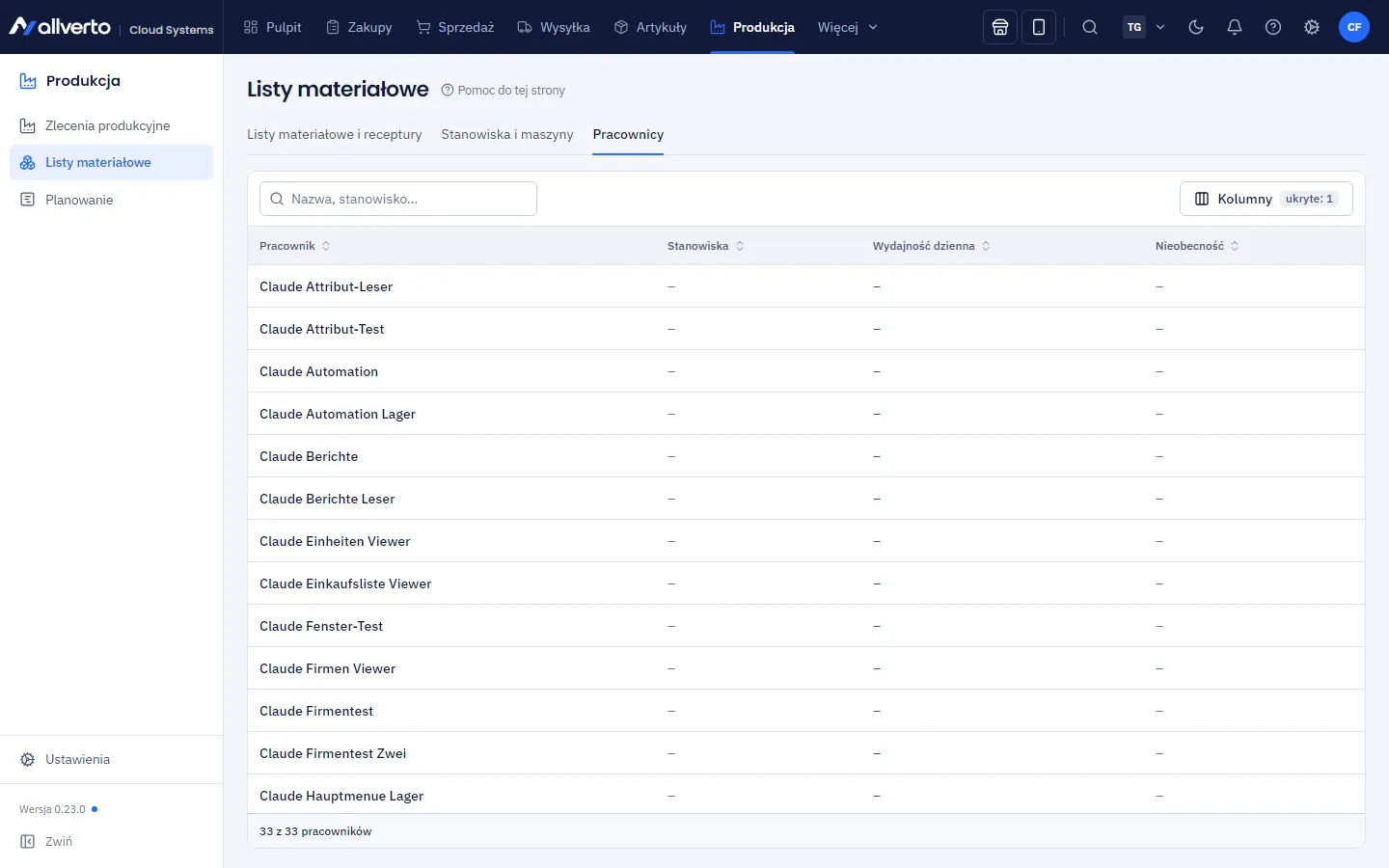
- Otwórz Produkcja → Listy materiałowe, zakładkę Pracownicy (lub Produkcja → Ustawienia → Pracownicy).
- Otwórz osobę i wpisz Wydajność na dzień roboczy (pn–pt, bez świąt). Jeśli osoba pracuje na kilku stanowiskach, wydajność dzieli się po równo między nie. Puste oznacza: osoba nie jest uwzględniana w wydajności.
- W Nieobecnościach wpisujesz okresy z Powodem, np. urlop, choroba lub szkolenie.
- Z modułem dodatkowym Rejestracja czasu zatwierdzone tam nieobecności liczą się automatycznie (urlop, choroba itp., bez rodzaju – tylko „nieobecny”). Widzisz je w oknie w sekcji Nieobecny według rejestracji czasu i nie musisz wpisywać ich drugi raz.
Wydajność pokazuje dla każdego stanowiska i dnia, ile czasu personelu jest dostępne – i ostrzega, gdy zaplanowane operacje wymagają więcej czasu. Bez przypisanego personelu widnieje tam Brak personelu.
Przypisywanie operacji
W zleceniu produkcyjnym przypisujesz pracowników do każdej operacji. Do wyboru są pracownicy stanowiska; inne osoby mają oznaczenie „Spoza stanowiska”. Przy operacjach bez stanowiska można wybrać wszystkich użytkowników firmy. Kolumna Pracownicy na liście zleceń produkcyjnych pokazuje przypisania.
Rejestrowanie czasu
Czas rejestruje się w aplikacji produkcyjnej: kolejka prac pokazuje operacje stanowiska, a Moje te, na których właśnie rejestrujesz czas lub które są Ci przypisane. Rozpocznij przezbrajanie, Rozpocznij produkcję, Przerwa i Zakończ tworzą rejestrację czasu dla każdej osoby – osobno przezbrajanie i produkcja. Kilka osób może równolegle rejestrować czas na tej samej operacji, ale każda osoba ma najwyżej jedną trwającą rejestrację. Szczegóły: Produkcja na tablecie.
Analiza czasu pracy
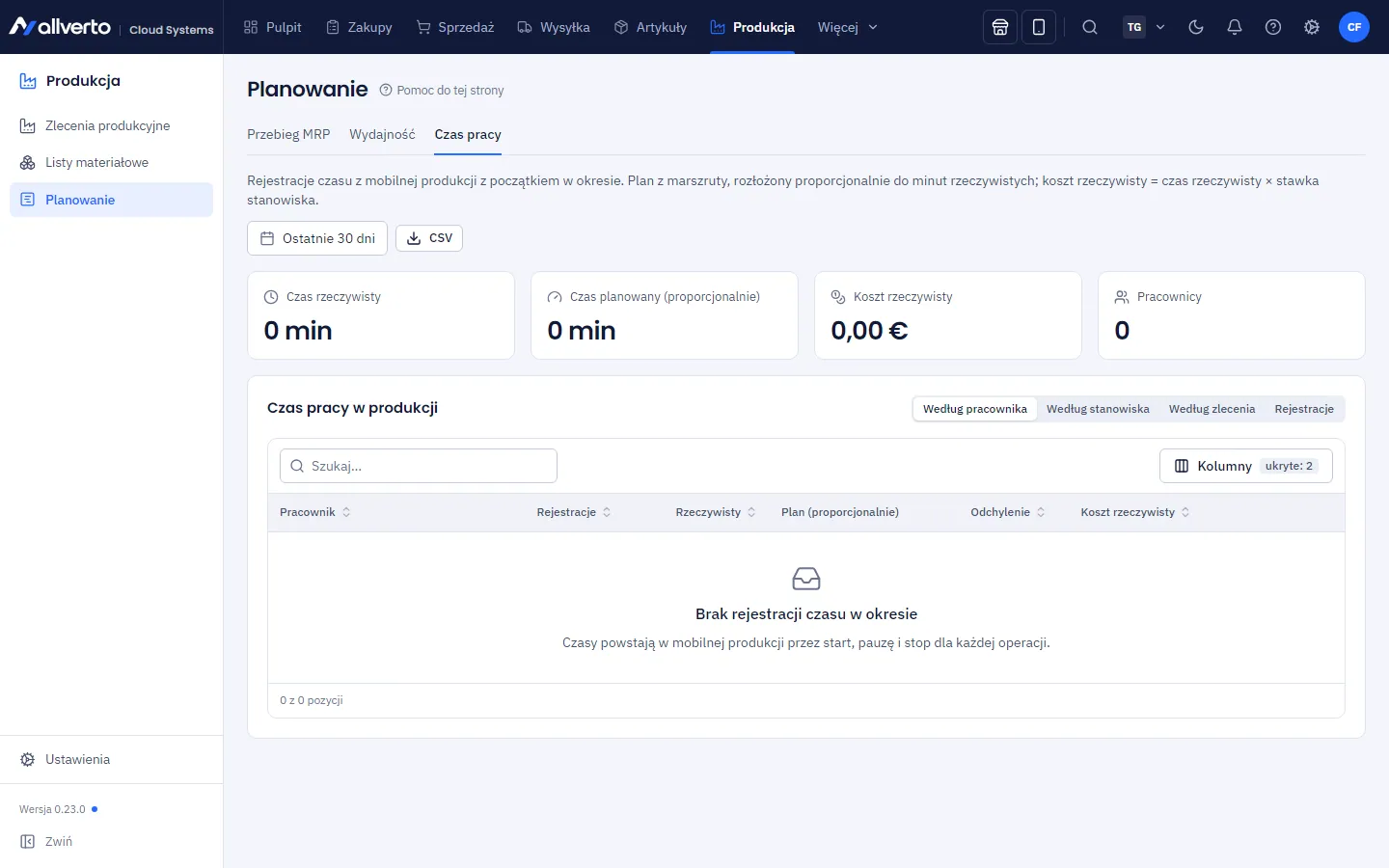
W Produkcja → Planowanie (MRP), zakładka Czas pracy, widzisz dla wybranego Okresu czas rzeczywisty, proporcjonalny czas planowany, odchylenie, ilość dobrą i braki oraz Koszt rzeczywisty (zarejestrowane minuty × stawka stanowiska). Grupowanie przełącza między Według pracownika, Według stanowiska, Według zlecenia i pojedynczymi Rejestracjami. Koszty rzeczywiste trafiają też do kalkulacji zlecenia produkcyjnego.