
Dashboard anpassen
Das Dashboard mit Widgets aus über 40 Bausteinen zusammenstellen – verschieben, Größe ändern, einstellen, mehrere Dashboards anlegen und Standards je Rolle festlegen.
Das Dashboard ist deine Startseite in allverto. Du stellst es aus Widgets zusammen – kleinen Kacheln mit Kennzahlen, Listen und Diagrammen, z. B. „Offene Aufträge“, „Mindestbestand unterschritten“ oder „Bestände mit MHD“. Jede Person hat ihr eigenes Dashboard; die Firma kann Standards je Rolle vorgeben.
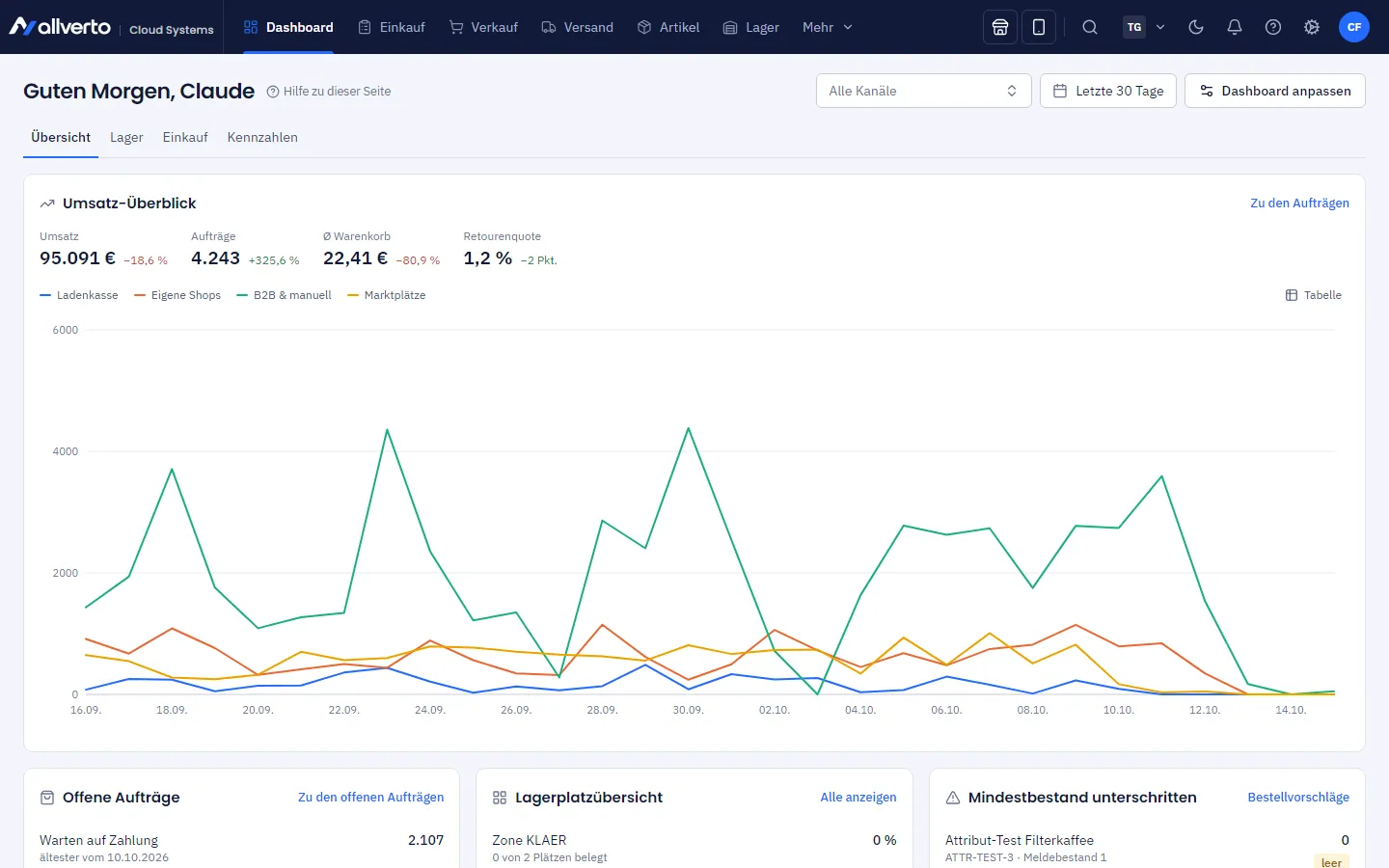
Was die Widgets zeigen
- Kennzahlen reagieren auf den Kanal und den Zeitraum oben rechts (z. B. „Letzte 30 Tage“), sofern sie keinen eigenen Zeitraum eingestellt haben.
- Listen (z. B. „Unbezahlte Aufträge“, „Offene Bestellungen“) öffnen per Klick den Auftrag, Kunden, Artikel oder Beleg direkt im Fenster. Alle anzeigen führt zur vollständigen Liste.
- Beträge in Auftragslisten stehen in der Währung des Auftrags – ein Auftrag über 500 USD erscheint als „500,00 $“, nicht als Euro. Umsatz-Kennzahlen und Diagramme rechnen Fremdwährungen zum Kurs des Auftrags in Euro um.
- Die Werte aktualisieren sich von selbst, wenn sich Daten ändern.
- Mit der rechten Maustaste auf ein Widget bekommst du passende Aktionen, z. B. bei „Offene Aufträge“ Pickliste für alle bezahlten oder bei „Mindestbestand unterschritten“ Nachbestellen. Picklisten gibt es nur in der Lager-App: Solche Aktionen und Links öffnen die Picklistenübersicht der Lager-App mit Vorauswahl in einem neuen Tab.
- Du siehst nur Widgets, für die du die Rechte hast. Ein Lager-Mitarbeiter sieht z. B. keine Umsätze.
Schritt für Schritt: Dashboard anpassen
- Klick oben rechts auf Dashboard anpassen.
- Verschieben: Kachel an ihrer Fläche ziehen. Per Tastatur: Kachel fokussieren und Pfeiltasten drücken.
- Größe ändern: an der unteren rechten Ecke ziehen oder das Größen-Menü der Kachel nutzen (Umschalt+Pfeiltasten per Tastatur).
- Einstellen: Je nach Widget gibt es Titel, Zeitraum, Kanal, Lager, Anzahl Einträge, Tage, Kennzahl, Text, Links oder die anzuzeigende Auswertung.
- Hinzufügen: Element hinzufügen öffnet den Katalog. Such nach einem Stichwort (z. B. „offene Aufträge“ oder „MHD“) oder blättere in den Gruppen. Ein Widget kann mehrmals vorkommen – z. B. zwei Kennzahlen mit verschiedenen Zeiträumen.
- Entfernen: über das Menü der Kachel.
- Klick auf Fertig, um zu speichern. Abbrechen verwirft die Änderungen.
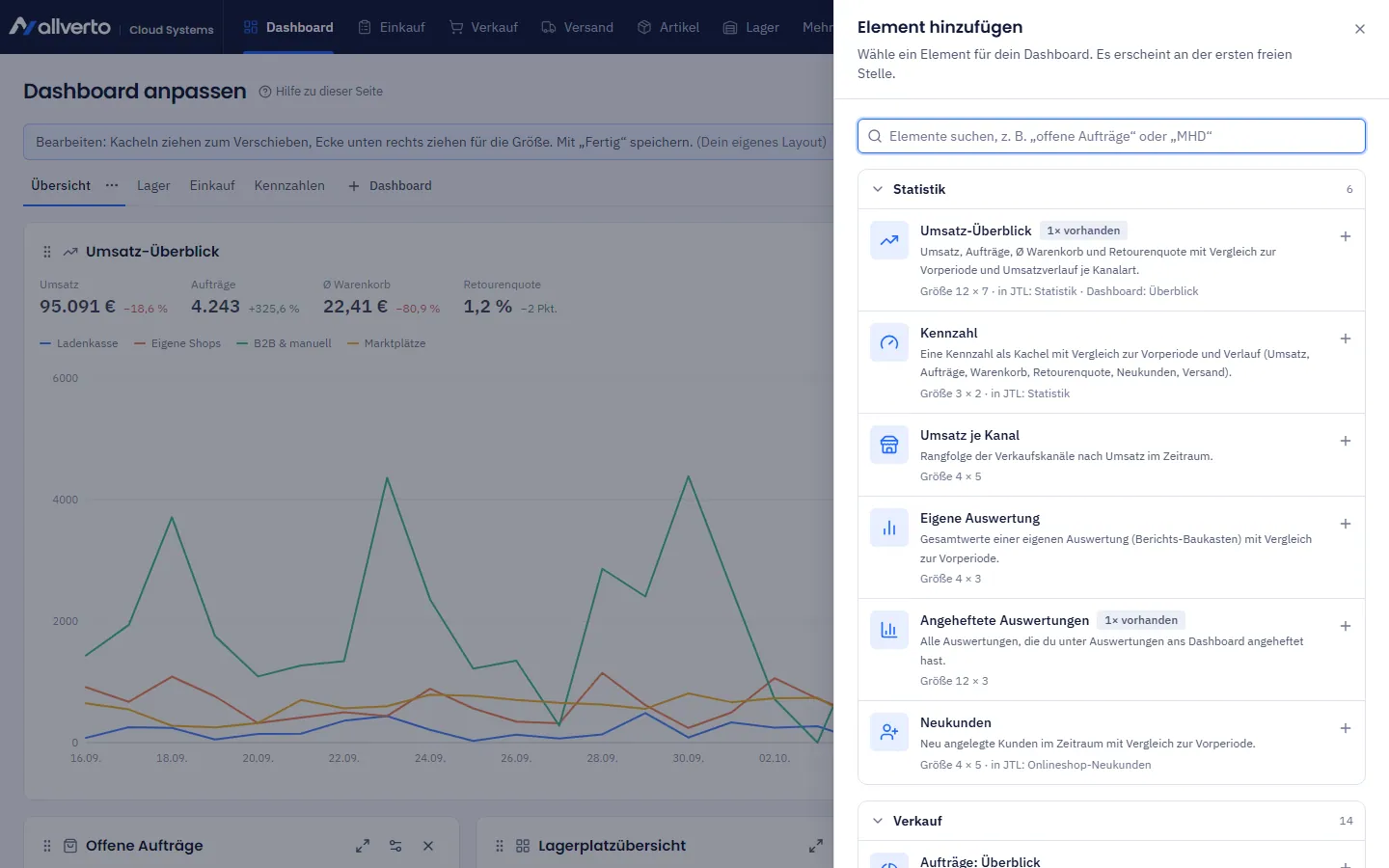
Der Widget-Katalog
| Gruppe | Beispiele |
|---|---|
| Statistik | Umsatz-Überblick, Kennzahl, Umsatz je Kanal, Eigene Auswertung, Angeheftete Auswertungen, Neukunden |
| Verkauf | Aufträge: Überblick, Offene Aufträge, Unbezahlte Aufträge, Eilaufträge, Aufträge ohne Versandart, Nicht lieferbare Aufträge, Aufträge von gesperrten Kunden, Aufträge pro Plattform, Aufträge mit Auftragsfarben, Fällige Abonnements, Bearbeitungsdauer von Aufträgen, Abgelaufene Sonderpreise, Retourenquote |
| Einkauf | Offene Bestellungen, Offene Eingangsrechnungen, Mindestbestand unterschritten |
| Lager | Lagerwert, Bestände mit MHD, Mehrere Chargen auf einem Platz, Inventurbuchungen, Lagerbewegungen, Lagerplatzübersicht, Doppelte Identifikationsnummern |
| WMS | Offene Picklisten: Status, Probleme im Lager, Verpackte Pakete pro Mitarbeiter bzw. pro Tag |
| Versand | Aufträge pro Versandart, Sendungen |
| Finanzen | Offene Posten |
| Produktion | Fertigungsaufträge |
| Allgemein | Automationen: letzte Fehler, Systemstatus, Abgleichübersicht, Notiz, Schnellzugriff, Platzhalter |
Eine eigene Auswertung kannst du als Widget „Eigene Auswertung“ einbinden; angeheftete Auswertungen erscheinen gesammelt im Widget „Angeheftete Auswertungen“.
Mehrere Dashboards
Du kannst mehrere Dashboards als Reiter anlegen, z. B. „Tagesgeschäft“ und „Monatszahlen“. Über das Menü neben den Reitern: Dashboard hinzufügen …, Umbenennen …, Duplizieren, Löschen. Auf Standard zurücksetzen … holt das Dashboard deiner Rolle zurück.
Standards für die Firma und je Rolle
Wer Dashboards verwalten darf (Recht Standard-Dashboards für die Firma und für Rollen festlegen, ab Werk Inhaber und Administration), kann ein Dashboard als Vorlage festlegen – im selben Menü:
- Als Firmen-Standard festlegen … – gilt für alle ohne eigenes Dashboard.
- Als Standard für „Rolle“ festlegen … – z. B. ein Lager-Dashboard für die Rolle Lager.
- Standards verwalten … – Übersicht und Entfernen der Vorgaben.
Welches Dashboard jemand sieht: das eigene, sonst der Standard seiner Rolle, sonst der Firmen-Standard, sonst die mitgelieferte Vorlage für die Rolle (z. B. Lager-Widgets für das Lager).