
Personalizar el panel
Monta tu panel con widgets de más de 40 tipos: muévelos, cambia su tamaño, configúralos, crea varios paneles y define paneles predeterminados por rol.
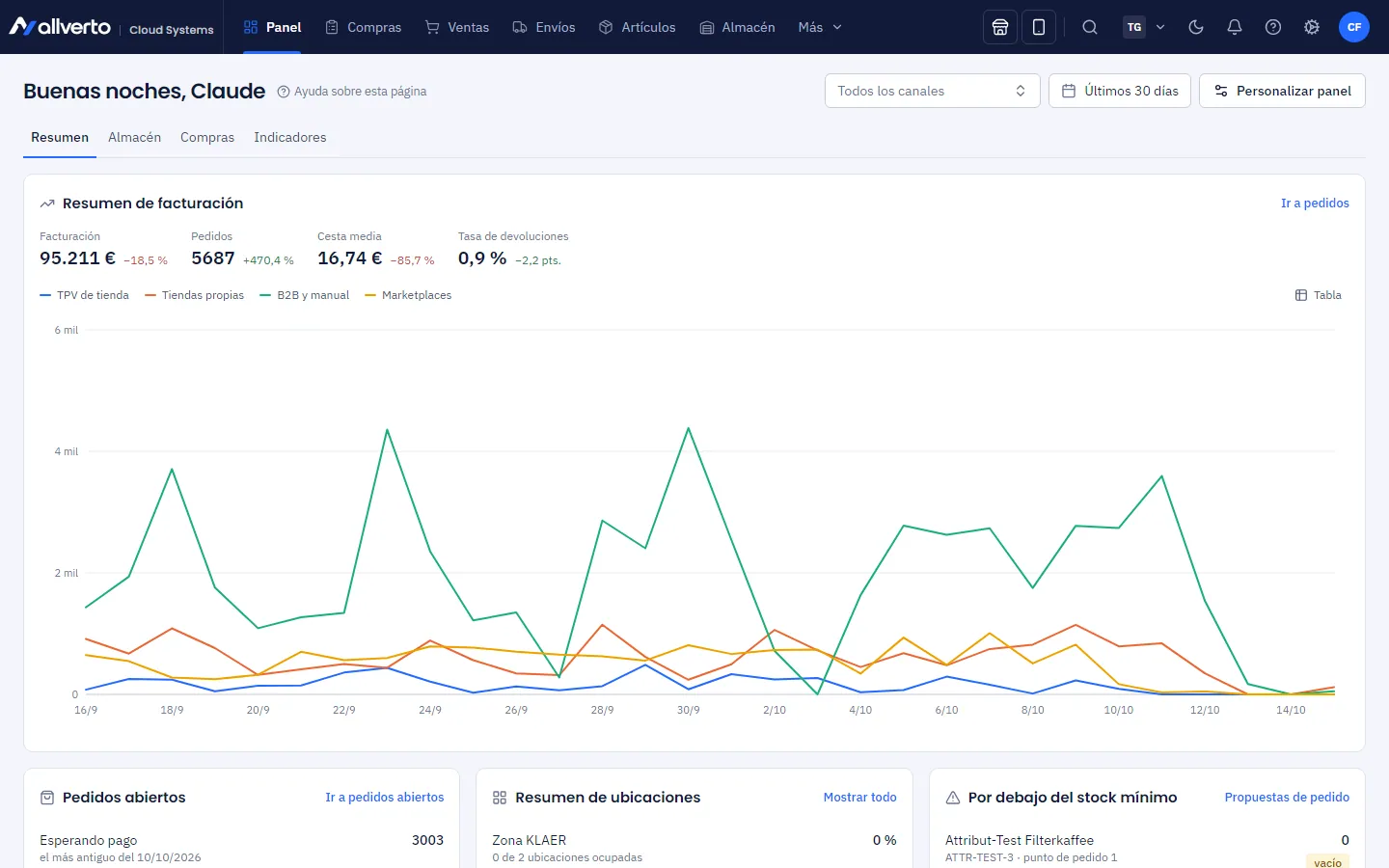
El panel es tu página de inicio en allverto. Lo montas con widgets: pequeños mosaicos con indicadores, listas y gráficos, p. ej. «Pedidos abiertos», «Por debajo del stock mínimo» o «Stock con fecha de consumo preferente». Cada persona tiene su propio panel; la empresa puede definir paneles predeterminados por rol.
Qué muestran los widgets
- Los indicadores reaccionan al Canal y al Periodo de arriba a la derecha (p. ej. «Últimos 30 días»), salvo que tengan configurado su propio periodo.
- Las listas (p. ej. «Pedidos sin pagar», «Pedidos de compra abiertos») abren con un clic el pedido, el cliente, el artículo o el documento directamente en una ventana. Mostrar todo te lleva a la lista completa.
- Los importes de las listas de pedidos se muestran en la moneda del pedido: un pedido de 500 USD aparece como «500,00 US$», no en euros. Los indicadores y gráficos de ventas convierten las monedas extranjeras a euros al tipo de cambio del pedido.
- Los valores se actualizan solos cuando cambian los datos.
- Con el botón derecho del ratón sobre un widget obtienes acciones adecuadas, p. ej. en «Pedidos abiertos» Crear lista de picking para todos los pagados o en «Por debajo del stock mínimo» Volver a pedir. Las listas de picking solo existen en la app de almacén: estas acciones y enlaces abren la vista de listas de picking de la app de almacén con una preselección en una pestaña nueva.
- Solo ves los widgets para los que tienes permisos. Un empleado de almacén, por ejemplo, no ve las ventas.
Paso a paso: personalizar el panel
- Haz clic arriba a la derecha en Personalizar panel.
- Mover: arrastra el mosaico por su superficie. Con el teclado: enfoca el mosaico y pulsa las teclas de flecha.
- Cambiar tamaño: arrastra la esquina inferior derecha o usa el menú de tamaño del mosaico (Mayús+teclas de flecha con el teclado).
- Configurar: según el widget, puedes ajustar el título, el periodo, el canal, el almacén, el número de entradas, los días, el indicador, el texto, los enlaces o el informe que se muestra.
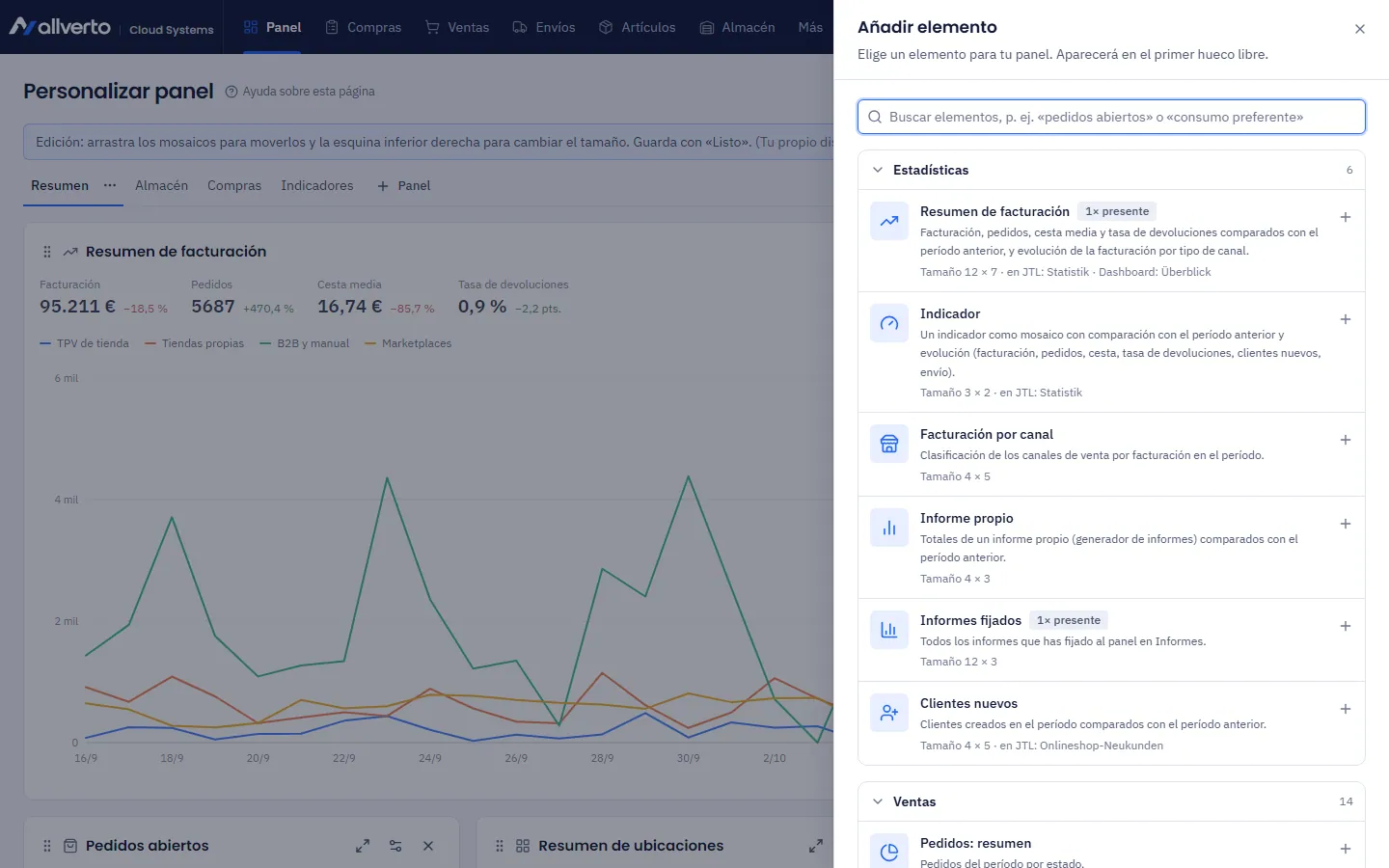
- Añadir: Añadir elemento abre el catálogo. Busca una palabra clave (p. ej. «pedidos abiertos» o «consumo preferente») o navega por los grupos. Un widget puede aparecer varias veces, p. ej. dos indicadores con periodos distintos.
- Quitar: desde el menú del mosaico.
- Haz clic en Listo para guardar. Cancelar descarta los cambios.
El catálogo de widgets
| Grupo | Ejemplos |
|---|---|
| Estadísticas | Resumen de facturación, Indicador, Facturación por canal, Informe propio, Informes fijados, Clientes nuevos |
| Ventas | Pedidos: resumen, Pedidos abiertos, Pedidos sin pagar, Pedidos urgentes, Pedidos sin forma de envío, Pedidos no disponibles, Pedidos de clientes bloqueados, Pedidos por plataforma, Pedidos por color, Suscripciones pendientes, Tiempo de tramitación de pedidos, Precios especiales vencidos, Tasa de devoluciones |
| Compras | Pedidos de compra abiertos, Facturas de proveedor abiertas, Por debajo del stock mínimo |
| Almacén | Valor del stock, Stock con fecha de consumo preferente, Varios lotes en una ubicación, Asientos de inventario, Movimientos de stock, Resumen de ubicaciones, Números de identificación duplicados |
| WMS | Listas de picking abiertas: estado, Problemas en el almacén, Paquetes embalados por empleado o por día |
| Envío | Pedidos por forma de envío, Envíos |
| Finanzas | Partidas abiertas |
| Producción | Órdenes de fabricación |
| General | Automatizaciones: últimos errores, Estado del sistema, Resumen de sincronización, Nota, Acceso rápido, Espaciador |
Puedes integrar un informe propio como widget «Informe propio»; los informes fijados aparecen agrupados en el widget «Informes fijados».
Varios paneles
Puedes crear varios paneles como pestañas, p. ej. «Día a día» y «Cifras mensuales». Desde el menú junto a las pestañas: Añadir panel …, Cambiar nombre …, Duplicar, Eliminar. Restablecer el predeterminado … recupera el panel de tu rol.
Paneles predeterminados para la empresa y por rol
Quien puede gestionar paneles (permiso Definir paneles predeterminados para la empresa y los roles, de fábrica Propietario y Administración) puede fijar un panel como plantilla, en el mismo menú:
- Establecer como predeterminado de la empresa …: se aplica a todos los que no tienen panel propio.
- Establecer como predeterminado para «rol» …: p. ej. un panel de almacén para el rol Almacén.
- Gestionar predeterminados …: resumen y eliminación de los paneles predeterminados.
Qué panel ve cada persona: el suyo propio; si no, el predeterminado de su rol; si no, el predeterminado de la empresa; y si no, la plantilla incluida para el rol (p. ej. widgets de almacén para Almacén).