
Dostosowywanie pulpitu
Złóż pulpit z widżetów spośród ponad 40 typów – przesuwaj je, zmieniaj rozmiar i ustawienia, twórz kilka pulpitów i ustalaj domyślne pulpity dla ról.
Pulpit to twoja strona startowa w allverto. Składasz go z widżetów – małych kafelków ze wskaźnikami, listami i wykresami, np. „Otwarte zamówienia”, „Poniżej stanu minimalnego” lub „Stany z datą minimalnej trwałości”. Każda osoba ma własny pulpit; firma może ustalić domyślne pulpity dla ról.
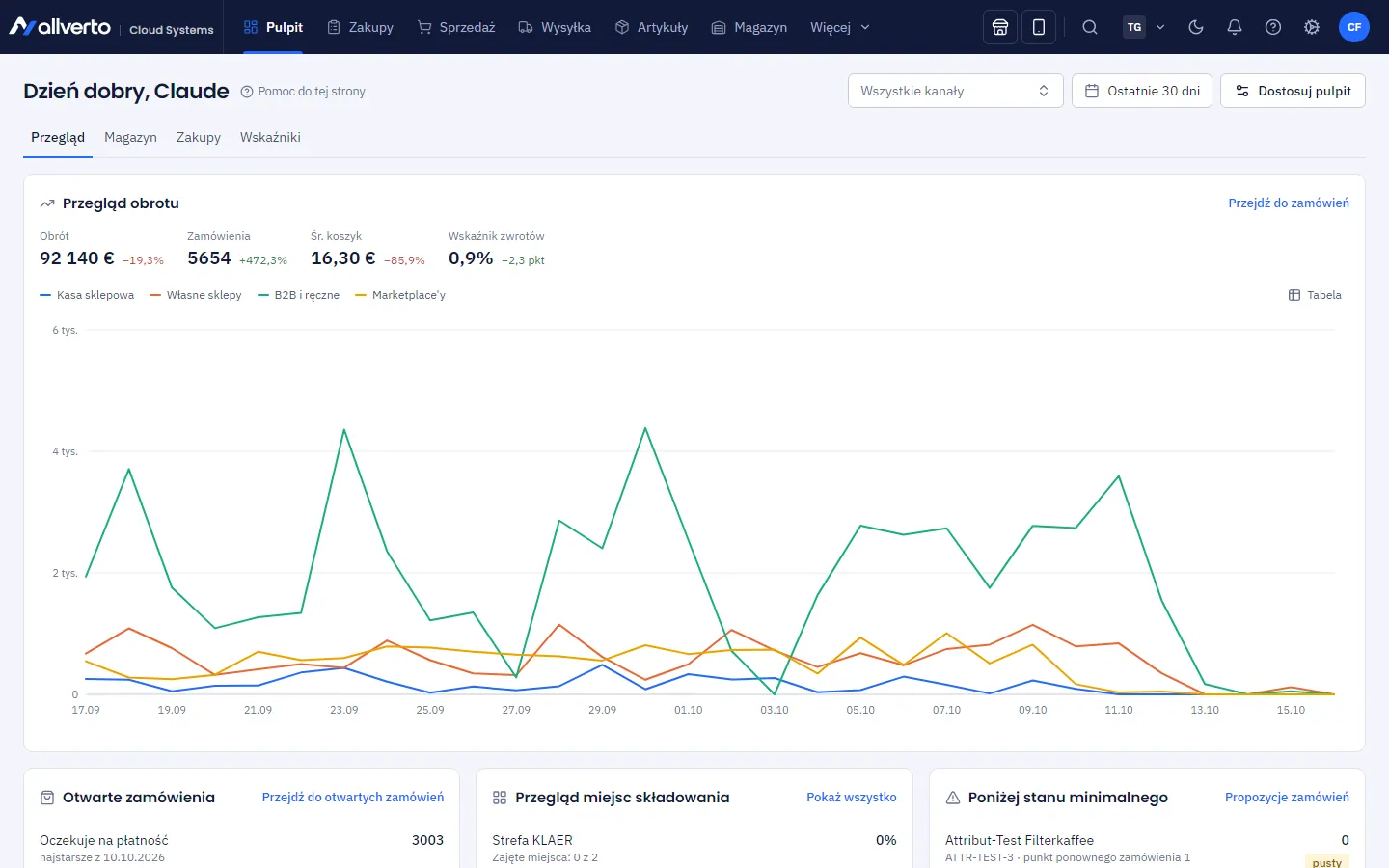
Co pokazują widżety
- Wskaźniki reagują na Kanał i Okres w prawym górnym rogu (np. „Ostatnie 30 dni”), o ile nie mają ustawionego własnego okresu.
- Listy (np. „Nieopłacone zamówienia”, „Otwarte zamówienia do dostawców”) po kliknięciu otwierają zamówienie, klienta, artykuł lub dokument bezpośrednio w oknie. Pokaż wszystko prowadzi do pełnej listy.
- Kwoty na listach zamówień są podawane w walucie zamówienia – zamówienie na 500 USD pojawia się jako „500,00 USD”, a nie w euro. Wskaźniki i wykresy obrotu przeliczają waluty obce na euro po kursie zamówienia.
- Wartości aktualizują się same, gdy zmieniają się dane.
- Po kliknięciu widżetu prawym przyciskiem myszy dostajesz pasujące akcje, np. przy „Otwarte zamówienia” Utwórz listę kompletacyjną dla wszystkich opłaconych lub przy „Poniżej stanu minimalnego” Zamów ponownie. Listy kompletacyjne istnieją tylko w aplikacji magazynowej: takie akcje i linki otwierają przegląd list kompletacyjnych aplikacji magazynowej z wstępnym wyborem w nowej karcie.
- Widzisz tylko widżety, do których masz uprawnienia. Pracownik magazynu nie widzi na przykład obrotów.
Krok po kroku: dostosowanie pulpitu
- Kliknij w prawym górnym rogu Dostosuj pulpit.
- Przesuwanie: przeciągnij kafelek za jego powierzchnię. Klawiaturą: zaznacz kafelek i naciśnij klawisze strzałek.
- Zmiana rozmiaru: przeciągnij prawy dolny róg lub użyj menu rozmiaru kafelka (Shift+klawisze strzałek na klawiaturze).
- Ustawienia: zależnie od widżetu ustawiasz tytuł, okres, kanał, magazyn, liczbę wpisów, dni, wskaźnik, tekst, linki lub wyświetlany raport.
- Dodawanie: Dodaj element otwiera katalog. Wyszukaj słowo kluczowe (np. „otwarte zamówienia” lub „data minimalnej trwałości”) albo przeglądaj grupy. Widżet może występować kilka razy – np. dwa wskaźniki z różnymi okresami.
- Usuwanie: przez menu kafelka.
- Kliknij Gotowe, aby zapisać. Anuluj odrzuca zmiany.
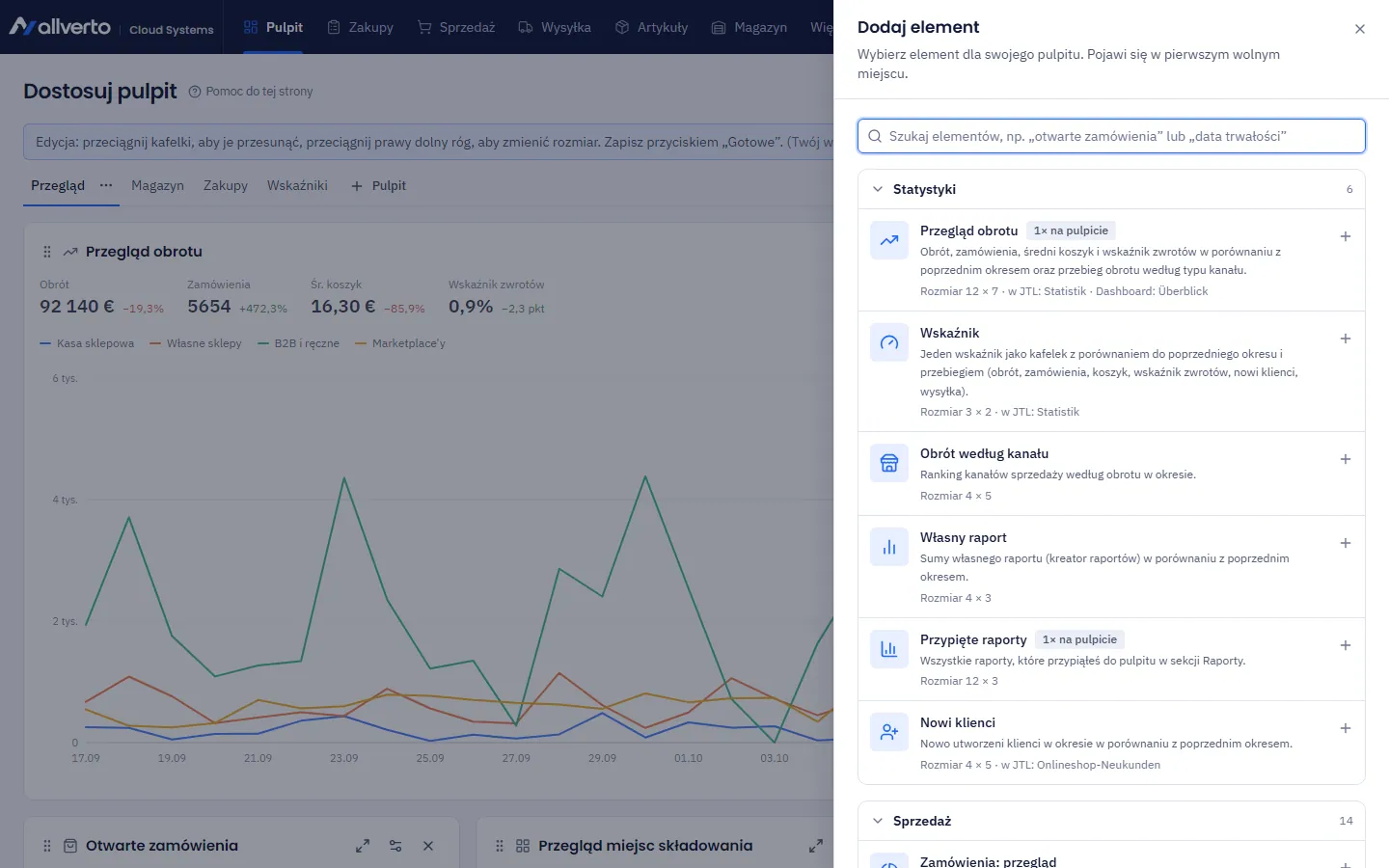
Katalog widżetów
| Grupa | Przykłady |
|---|---|
| Statystyki | Przegląd obrotu, Wskaźnik, Obrót według kanału, Własny raport, Przypięte raporty, Nowi klienci |
| Sprzedaż | Zamówienia: przegląd, Otwarte zamówienia, Nieopłacone zamówienia, Zamówienia pilne, Zamówienia bez metody wysyłki, Zamówienia niemożliwe do realizacji, Zamówienia zablokowanych klientów, Zamówienia według platformy, Zamówienia według koloru, Należne subskrypcje, Czas realizacji zamówień, Wygasłe ceny specjalne, Wskaźnik zwrotów |
| Zakupy | Otwarte zamówienia do dostawców, Otwarte faktury zakupowe, Poniżej stanu minimalnego |
| Magazyn | Wartość magazynu, Stany z datą minimalnej trwałości, Kilka partii w jednym miejscu, Księgowania inwentaryzacji, Ruchy magazynowe, Przegląd miejsc składowania, Zduplikowane numery identyfikacyjne |
| WMS | Otwarte listy kompletacyjne: status, Problemy w magazynie, Spakowane paczki na pracownika lub dziennie |
| Wysyłka | Zamówienia według metody wysyłki, Przesyłki |
| Finanse | Nierozliczone pozycje |
| Produkcja | Zlecenia produkcyjne |
| Ogólne | Automatyzacje: ostatnie błędy, Stan systemu, Przegląd synchronizacji, Notatka, Szybki dostęp, Odstęp |
Własny raport możesz osadzić jako widżet „Własny raport”; przypięte raporty pojawiają się zebrane w widżecie „Przypięte raporty”.
Kilka pulpitów
Możesz utworzyć kilka pulpitów jako karty, np. „Bieżąca praca” i „Dane miesięczne”. Przez menu obok kart: Dodaj pulpit …, Zmień nazwę …, Duplikuj, Usuń. Przywróć domyślny … przywraca pulpit twojej roli.
Domyślne pulpity dla firmy i ról
Kto może zarządzać pulpitami (uprawnienie Ustalanie domyślnych pulpitów dla firmy i ról, fabrycznie Właściciel i Administracja), może ustawić pulpit jako szablon – w tym samym menu:
- Ustaw jako domyślny firmy … – obowiązuje wszystkich bez własnego pulpitu.
- Ustaw jako domyślny dla „roli” … – np. pulpit magazynowy dla roli Magazyn.
- Zarządzaj domyślnymi … – przegląd i usuwanie ustawień domyślnych.
Który pulpit ktoś widzi: własny, w przeciwnym razie domyślny swojej roli, w przeciwnym razie domyślny firmy, a w ostateczności dostarczony szablon dla roli (np. widżety magazynowe dla magazynu).