
Personalizzare la dashboard
Componi la dashboard con widget scelti tra oltre 40 tipi: spostali, ridimensionali, configurali, crea più dashboard e imposta quelle predefinite per ruolo.
La dashboard è la tua pagina iniziale in allverto. La componi con i widget: piccoli riquadri con indicatori, elenchi e grafici, ad es. «Ordini aperti», «Sotto la giacenza minima» o «Giacenze con data di scadenza». Ogni persona ha la propria dashboard; l'azienda può impostare dashboard predefinite per ruolo.
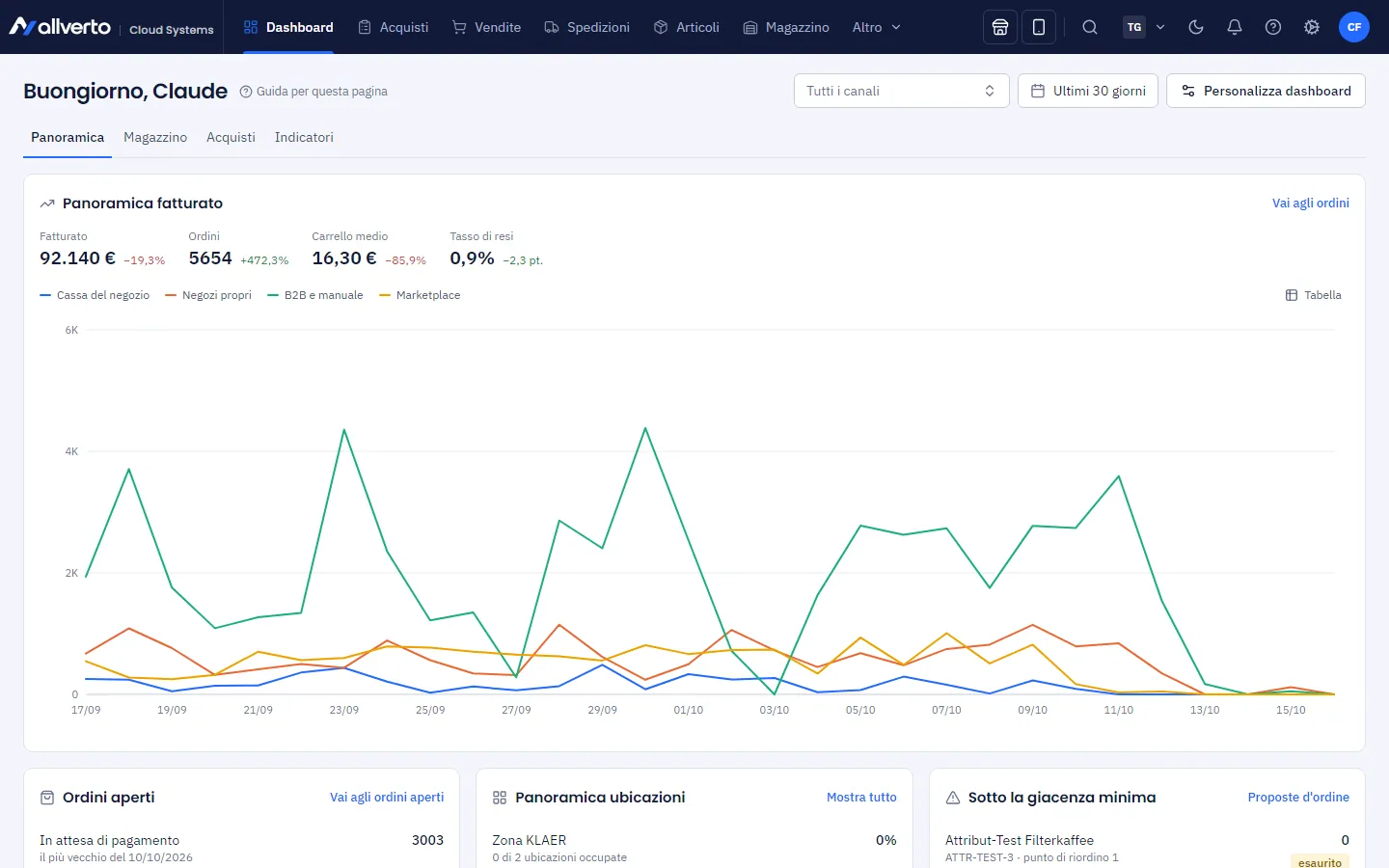
Cosa mostrano i widget
- Gli indicatori reagiscono al Canale e al Periodo in alto a destra (ad es. «Ultimi 30 giorni»), a meno che non abbiano un periodo proprio.
- Gli elenchi (ad es. «Ordini non pagati», «Ordini d'acquisto aperti») aprono con un clic l'ordine, il cliente, l'articolo o il documento direttamente in una finestra. Mostra tutto porta all'elenco completo.
- Gli importi negli elenchi di ordini sono nella valuta dell'ordine: un ordine di 500 USD appare come «500,00 USD», non in euro. Indicatori e grafici del fatturato convertono le valute estere in euro al cambio dell'ordine.
- I valori si aggiornano da soli quando i dati cambiano.
- Con il tasto destro del mouse su un widget trovi le azioni adatte, ad es. in «Ordini aperti» Crea lista di prelievo per tutti i pagati o in «Sotto la giacenza minima» Riordinare. Le liste di prelievo esistono solo nell'app di magazzino: queste azioni e questi link aprono la panoramica delle liste di prelievo dell'app di magazzino con una preselezione in una nuova scheda.
- Vedi solo i widget per cui hai i permessi. Un addetto al magazzino, ad esempio, non vede il fatturato.
Passo dopo passo: personalizzare la dashboard
- Fai clic in alto a destra su Personalizza dashboard.
- Spostare: trascina il riquadro tenendolo sulla sua superficie. Da tastiera: seleziona il riquadro e premi i tasti freccia.
- Ridimensionare: trascina l'angolo in basso a destra oppure usa il menu delle dimensioni del riquadro (Maiusc+tasti freccia da tastiera).
- Configurare: a seconda del widget puoi impostare titolo, periodo, canale, magazzino, numero di voci, giorni, indicatore, testo, link o il report da mostrare.
- Aggiungere: Aggiungi elemento apre il catalogo. Cerca una parola chiave (ad es. «ordini aperti» o «scadenza») oppure sfoglia i gruppi. Un widget può comparire più volte, ad es. due indicatori con periodi diversi.
- Rimuovere: dal menu del riquadro.
- Fai clic su Fatto per salvare. Annulla scarta le modifiche.
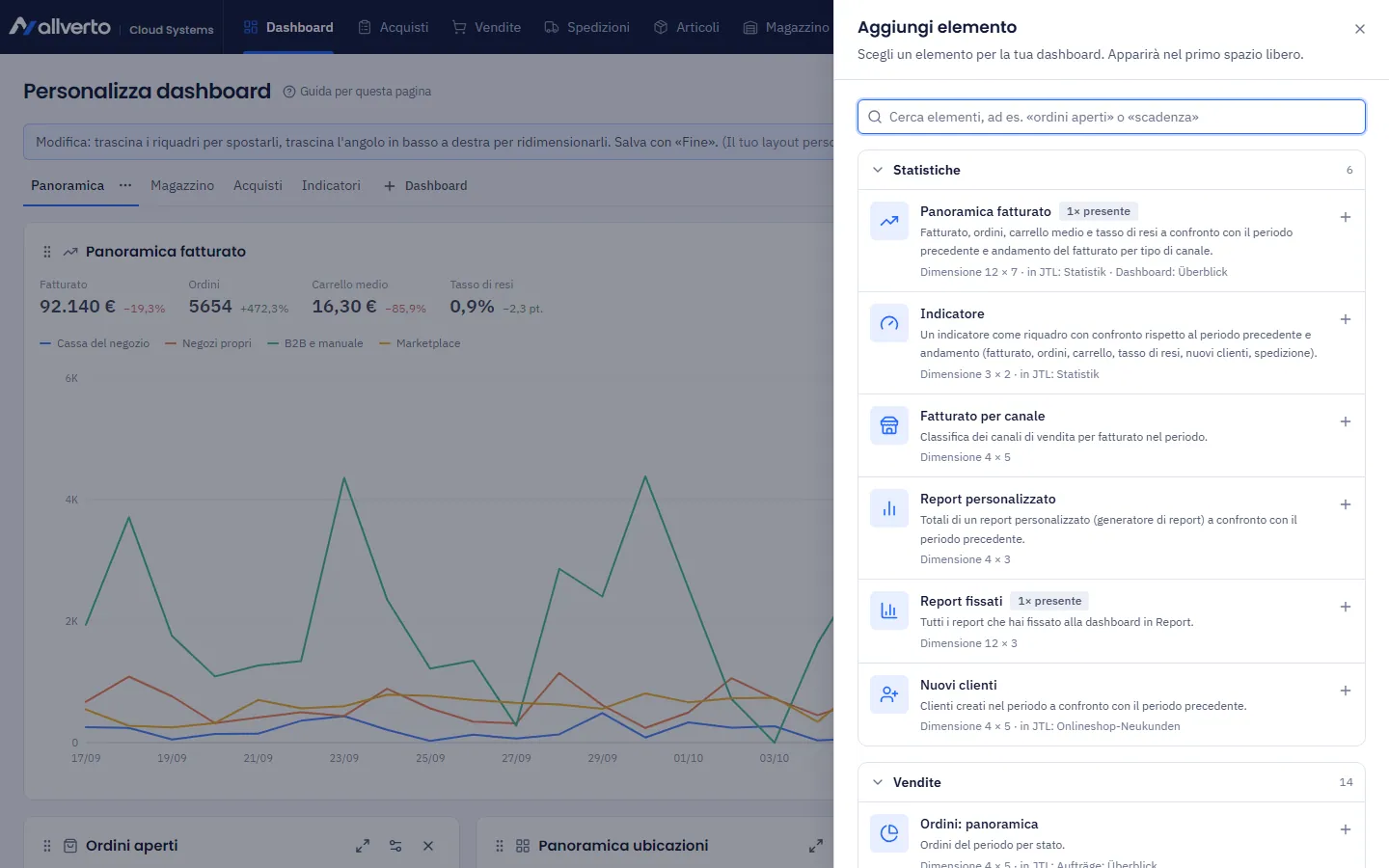
Il catalogo dei widget
| Gruppo | Esempi |
|---|---|
| Statistiche | Panoramica fatturato, Indicatore, Fatturato per canale, Report personalizzato, Report fissati, Nuovi clienti |
| Vendite | Ordini: panoramica, Ordini aperti, Ordini non pagati, Ordini urgenti, Ordini senza metodo di spedizione, Ordini non evadibili, Ordini di clienti bloccati, Ordini per piattaforma, Ordini per colore, Abbonamenti in scadenza, Tempo di evasione degli ordini, Prezzi speciali scaduti, Tasso di resi |
| Acquisti | Ordini d'acquisto aperti, Fatture passive aperte, Sotto la giacenza minima |
| Magazzino | Valore di magazzino, Giacenze con data di scadenza, Più lotti in un'ubicazione, Registrazioni d'inventario, Movimenti di magazzino, Panoramica ubicazioni, Codici identificativi duplicati |
| WMS | Liste di prelievo aperte: stato, Problemi in magazzino, Colli imballati per addetto o al giorno |
| Spedizione | Ordini per metodo di spedizione, Spedizioni |
| Finanza | Partite aperte |
| Produzione | Ordini di produzione |
| Generale | Automazioni: ultimi errori, Stato del sistema, Panoramica sincronizzazioni, Nota, Accesso rapido, Spaziatore |
Puoi integrare un report personalizzato come widget «Report personalizzato»; i report fissati compaiono raccolti nel widget «Report fissati».
Più dashboard
Puoi creare più dashboard come schede, ad es. «Attività quotidiana» e «Dati mensili». Dal menu accanto alle schede: Aggiungi dashboard …, Rinomina …, Duplica, Elimina. Ripristina predefinito … riporta la dashboard del tuo ruolo.
Dashboard predefinite per l'azienda e per ruolo
Chi può gestire le dashboard (permesso Definire dashboard predefinite per l'azienda e per i ruoli, di serie Titolare e Amministrazione) può impostare una dashboard come modello, nello stesso menu:
- Imposta come predefinito aziendale …: vale per tutti quelli che non hanno una dashboard propria.
- Imposta come predefinito per «ruolo» …: ad es. una dashboard di magazzino per il ruolo Magazzino.
- Gestisci predefiniti …: panoramica e rimozione delle impostazioni predefinite.
Quale dashboard vede una persona: la propria, altrimenti quella predefinita del suo ruolo, altrimenti quella predefinita aziendale, altrimenti il modello fornito per il ruolo (ad es. widget di magazzino per il magazzino).