
Händler und Fulfiller verbinden
Als Fulfiller Profil, Leistungen und Preise pflegen, im Verzeichnis sichtbar werden und Einladungscodes erzeugen; als Händler einen Fulfiller im Verzeichnis anfragen oder einen Code einlösen.
Eine Verbindung entsteht auf zwei Wegen: Der Händler fragt einen Fulfiller über das Fulfiller-Verzeichnis an, oder der Fulfiller schickt ihm einen Einladungscode. In beiden Fällen nimmt der Fulfiller die Verbindung an.
Als Fulfiller: Profil und Preise
- Öffne Versand → Fulfillment-Netzwerk mit der Sicht Als Fulfiller, Reiter Profil & Preise (auch unter Versand → Einstellungen → Fulfiller-Profil & Preise).
- Schalte Fulfillment-Kunden annehmen ein – ohne diesen Schalter lassen sich keine Codes erzeugen oder einlösen.
- Fülle das Fulfiller-Profil aus: Anzeigename, Beschreibung, Standort (Ort), Land, Cut-off-Zeit (bis zu dieser Uhrzeit eingegangene Aufträge gehen am selben Werktag raus) und SLA (Stunden).
- Wähle deine Leistungen, z. B. Einlagerung, Kommissionierung, Versand, Retourenabwicklung, B2B-Lieferungen, Gefahrgut, Temperaturgeführt, Konfektionierung / Sets, Lohnfertigung. Für Bio-zertifiziert trägst du Kontrollstelle, Zertifikatsnummer und Gültig bis ein.
- Mit Im Verzeichnis sichtbar finden Händler dich im Fulfiller-Verzeichnis. Hinterlege dafür E-Mail und Telefon für Anfragen.
- Pflege die Preisliste (netto) für Wareneingang, Pick, Verpackung, Versand, Retoure und Lagerung.
- Klicke auf Profil speichern.
Neue Verbindungen übernehmen diese Preise. Bestehende Verbindungen behalten ihren Vertragsstand.
Versandetiketten für Kunden: Mit Etiketten für Kunden über eigene Versandzugänge erstellen druckst du am Packtisch Etiketten über deine eigenen Versanddienstleister, wenn der Händler keinen eigenen Zugang vorgibt. Nur zulässig, wenn dein Vertrag mit dem Versanddienstleister den Versand für Dritte erlaubt. Für die Abrechnung des tatsächlichen Portos pflegst du darunter die Portotabelle (Dienstleister, Produkt, Zielland bzw. EU/WORLD, bis Gewicht, Porto netto). In der Preisliste kannst du zusätzlich Versand über Händlervertrag (Handling) je Paket festlegen – für Etiketten über den Zugang des Händlers (optional, ohne Preis kein Posten). Details: Lieferavis, Aufträge und Abrechnung.
Als Händler: Fulfiller im Verzeichnis anfragen
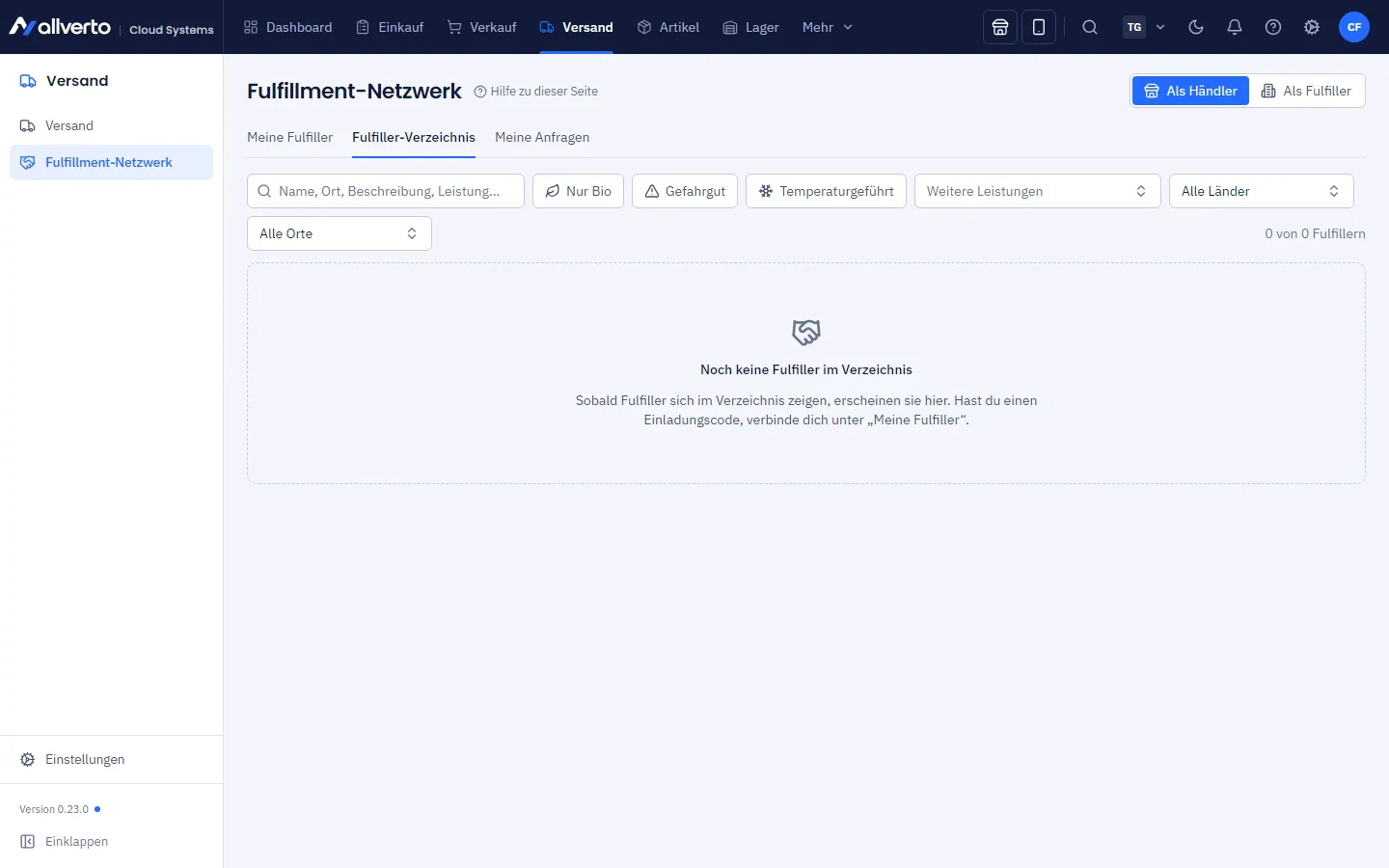
- Öffne Versand → Fulfiller-Verzeichnis (oder in der Sicht Als Händler den Reiter Fulfiller-Verzeichnis).
- Suche nach Name, Ort, Beschreibung oder Leistung. Die Schnellfilter Bio-zertifiziert, Gefahrgut und Temperaturgeführt sowie Weitere Leistungen, Land und Ort grenzen die Liste ein. Jede Karte zeigt Leistungen, Cut-off, SLA und die Preise netto.
- Klicke beim passenden Fulfiller auf Anfrage senden.
- Beschreibe in der Nachricht, was du einlagern und versenden möchtest, und ergänze Aufträge pro Monat, Artikelanzahl, Palettenplätze bzw. Fachplätze, Benötigte Leistungen, Gewünschter Start und Ansprechpartner mit E-Mail und Telefon.
- Anfrage senden. Pro Tag sind bis zu 5 Anfragen möglich.
Den Stand siehst du unter Meine Anfragen; dort kannst du eine offene Anfrage auch zurückziehen. Nimmt der Fulfiller an, erscheint sein Lager bei dir als Fulfiller-Lager. Lehnt er ab, siehst du seinen Grund.
Als Fulfiller: Kundenanfragen beantworten
Öffne Versand → Kundenanfragen oder rechts im Fulfillment-Netzwerk das Menü Händler → Kundenanfragen. Neue Anfragen kündigt eine Benachrichtigung an. Du siehst die Angaben des Händlers samt Firma und Adresse. Mit Annehmen entsteht die Verbindung mit deinem aktuellen Vertragsstand; Ablehnen verlangt einen Grund der Ablehnung, den der Händler sieht.
Als Fulfiller: Einladungscode erzeugen
- Rechts das Menü Händler → Einladungscodes → Code erzeugen.
- Wähle die Gültigkeit (1 bis 30 Tage) und optional eine Notiz (nur für dich), z. B. für welchen Kunden der Code ist.
- Kopieren und dem Händler schicken. Der Code hat das Format
FFN-XXXX-XXXX-XXXXund gilt nur einmal.
Nicht mehr benötigte Codes kannst du Widerrufen.
Als Händler: Code einlösen
- Öffne Fulfillment-Netzwerk mit der Sicht Als Händler, Reiter Meine Fulfiller, und klicke auf Fulfiller verbinden.
- Gib den Einladungscode ein (Groß-/Kleinschreibung und Leerzeichen sind egal).
- Klicke auf Verbindung anfragen.
Als Fulfiller: annehmen
Im Reiter Kunden erscheint die Anfrage (die Zahl am Reiter zeigt offene). Klicke auf Annehmen (oder Ablehnen). Ab jetzt gilt der Vertragsstand mit Preisen, Cut-off und SLA. Beim Händler erscheint dein Lager als Fulfiller-Lager, bei dir der Händler als Kunde. Der neue Kunde kommt automatisch in die Kundengruppe Fulfillment-Kunden (allverto legt sie bei Bedarf an; du kannst sie umbenennen). In der Kundenliste und im Kundenfenster trägt er das Kennzeichen FFN – ein Klick darauf öffnet die Verbindung. Die Vorlage Fulfillment-Kunden in der Kundenliste zeigt nur diese Kunden.
Verbindung beenden
Beide Seiten können die Verbindung über Verbindung beenden lösen. Dafür braucht es das Recht Fulfiller verbinden, Profil und Preise pflegen, Verbindungen beenden, Leistungen abrechnen.
Beendete und abgelehnte Verbindungen bleiben lesbar (Historie, Abrechnung), sind aber zunächst ausgeblendet. Der Schalter Beendete anzeigen im Reiter Kunden bzw. Meine Fulfiller blendet sie ein; daneben steht, wie viele es sind. allverto merkt sich deine Wahl. Beim Kunden steht dann FFN (beendet).
Nie genutzte Verbindung löschen
Wurde eine Verbindung nie genutzt – etwa eine Anfrage, aus der nichts wurde –, kannst du sie ganz löschen statt nur zu beenden: als Fulfiller im Reiter Kunden per Rechtsklick → Verbindung löschen, als Händler mit Verbindung löschen auf der Karte des Fulfillers. Das geht bei angefragten, aktiven, abgelehnten und beendeten Verbindungen, solange es keine Artikelfreigaben, Lieferavise, Aufträge, Bestandsbewegungen, Retouren, Leistungen oder Rechnungen, Fertigungsaufträge und Versandetiketten gibt und das Fulfiller-Lager des Händlers unbenutzt ist. Sonst erscheint der Eintrag nicht – dann bleibt nur Verbindung beenden.
Gelöscht wird bei beiden Firmen: die Verbindung, das leere Fulfiller-Lager des Händlers und die Einstellungen der Verbindung. Der Kunde, den allverto beim Annehmen angelegt hat, bleibt in deinem Kundenstamm; brauchst du ihn nicht, archivierst oder löschst du ihn dort. Das Löschen wird bei beiden Firmen protokolliert und lässt sich nicht rückgängig machen. Es gilt dasselbe Recht wie für Verbindung beenden.