
Conectar comerciante y fulfiller
Como fulfiller, gestionar perfil, servicios y precios, hacerse visible en el directorio y generar códigos de invitación; como comerciante, enviar una solicitud a un fulfiller del directorio o canjear un código.
Una conexión se crea de dos maneras: el comerciante envía una solicitud a un fulfiller a través del Directorio de fulfillers, o el fulfiller le envía un Código de invitación. En ambos casos, el fulfiller acepta la conexión.
Como fulfiller: perfil y precios
- Abre Envíos → Red de fulfillment con la vista Como fulfiller, pestaña Perfil y precios (también en Envíos → Configuración → Perfil y precios de fulfillment).
- Activa Aceptar clientes de fulfillment; sin este interruptor no se pueden generar ni canjear códigos.
- Rellena el Perfil de fulfiller: Nombre visible, Descripción, Ubicación (localidad), País, Hora de corte (los pedidos recibidos hasta esa hora salen el mismo día laborable) y SLA (horas).
- Elige tus Servicios, p. ej., almacenaje, picking, envío, gestión de devoluciones, entregas B2B, mercancías peligrosas, temperatura controlada, kitting / sets, fabricación por encargo. Para Certificado ecológico introduces Organismo de control, Número de certificado y Válido hasta.
- Con Visible en el directorio, los comerciantes te encuentran en el directorio de fulfillers. Para ello, indica un Correo electrónico y un Teléfono para solicitudes.
- Mantén la Lista de precios (neto) de recepción de mercancía, picking, embalaje, envío, devolución y almacenaje.
- Haz clic en Guardar perfil.
Las conexiones nuevas adoptan estos precios. Las conexiones existentes conservan sus condiciones contractuales.
Etiquetas de envío para clientes: Con Crear etiquetas para clientes con cuentas de envío propias imprimes en el puesto de embalaje etiquetas con tus transportistas cuando el comerciante no define su propia cuenta. Solo está permitido si tu contrato con el transportista permite envíos para terceros. Para facturar el franqueo real, mantén debajo la tabla de franqueo (transportista, producto, destino o EU/WORLD, hasta peso, franqueo neto). En la lista de precios puedes fijar además Envío con contrato del comerciante (manipulación) por paquete, para etiquetas con la cuenta del comerciante (opcional; sin precio no hay partida). Detalles: Avisos de envío, pedidos y facturación.
Como comerciante: enviar una solicitud a un fulfiller del directorio
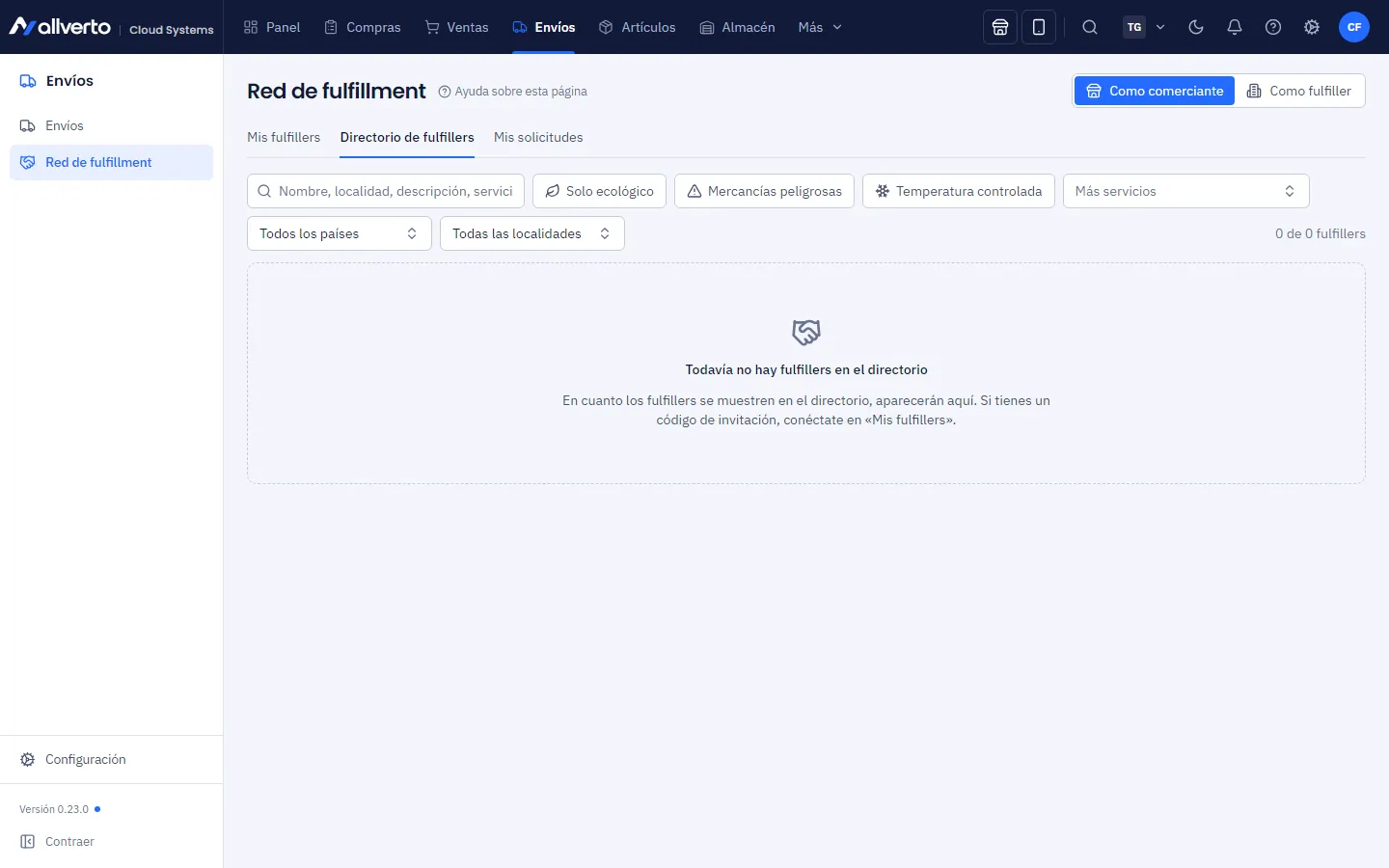
- Abre Envíos → Directorio de proveedores de fulfillment (o, en la vista Como comerciante, la pestaña Directorio de fulfillers).
- Busca por nombre, localidad, descripción o servicio. Los filtros rápidos Certificado ecológico, Mercancías peligrosas y Temperatura controlada, así como Más servicios, País y Localidad, acotan la lista. Cada tarjeta muestra los servicios, la hora de corte, el SLA y los precios netos.
- En el fulfiller adecuado, haz clic en Enviar solicitud.
- Describe en el Mensaje qué quieres almacenar y enviar, y completa Pedidos al mes, Número de artículos, ubicaciones de palé o de estantería, Servicios necesarios, Inicio deseado y Persona de contacto con correo electrónico y teléfono.
- Enviar solicitud. Se pueden enviar hasta 5 solicitudes al día.
El estado lo ves en Mis solicitudes; allí también puedes retirar una solicitud abierta. Si el fulfiller acepta, su almacén aparece en tu cuenta como Almacén de fulfiller. Si la rechaza, ves su motivo.
Como fulfiller: responder a solicitudes de clientes
Abre Envíos → Solicitudes de clientes o, a la derecha en la red de fulfillment, el menú Comerciantes → Solicitudes de clientes. Las solicitudes nuevas se anuncian con una notificación. Ves los datos del comerciante, incluidas la empresa y la dirección. Con Aceptar se crea la conexión con tus condiciones contractuales actuales; Rechazar requiere un Motivo del rechazo, que verá el comerciante.
Como fulfiller: generar un código de invitación
- A la derecha, menú Comerciantes → Códigos de invitación → Generar código.
- Elige la Validez (de 1 a 30 días) y, opcionalmente, una Nota (solo para ti), p. ej., para qué cliente es el código.
- Copiar y enviárselo al comerciante. El código tiene el formato
FFN-XXXX-XXXX-XXXXy solo se puede usar una vez.
Los códigos que ya no necesites puedes anularlos con Revocar.
Como comerciante: canjear un código
- Abre Red de fulfillment con la vista Como comerciante, pestaña Mis fulfillers, y haz clic en Conectar fulfiller.
- Introduce el Código de invitación (no importan mayúsculas, minúsculas ni espacios).
- Haz clic en Solicitar conexión.
Como fulfiller: aceptar
En la pestaña Clientes aparece la solicitud (el número de la pestaña indica las abiertas). Haz clic en Aceptar (o Rechazar). A partir de ese momento rigen las condiciones contractuales con precios, hora de corte y SLA. En la cuenta del comerciante tu almacén aparece como Almacén de fulfiller, y en la tuya el comerciante aparece como cliente. El nuevo cliente pasa automáticamente al grupo de clientes Clientes de fulfillment (allverto lo crea cuando hace falta; puedes cambiarle el nombre). En la lista de clientes y en la ventana del cliente lleva el distintivo FFN; al hacer clic se abre la conexión. La vista Clientes de fulfillment de la lista de clientes muestra solo estos clientes.
Finalizar la conexión
Ambas partes pueden terminar la conexión con Finalizar conexión. Para ello se necesita el permiso Conectar fulfillers, gestionar perfil y precios, finalizar conexiones, facturar servicios.
Las conexiones finalizadas y rechazadas siguen siendo legibles (historial, facturación), pero al principio están ocultas. El interruptor Mostrar finalizadas de la pestaña Clientes o Mis fulfillers las muestra; al lado ves cuántas hay. allverto recuerda tu elección. En el cliente aparece entonces FFN (finalizada).
Eliminar una conexión que nunca se ha utilizado
Si una conexión nunca se ha utilizado (por ejemplo, una solicitud que no prosperó), puedes eliminarla por completo en lugar de solo finalizarla: como fulfiller, en la pestaña Clientes con clic derecho → Eliminar conexión; como comerciante, con Eliminar conexión en la tarjeta del fulfiller. Funciona con conexiones solicitadas, activas, rechazadas y finalizadas, siempre que no haya liberaciones de artículos, avisos de entrega, pedidos, movimientos de stock, devoluciones, servicios o facturas, órdenes de fabricación ni etiquetas de envío, y que el almacén de fulfiller del comerciante no se haya utilizado. Si no, la opción no aparece y solo queda Finalizar conexión.
Se elimina en ambas empresas: la conexión, el almacén de fulfiller vacío del comerciante y los ajustes de la conexión. El cliente que allverto creó al aceptar permanece en tu maestro de clientes; si no lo necesitas, archívalo o elimínalo allí. La eliminación queda registrada en ambas empresas y no se puede deshacer. Se necesita el mismo permiso que para Finalizar conexión.