
Konfiguracja API REST JTL-Wawi
Czym jest API REST JTL-Wawi, od której wersji działa, jak włączyć serwer REST, zarejestrować allverto jako aplikację – i co API dostarcza, a czego nie.
JTL-Wawi ma własny interfejs programistyczny: API JTL-Wawi, często nazywane też „REST-API” lub „serwerem REST Wawi”. Dzięki niemu inny program – tutaj allverto – może odczytywać artykuły, klientów i dokumenty z Twojej Wawi bez bezpośredniego sięgania do bazy danych. Ta strona wyjaśnia, co musisz w tym celu skonfigurować w Wawi.
Czym jest API REST – w prostych słowach?
Wyobraź sobie serwer REST jako okienko recepcji Twojej Wawi. Programy, które chcą danych, pytają przy okienku („daj mi wszystkie faktury”). Okienko sprawdza, czy program ma ważną legitymację – klucz API – i wydaje dokładnie te dane, które zostały udostępnione.
- Serwer REST to program JTL, który działa w Twojej sieci firmowej, zwykle na tym samym komputerze co Wawi lub jej SQL Server.
- Jest dostępny pod adresem takim jak
http://wawi-server:5883/api/eazybusiness.wawi-serverto nazwa lub IP Twojego komputera,5883to port (u Ciebie może być inny),eazybusinessto nazwa bazy danych Twojej Wawi. - Każdy program musi się raz zarejestrować jako aplikacja. Potwierdzasz rejestrację w Wawi, a następnie program otrzymuje swój klucz API.
- allverto rejestruje się jako aplikacja „allverto – Umzug von JTL-Wawi” (migracja z JTL-Wawi) i prosi tylko o dostęp do odczytu (opcjonalnie dodatkowo o drukowanie PDF faktur). allverto niczego nie zmienia w Twojej Wawi.
Od której wersji Wawi?
allverto korzysta z API w wersji, którą JTL opublikował dla Wawi 2.1 i 2.2 (ścieżki z /v2/…). Dla tych wersji droga przez API została zbudowana i przetestowana.
Krok po kroku
1. Włączenie serwera REST w Wawi
- Zaloguj się do JTL-Wawi jako użytkownik z uprawnieniami administratora.
- Skonfiguruj serwer REST tak, jak JTL opisuje to dla Twojej wersji, i uruchom go. Zanotuj przy tym port, na którym nasłuchuje.
- Sprawdź, czy serwer działa: komputer w sieci firmowej musi mieć dostęp do adresu
http://<wawi-server>:<port>/api/eazybusiness(odblokuj ten port w zaporze komputera z Wawi w sieci wewnętrznej).
2. Rejestracja allverto jako aplikacji
Rejestrację uruchamiasz programem pomocniczym jtl-bridge na komputerze w sieci firmowej:
jtl-bridge register --api-url http://wawi-server:5883/api/eazybusiness- jtl-bridge wysyła żądanie rejestracji do Twojego serwera REST i zgłasza: „Registrierung gesendet … Bitte jetzt in der JTL-Wawi unter Admin → App-Registrierung bestätigen” (rejestracja wysłana – potwierdź ją teraz w JTL-Wawi w Admin → App-Registrierung).
- Otwórz w Wawi App-Registrierung (rejestracja aplikacji). Według naszych informacji w Wawi 2.2 ta pozycja nazywa się: Admin → App-Registrierung. Znajduje się tam żądanie od allverto – Umzug von JTL-Wawi z wnioskowanymi uprawnieniami.
- Sprawdź uprawnienia (tylko odczyt, opcjonalnie drukowanie faktur) i potwierdź żądanie.
- jtl-bridge odpytuje co 5 sekund. Po potwierdzeniu wyświetla klucz API – tylko ten jeden raz. Skopiuj go od razu.
- Jeśli nie potwierdzisz w ciągu 10 minut, jtl-bridge przerywa – wtedy po prostu uruchom rejestrację ponownie.
3. Wpisanie danych w allverto
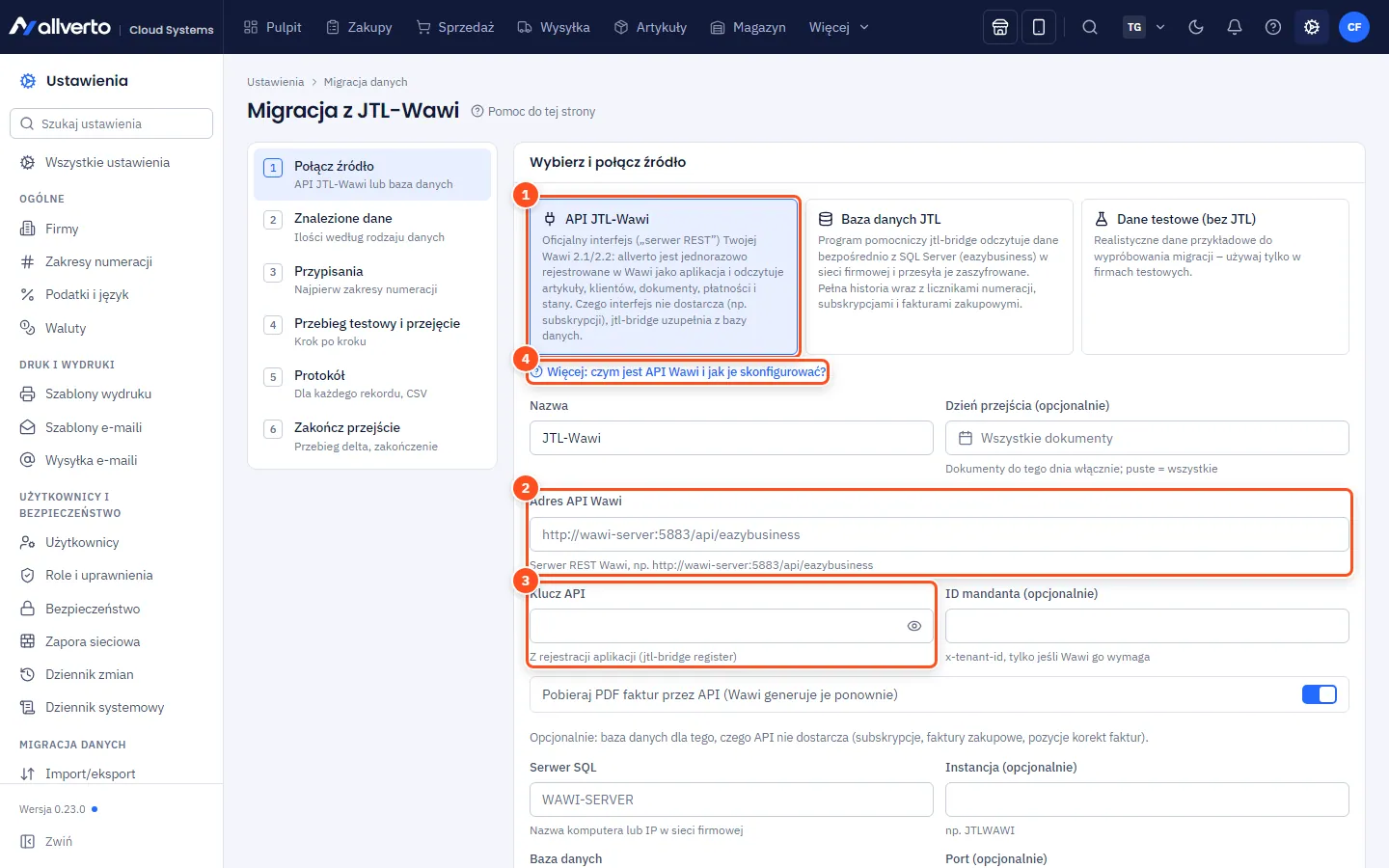
- Otwórz Ustawienia → Migracja danych → Migracja z JTL-Wawi, krok Połącz źródło.
- Wybierz API JTL-Wawi.
- W polu Adres API Wawi wpisz adres z kroku 1, np.
http://wawi-server:5883/api/eazybusiness. - Wklej Klucz API. allverto zapisuje go w postaci zaszyfrowanej; przy następnym otwarciu widnieje tam „Zapisany – pozostaw puste, aby go zachować”.
- ID mandanta (opcjonalnie): wypełnij tylko wtedy, gdy Twoja Wawi go wymaga. Przy Wawi we własnej firmie pole zwykle pozostaje puste.
- Pozostaw włączone Pobieraj PDF faktur przez API, jeśli Twoje faktury mają zostać przejęte jako PDF (Wawi generuje je w tym celu ponownie).
- Opcjonalnie: wpisz SQL Server – wtedy jtl-bridge uzupełni to, czego API nie dostarcza (zobacz niżej).
- Kliknij Zapisz źródło.
4. Przesyłanie danych
Ponieważ serwer REST jest dostępny tylko w sieci firmowej (i tak powinno zostać), dane przesyła jtl-bridge: Wygeneruj token importu, a następnie uruchom w sieci firmowej wyświetlone polecenie, np.
jtl-bridge upload --url https://erp.allverto.cloud --token avjtl_… --fill-from-dbDalej w kreatorze przechodzisz do Znalezione dane i Przypisania – zobacz Migracja z JTL-Wawi: jak to przebiega.
Co API dostarcza – a czego nie?
| Dane | Przez API | Uwaga |
|---|---|---|
| Zakresy numeracji, dane firmy, podatki, metody płatności i wysyłki, grupy klientów, magazyny, kategorie, producenci, cechy | tak | |
| Artykuły | częściowo | bez komponentów zestawień materiałowych; atrybuty tylko jako identyfikator bez nazwy |
| Pola własne | częściowo | listy wyboru przychodzą jako tekst |
| Dostawcy | częściowo | lista bez adresu i warunków |
| Klienci, obrazy, stany magazynowe | tak | dane bankowe bez mandatu SEPA |
| Oferty, zamówienia, dowody dostawy, faktury, płatności, zamówienia u dostawców, zwroty | tak | PDF faktur Wawi generuje ponownie |
| Korekty faktur | częściowo | tylko nagłówek i sumy, bez pozycji |
| Subskrypcje, faktury zakupowe | nie | tylko przez bazę danych |
Jak jtl-bridge uzupełnia luki
Jeśli uruchomisz jtl-bridge z --fill-from-db i dodatkowo zapiszesz w allverto SQL Server, odczyta on bezpośrednio z bazy danych wszystko, czego API nie dostarcza lub dostarcza tylko częściowo: subskrypcje, faktury zakupowe, pozycje korekt faktur, zestawienia materiałowe, nazwy atrybutów, mandaty SEPA. Wystarczy do tego użytkownik bazy danych tylko z prawem odczytu. Bez bazy danych tych danych brakuje – wszystko inne i tak zostanie przejęte.
Bezpieczeństwo i sieć
- Serwer REST pozostaje w sieci firmowej. Nie udostępniaj portu w internecie. jtl-bridge działa wewnątrz, odczytuje serwer REST i przesyła dane na zewnątrz – połączenia przychodzące nie są potrzebne.
- jtl-bridge przesyła dane tylko przez HTTPS. Dane są dodatkowo szyfrowane kluczem wyprowadzonym z tokenu importu.
- Klucz API i token importu traktuj jak hasła: nie wysyłaj ich e-mailem, nie kopiuj do zgłoszeń. Token importu obowiązuje do zakończenia migracji; potem traci ważność.
- Pobierz dane bezpośrednio działa tylko wtedy, gdy API Wawi jest dostępne z internetu. Zalecamy to tylko przy zabezpieczonym dostępie (np. HTTPS przez reverse proxy z ograniczeniem dostępu). W normalnym przypadku użyj jtl-bridge.
- Po migracji możesz ponownie usunąć rejestrację aplikacji allverto w Wawi.
Rozwiązywanie problemów
| Komunikat | Znaczenie i rozwiązanie |
|---|---|
| „Registrierung abgelehnt … Ist der REST-Server der Wawi gestartet?” (rejestracja odrzucona – czy serwer REST Wawi jest uruchomiony?) | Serwer REST nie odpowiada lub adres jest nieprawidłowy. Sprawdź adres, port i nazwę bazy danych (eazybusiness), uruchom serwer, sprawdź zaporę. |
| „Die Wawi-API unter … ist nicht erreichbar.” (API Wawi pod adresem … jest nieosiągalne) | Problem sieciowy między jtl-bridge a komputerem z Wawi. Czy jtl-bridge działa w tej samej sieci? Czy port jest odblokowany? |
| „Die Wawi-API lehnt den API-Schlüssel ab (App-Registrierung in der Wawi prüfen).” (API Wawi odrzuca klucz API – sprawdź rejestrację aplikacji w Wawi) | Klucz źle skopiowany lub rejestracja usunięta w Wawi. Zarejestruj ponownie i wpisz nowy klucz w allverto. |
| „… keine Lizenz bzw. App nicht freigegeben (402).” (brak licencji lub aplikacja niezatwierdzona) | Wawi nie zatwierdza aplikacji. Sprawdź zatwierdzenie w rejestracji aplikacji i swoją licencję JTL. |
| „Die Wawi-API kennt … nicht (Wawi-Version prüfen).” (API Wawi nie zna … – sprawdź wersję Wawi) | Twoja Wawi nie oferuje tej części API. Zaktualizuj Wawi lub użyj drogi przez bazę danych. |
| Komunikat „Wawi-Version …: der API-Adapter ist für 2.1/2.2 gebaut – Übernahme ungetestet.” (adapter API jest zbudowany dla 2.1/2.2 – przejęcie nieprzetestowane) | Najpierw wykonaj przebieg testowy i dokładnie sprawdź protokół. |
Więcej przypadków: Rozwiązywanie problemów przy migracji z JTL.