
Łączenie sprzedawcy i fulfillera
Jako fulfiller uzupełnij profil, usługi i ceny, stań się widoczny w katalogu i generuj kody zaproszeń; jako sprzedawca wyślij zapytanie do fulfillera z katalogu lub zrealizuj kod.
Połączenie powstaje na dwa sposoby: sprzedawca wysyła zapytanie do fulfillera przez katalog fulfillerów albo fulfiller wysyła mu kod zaproszenia. W obu przypadkach fulfiller akceptuje połączenie.
Jako fulfiller: profil i ceny
- Otwórz Wysyłka → Sieć fulfillment w widoku Jako fulfiller, zakładka Profil i ceny (także w Wysyłka → Ustawienia → Profil i cennik fulfillment).
- Włącz Przyjmuj klientów fulfillmentu – bez tego przełącznika nie można generować ani realizować kodów.
- Wypełnij Profil fulfillera: Nazwa wyświetlana, Opis, Lokalizacja (miejscowość), Kraj, Godzina graniczna (zamówienia otrzymane do tej godziny wychodzą tego samego dnia roboczego) i SLA (godziny).
- Wybierz swoje Usługi, np. składowanie, kompletacja, wysyłka, obsługa zwrotów, dostawy B2B, towary niebezpieczne, kontrolowana temperatura, konfekcjonowanie / zestawy, produkcja na zlecenie. Dla Certyfikat ekologiczny wpisujesz Jednostka certyfikująca, Numer certyfikatu i Ważny do.
- Dzięki opcji Widoczny w katalogu sprzedawcy znajdą Cię w katalogu fulfillerów. Podaj w tym celu E-mail i Telefon do zapytań.
- Uzupełnij Cennik (netto) za przyjęcie towaru, kompletację, pakowanie, wysyłkę, zwrot i składowanie.
- Kliknij Zapisz profil.
Nowe połączenia przejmują te ceny. Istniejące połączenia zachowują swoje warunki umowy.
Etykiety wysyłkowe dla klientów: Dzięki Twórz etykiety dla klientów z własnych kont wysyłkowych drukujesz przy pakowaniu etykiety przez własnych przewoźników, gdy sprzedawca nie ustawi własnego konta. Dozwolone tylko, jeśli Twoja umowa z przewoźnikiem pozwala na wysyłkę dla osób trzecich. Do rozliczania rzeczywistej opłaty prowadź poniżej tabelę opłat pocztowych (przewoźnik, produkt, kraj lub EU/WORLD, do wagi, opłata netto). W cenniku możesz też ustalić Wysyłka na umowie sprzedawcy (obsługa) za paczkę – dla etykiet z konta sprzedawcy (opcjonalnie; bez ceny brak pozycji). Szczegóły: Awizacje, zamówienia i rozliczenie.
Jako sprzedawca: zapytanie do fulfillera z katalogu
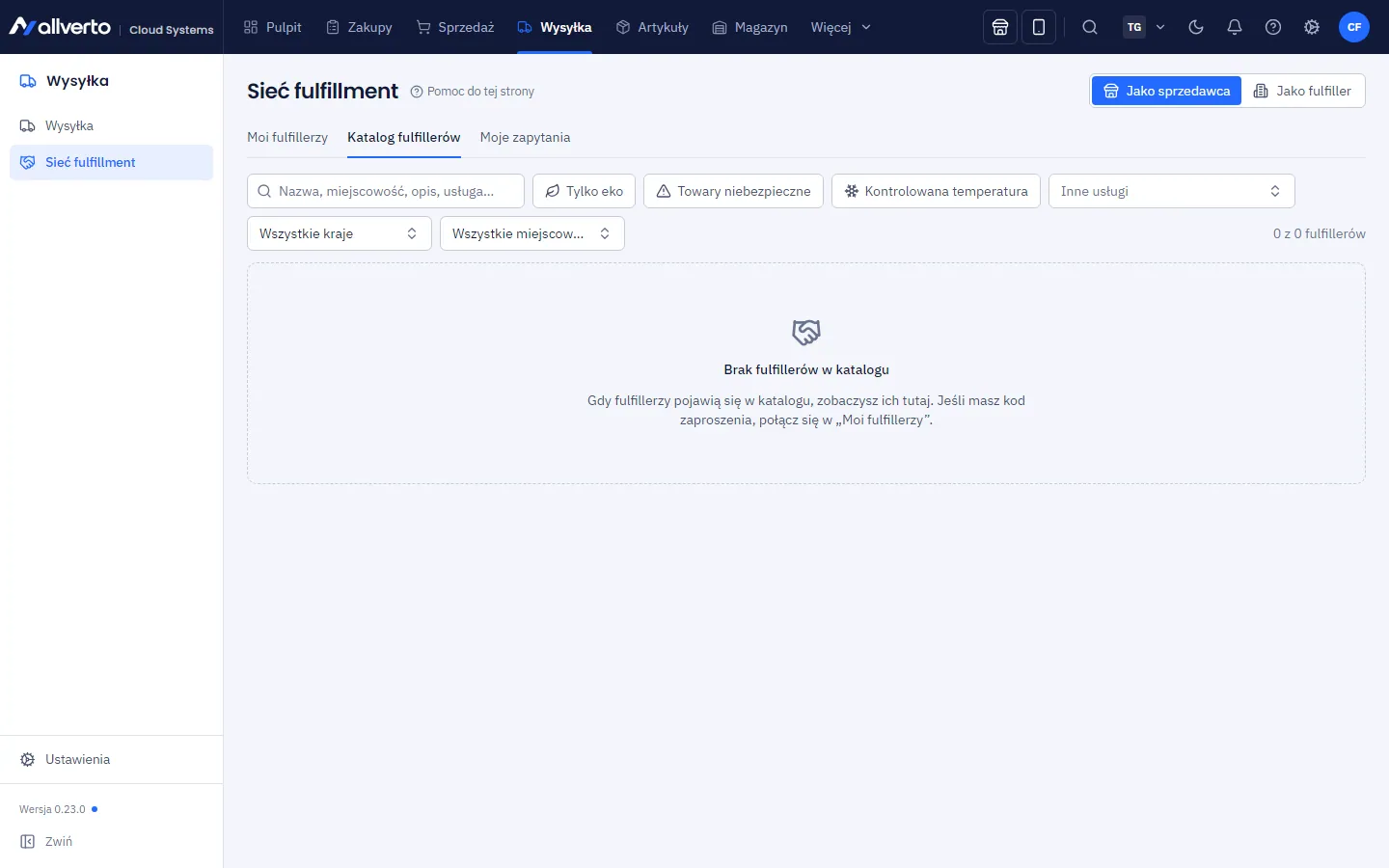
- Otwórz Wysyłka → Katalog fulfillerów (lub w widoku Jako sprzedawca zakładkę Katalog fulfillerów).
- Szukaj po nazwie, miejscowości, opisie lub usłudze. Szybkie filtry Certyfikat ekologiczny, Towary niebezpieczne i Kontrolowana temperatura oraz Inne usługi, Kraj i Miejscowość zawężają listę. Każda karta pokazuje usługi, godzinę graniczną, SLA i ceny netto.
- Przy odpowiednim fulfillerze kliknij Wyślij zapytanie.
- Opisz w polu Wiadomość, co chcesz składować i wysyłać, i uzupełnij Zamówienia miesięcznie, Liczba artykułów, miejsca paletowe lub miejsca półkowe, Wymagane usługi, Planowany start oraz Osoba kontaktowa z e-mailem i telefonem.
- Wyślij zapytanie. Dziennie możliwe jest do 5 zapytań.
Stan sprawdzisz w Moje zapytania; tam możesz też wycofać otwarte zapytanie. Jeśli fulfiller zaakceptuje, jego magazyn pojawi się u Ciebie jako Magazyn fulfillera. Jeśli odrzuci, zobaczysz jego powód.
Jako fulfiller: odpowiadanie na zapytania klientów
Otwórz Wysyłka → Zapytania klientów albo po prawej w sieci fulfillment menu Sprzedawcy → Zapytania klientów. Nowe zapytania zapowiada powiadomienie. Widzisz dane sprzedawcy wraz z firmą i adresem. Przyciskiem Przyjmij tworzysz połączenie z aktualnymi warunkami umowy; Odrzuć wymaga podania Powód odrzucenia, który zobaczy sprzedawca.
Jako fulfiller: generowanie kodu zaproszenia
- Po prawej menu Sprzedawcy → Kody zaproszeń → Wygeneruj kod.
- Wybierz Ważność (od 1 do 30 dni) i opcjonalnie Notatka (tylko dla Ciebie), np. dla którego klienta jest kod.
- Kopiuj i wyślij sprzedawcy. Kod ma format
FFN-XXXX-XXXX-XXXXi jest jednorazowy.
Niepotrzebne już kody możesz odwołać przyciskiem Odwołaj.
Jako sprzedawca: realizacja kodu
- Otwórz Sieć fulfillment w widoku Jako sprzedawca, zakładka Moi fulfillerzy, i kliknij Połącz z fulfillerem.
- Wpisz Kod zaproszenia (wielkość liter i spacje nie mają znaczenia).
- Kliknij Poproś o połączenie.
Jako fulfiller: akceptacja
W zakładce Klienci pojawi się zapytanie (liczba przy zakładce pokazuje otwarte). Kliknij Przyjmij (lub Odrzuć). Od teraz obowiązują warunki umowy z cenami, godziną graniczną i SLA. U sprzedawcy Twój magazyn pojawia się jako Magazyn fulfillera, a u Ciebie sprzedawca jako klient. Nowy klient trafia automatycznie do grupy klientów Klienci fulfillmentu (allverto tworzy ją w razie potrzeby; możesz zmienić jej nazwę). Na liście klientów i w oknie klienta ma oznaczenie FFN – kliknięcie otwiera połączenie. Widok Klienci fulfillmentu na liście klientów pokazuje tylko tych klientów.
Zakończenie połączenia
Obie strony mogą rozwiązać połączenie przyciskiem Zakończ połączenie. Wymaga to uprawnienia Łączenie fulfillerów, obsługa profilu i cen, kończenie połączeń, rozliczanie usług.
Zakończone i odrzucone połączenia pozostają dostępne do wglądu (historia, rozliczenia), ale początkowo są ukryte. Przełącznik Pokaż zakończone w zakładce Klienci lub Moi fulfillerzy je pokazuje; obok widać ich liczbę. allverto zapamiętuje Twój wybór. Przy kliencie widnieje wtedy FFN (zakończone).
Usunięcie nigdy nieużywanego połączenia
Jeśli połączenie nigdy nie było używane – np. zapytanie, z którego nic nie wyszło – możesz je całkowicie usunąć zamiast tylko zakończyć: jako fulfiller w zakładce Klienci prawym przyciskiem → Usuń połączenie, jako sprzedawca przyciskiem Usuń połączenie na karcie fulfillera. Działa to dla połączeń zapytanych, aktywnych, odrzuconych i zakończonych, o ile nie ma udostępnień artykułów, awizacji dostaw, zamówień, ruchów magazynowych, zwrotów, usług ani faktur, zleceń produkcyjnych ani etykiet wysyłkowych, a magazyn fulfillera u sprzedawcy nie był używany. W przeciwnym razie pozycja się nie pojawia – pozostaje wtedy tylko Zakończ połączenie.
Usuwane jest w obu firmach: połączenie, pusty magazyn fulfillera u sprzedawcy i ustawienia połączenia. Klient utworzony przez allverto przy akceptacji pozostaje w Twojej bazie klientów; jeśli go nie potrzebujesz, zarchiwizuj go lub usuń w tym miejscu. Usunięcie jest rejestrowane w obu firmach i nie można go cofnąć. Obowiązuje to samo uprawnienie co dla Zakończ połączenie.