
Collegare commerciante e fulfiller
Come fulfiller, gestire profilo, servizi e prezzi, diventare visibili nell'elenco e generare codici d'invito; come commerciante, inviare una richiesta a un fulfiller dall'elenco o riscattare un codice.
Un collegamento nasce in due modi: il commerciante invia una richiesta a un fulfiller tramite l'elenco fulfiller, oppure il fulfiller gli manda un codice d'invito. In entrambi i casi è il fulfiller ad accettare il collegamento.
Come fulfiller: profilo e prezzi
- Apri Spedizioni → Rete di fulfillment con la vista Come fulfiller, scheda Profilo e prezzi (anche in Spedizioni → Impostazioni → Profilo e prezzi fulfillment).
- Attiva Accetta clienti fulfillment – senza questo interruttore non è possibile generare né riscattare codici.
- Compila il Profilo fulfiller: Nome visualizzato, Descrizione, Sede (località), Paese, Orario di cut-off (gli ordini arrivati entro quest'ora partono lo stesso giorno lavorativo) e SLA (ore).
- Scegli i tuoi Servizi, ad es. stoccaggio, prelievo, spedizione, gestione resi, consegne B2B, merci pericolose, temperatura controllata, confezionamento / set, produzione conto terzi. Per Certificato biologico inserisci Organismo di controllo, Numero certificato e Valido fino al.
- Con Visibile nell'elenco i commercianti ti trovano nell'elenco fulfiller. Indica a questo scopo E-mail e Telefono per le richieste.
- Gestisci il Listino prezzi (netto) per ricevimento merci, prelievo, imballaggio, spedizione, reso e stoccaggio.
- Fai clic su Salva profilo.
I nuovi collegamenti riprendono questi prezzi. I collegamenti esistenti mantengono le loro condizioni contrattuali.
Etichette di spedizione per i clienti: Con Crea etichette per i clienti con i propri account di spedizione stampi al banco di imballaggio etichette con i tuoi corrieri quando il venditore non imposta un proprio account. Consentito solo se il tuo contratto con il corriere permette spedizioni per conto terzi. Per fatturare l'affrancatura effettiva compila sotto la tabella affrancature (corriere, prodotto, destinazione o EU/WORLD, fino a peso, affrancatura netta). Nel listino puoi anche fissare Spedizione con contratto del venditore (handling) per collo, per le etichette con l'account del venditore (facoltativo; senza prezzo nessuna voce). Dettagli: Avvisi di consegna, ordini e fatturazione.
Come commerciante: inviare una richiesta a un fulfiller dall'elenco
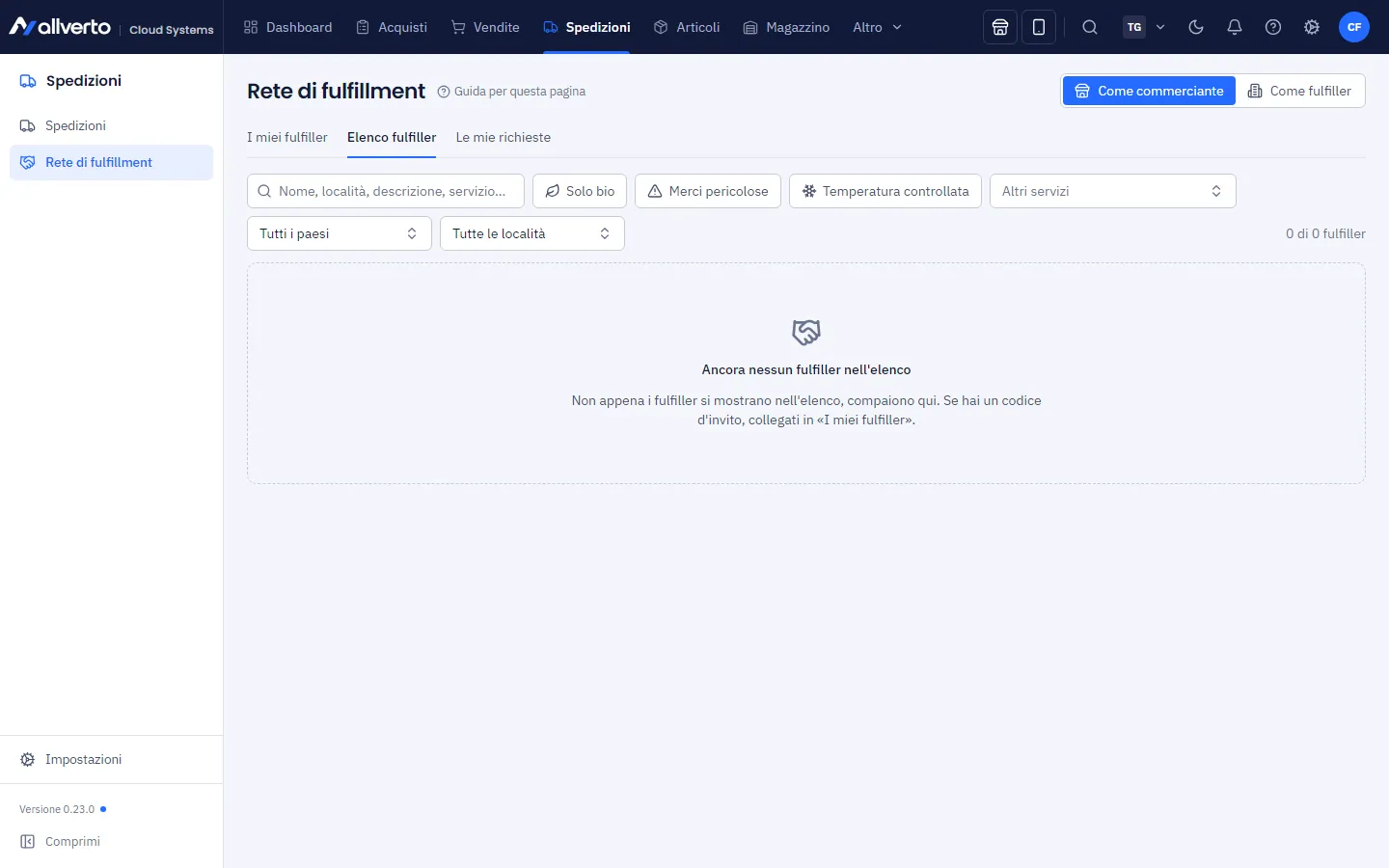
- Apri Spedizioni → Elenco fornitori di fulfillment (oppure, nella vista Come commerciante, la scheda Elenco fulfiller).
- Cerca per nome, località, descrizione o servizio. I filtri rapidi Certificato biologico, Merci pericolose e Temperatura controllata nonché Altri servizi, Paese e Località restringono l'elenco. Ogni scheda mostra servizi, cut-off, SLA e i prezzi netti.
- Presso il fulfiller adatto fai clic su Invia richiesta.
- Descrivi nel Messaggio cosa vuoi immagazzinare e spedire e aggiungi Ordini al mese, Numero di articoli, posti pallet o posti a scaffale, Servizi richiesti, Inizio desiderato e Referente con e-mail e telefono.
- Invia richiesta. Sono possibili fino a 5 richieste al giorno.
Lo stato lo vedi in Le mie richieste; lì puoi anche ritirare una richiesta aperta. Se il fulfiller accetta, il suo magazzino compare da te come Magazzino fulfiller. Se rifiuta, vedi il suo motivo.
Come fulfiller: rispondere alle richieste dei clienti
Apri Spedizioni → Richieste dei clienti oppure, a destra nella rete di fulfillment, il menu Commercianti → Richieste clienti. Le nuove richieste sono annunciate da una notifica. Vedi i dati del commerciante con azienda e indirizzo. Con Accetta nasce il collegamento con le tue condizioni contrattuali attuali; Rifiuta richiede un Motivo del rifiuto, che il commerciante vede.
Come fulfiller: generare un codice d'invito
- A destra il menu Commercianti → Codici d'invito → Genera codice.
- Scegli la Validità (da 1 a 30 giorni) ed eventualmente una Nota (solo per te), ad es. per quale cliente è il codice.
- Copia e invialo al commerciante. Il codice ha il formato
FFN-XXXX-XXXX-XXXXe vale una sola volta.
I codici che non servono più puoi revocarli (Revoca).
Come commerciante: riscattare un codice
- Apri Rete di fulfillment con la vista Come commerciante, scheda I miei fulfiller, e fai clic su Collega fulfiller.
- Inserisci il Codice d'invito (maiuscole/minuscole e spazi non contano).
- Fai clic su Richiedi collegamento.
Come fulfiller: accettare
Nella scheda Clienti compare la richiesta (il numero sulla scheda indica quelle aperte). Fai clic su Accetta (o Rifiuta). Da quel momento valgono le condizioni contrattuali con prezzi, cut-off e SLA. Presso il commerciante il tuo magazzino compare come Magazzino fulfiller, da te il commerciante compare come cliente. Il nuovo cliente entra automaticamente nel gruppo clienti Clienti fulfillment (allverto lo crea quando serve; puoi rinominarlo). Nell'elenco clienti e nella finestra del cliente porta il contrassegno FFN: un clic apre il collegamento. La vista Clienti fulfillment dell'elenco clienti mostra solo questi clienti.
Terminare il collegamento
Entrambe le parti possono sciogliere il collegamento con Termina collegamento. Serve il permesso Collegare fulfiller, gestire profilo e prezzi, terminare connessioni, fatturare servizi.
I collegamenti terminati e rifiutati restano consultabili (cronologia, fatturazione), ma all'inizio sono nascosti. L'interruttore Mostra terminati nella scheda Clienti o I miei fulfiller li mostra; accanto vedi quanti sono. allverto ricorda la tua scelta. Presso il cliente compare allora FFN (terminato).
Eliminare un collegamento mai utilizzato
Se un collegamento non è mai stato utilizzato (ad esempio una richiesta che non ha avuto seguito), puoi eliminarlo del tutto invece di terminarlo soltanto: come fulfiller nella scheda Clienti con clic destro → Elimina collegamento, come commerciante con Elimina collegamento sulla scheda del fulfiller. Funziona per collegamenti richiesti, attivi, rifiutati e terminati, purché non ci siano abilitazioni di articoli, preavvisi di consegna, ordini, movimenti di magazzino, resi, servizi o fatture, ordini di produzione o etichette di spedizione e il magazzino fulfiller del commerciante non sia stato utilizzato. Altrimenti la voce non compare e resta solo Termina collegamento.
Viene eliminato presso entrambe le aziende: il collegamento, il magazzino fulfiller vuoto del commerciante e le impostazioni del collegamento. Il cliente creato da allverto all'accettazione resta nella tua anagrafica clienti; se non ti serve, archivialo o eliminalo lì. L'eliminazione viene registrata presso entrambe le aziende e non può essere annullata. Serve lo stesso permesso di Termina collegamento.