
Puede que la traducción no esté actualizada: la versión en alemán ha cambiado desde entonces. Versión en alemán
Crear un artículo
Crea un artículo nuevo con número de artículo, nombre, precio y datos de almacén, paso a paso en la ventana del artículo.
Los artículos se editan en una ventana del artículo propia con pestañas, de forma parecida a JTL-Wawi. Un artículo nuevo solo necesita número de artículo y nombre; todo lo demás puedes completarlo más tarde.
Antes de empezar
- Pueden crear y modificar artículos Propietario y Administración (permiso «Editar artículos»). Para los precios hace falta además «Cambiar precios».
- Los fabricantes, grupos de productos, etiquetas y unidades se crean antes en Artículos → Configuración; después aparecen para elegir en el artículo. Ver Configuración de artículos.
Paso a paso
- Abre Artículos → Lista de artículos y haz clic arriba a la derecha en Nuevo artículo (o en el menú Artículos → Crear → Nuevo artículo).
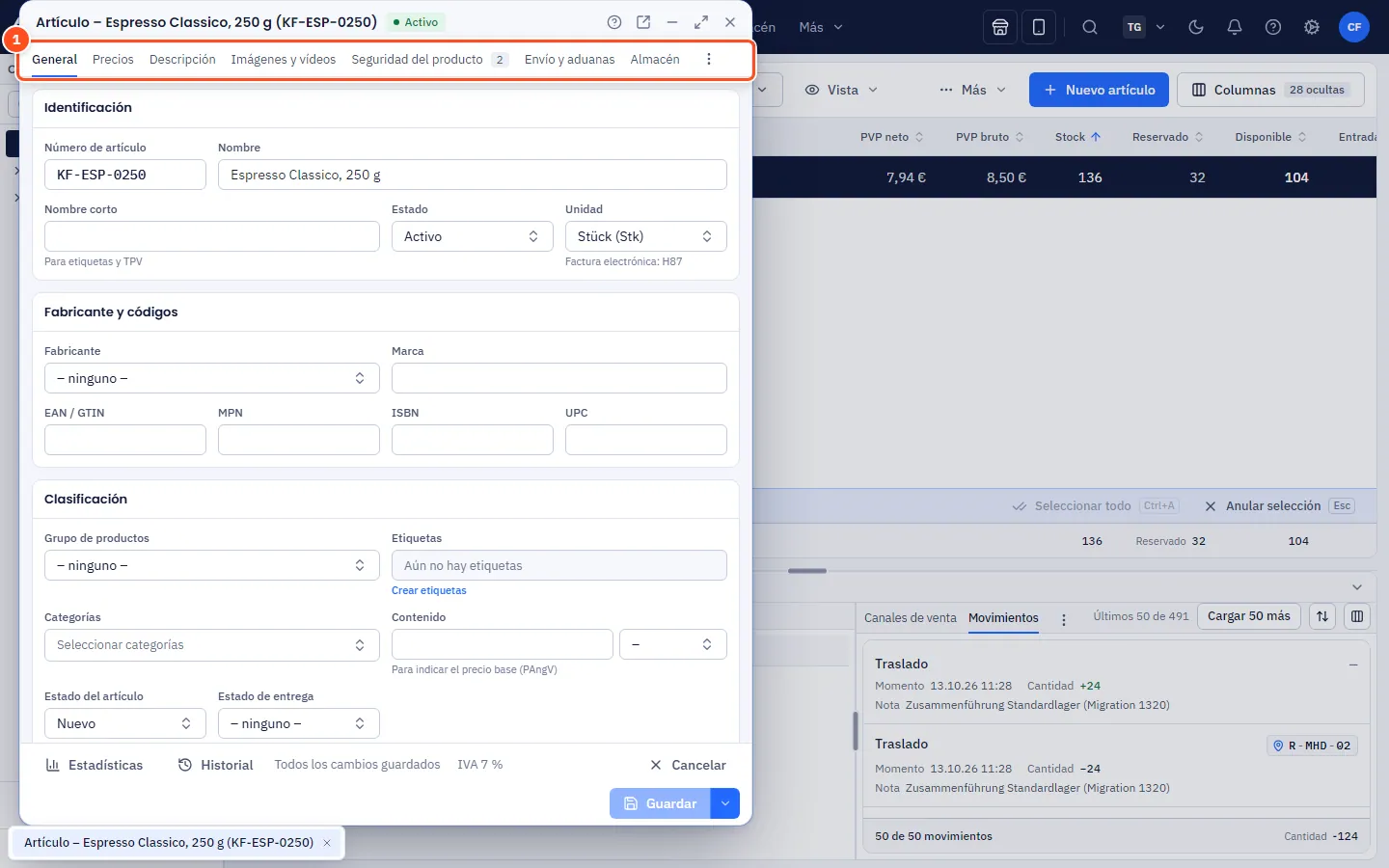
- Se abre una ventana del artículo vacía con la pestaña General. En la tarjeta Identificación introduce el Número de artículo y el Nombre. Un Nombre corto para etiquetas y cajas es opcional.
- Elige la Unidad (p. ej. unidad) y deja el Estado en Activo.
- Si lo necesitas, completa en Fabricante y códigos el fabricante, la marca y el GTIN. allverto comprueba el dígito de control del GTIN.
- En Clasificación asigna el artículo a un Grupo de productos y a Etiquetas. Ahí están también el Tipo de artículo (normalmente Estándar, ver más abajo), el Estado del artículo (p. ej. Nuevo) y el Estado de entrega (texto del plazo de entrega para las tiendas). En alimentos y similares introduces en Contenido la cantidad (p. ej. 250 g); de ahí sale el precio unitario. Las Categorías las marcas a la izquierda, debajo de la lista de secciones (ver más abajo).
- Cambia a la pestaña Precios e introduce el PVP bruto y la Clase de impuesto; allverto calcula el neto por sí mismo. Más información en Precios.
- En Almacén y envío → Almacén defines si es un Artículo de almacén e introduces el Punto de pedido. Ver Pestaña Almacén.
- Haz clic abajo a la derecha en Crear artículo o pulsa Ctrl+S.
Crear artículo (en un artículo existente, Guardar) guarda el artículo y cierra la ventana. Con la pequeña flecha de al lado encontrarás Guardar y mantener la ventana abierta (también con Ctrl+S) y Guardar y nuevo (práctico si creas varios artículos seguidos).
Si allverto no puede guardar, el mensaje indica cada campo afectado con su pestaña y el motivo, p. ej. «Descripción › Traducciones 2» con el número máximo de caracteres. Cambia a esa pestaña, corrige el valor y vuelve a guardar.
Tipo de artículo
En la pestaña General, en Clasificación, eliges el Tipo de artículo:
| Tipo de artículo | Para qué |
|---|---|
| Estándar | Mercancía normal, con o sin almacén. |
| Artículo digital | Descargas, licencias, cursos online y similares, sin stock. El interruptor Artículo de almacén de la sección Almacén queda bloqueado y en la barra de título aparece Digital. allverto cierra automáticamente sin envío los pedidos pagados que solo contienen artículos digitales (ver Cerrar sin envío). |
| Vale (multiuso) | Vale regalo con el que se puede comprar cualquier cosa. allverto pone la clase de impuesto en exento y desactiva la gestión de stock; se tributa al canjearlo. Ver Vales. |
| Vale (de un solo uso) | Vale para el que ya al venderlo está claro para qué se canjeará (p. ej. «1 masaje»). Clase de impuesto normal: tributa en la venta; sin gestión de stock. |
Asignar categorías
En la pestaña principal General, el árbol de categorías está a la izquierda, debajo de la lista de secciones (en una ventana estrecha, en la sección General). Marca cada categoría en la que deba aparecer el artículo; un artículo puede estar en varias categorías. Un guion en lugar de la marca indica que hay una subcategoría seleccionada. Arriba ves cuántas categorías hay seleccionadas. Con muchas categorías aparece el campo de búsqueda Buscar categoría; los resultados se despliegan. Las categorías nuevas se crean a la izquierda en la lista de artículos; ver Categorías y datos maestros de categoría.
Las pestañas de la ventana del artículo
Arriba hay seis pestañas principales. A su izquierda, cada pestaña principal muestra sus secciones: son las pestañas conocidas de JTL-Wawi con sus nombres habituales. En ventanas estrechas, las secciones aparecen como una fila encima del contenido. Con las teclas de flecha cambias entre pestañas principales y secciones.
| Pestaña principal | Sección | Contenido |
|---|---|---|
| General | General | Número, nombre, estado, códigos, grupo de productos, etiquetas, tipo de artículo, estado del artículo, estado de entrega, imagen principal, cifras clave; categorías como árbol a la izquierda, debajo de las secciones |
| Descripción | Descripción breve, descripción, traducciones, SEO | |
| Imágenes y vídeos | Subir imágenes, vídeos y enlaces de YouTube/Vimeo | |
| Campos propios | Campos adicionales | |
| Precios | – | Precio de venta, compra y margen, precios por grupo de clientes, escalonados, especiales y por canal |
| Almacén y envío | Almacén | Artículo de almacén, punto de pedido, tipo de aprovisionamiento, datos obligatorios, GTIN de embalaje, ubicaciones fijas, stock, movimientos |
| Envío y aduanas | Peso, dimensiones, clase de envío, embalaje, código arancelario, mercancías peligrosas | |
| Proveedores | Artículos de proveedor con precio de compra (solo con permiso de compras) | |
| Propiedades | Características / Atributos | Propiedades fijas y atributos libres |
| Seguridad del producto | Fabricante, persona responsable, advertencias de seguridad, documentos (GPSR); ver Seguridad del producto | |
| Variantes y lista de materiales | Variantes | Artículos padre e hijo; ver Variantes |
| Lista de materiales del set | Artículo como set formado por componentes; ver Listas de materiales (sets) | |
| Configuración | Grupos de configuración; ver Artículos configurables | |
| Producción | Listas de materiales de producción y hojas de ruta (con el módulo de producción); ver Listas de materiales y hojas de ruta | |
| Venta | Canales de venta, Ofertas | Activo por canal, título y precio propios; ofertas en marketplaces como Amazon, eBay, OTTO y Kaufland |
| Venta cruzada | Artículos vinculados |
Solo lo que se usa: el resto en «Más»
La lista solo muestra las secciones que el artículo usa o que tienes configuradas: por ejemplo, Variantes solo en artículos padre e hijo, Lista de materiales del set solo en sets, Ofertas solo con canales de marketplace y Campos propios solo si existen campos propios. Las demás secciones están al final de la lista, en Más. Un clic muestra la sección; sigue visible mientras la ventana esté abierta.
Si una pestaña principal aún no usa nada (por ejemplo, Variantes y lista de materiales en un artículo simple), muestra una tarjeta con botones como Crear variantes, Usar como lista de materiales/set y Artículo configurable. Los puntos GPSR pendientes aparecen como número en la sección Seguridad del producto y en la pestaña principal Propiedades.
Estadísticas e Historial no son pestañas, sino botones abajo a la izquierda, en el pie de la ventana; abren una ventana emergente (ver Estadísticas del artículo).
Estado en la barra de título
En la parte superior de la ventana ves Nuevo, Activo o Archivado y, en su caso, Sin gestión de stock o Digital. Un punto en el título y el aviso Cambios sin guardar abajo indican que todavía hay algo que guardar.
Preguntas frecuentes
Otra persona ha modificado el artículo al mismo tiempo, ¿qué pasa?
allverto lo detecta al guardar y te avisa, en lugar de sobrescribir en silencio los cambios ajenos. Vuelve a cargar el artículo y aplica después tu cambio.
¿Puedo usar un artículo existente como plantilla?
Sí: clic derecho en la lista de artículos → Duplicar….
¿Cómo abro la ventana en una ventana propia del navegador?
Con el icono de la barra de título; ver Ventanas.