
Puede que la traducción no esté actualizada: la versión en alemán ha cambiado desde entonces. Versión en alemán
Vista de artículos: categorías, búsqueda, vista previa
Así encuentras artículos rápidamente: con el árbol de categorías, el modo de búsqueda, etiquetas, filtros rápidos, filtros propios y la vista previa de detalles; además, cambias muchos artículos a la vez con la edición masiva.
La vista de artículos en Artículos → Lista de artículos es tu punto de partida para todo lo relacionado con artículos: buscar, filtrar, abrir y editar muchos artículos a la vez.
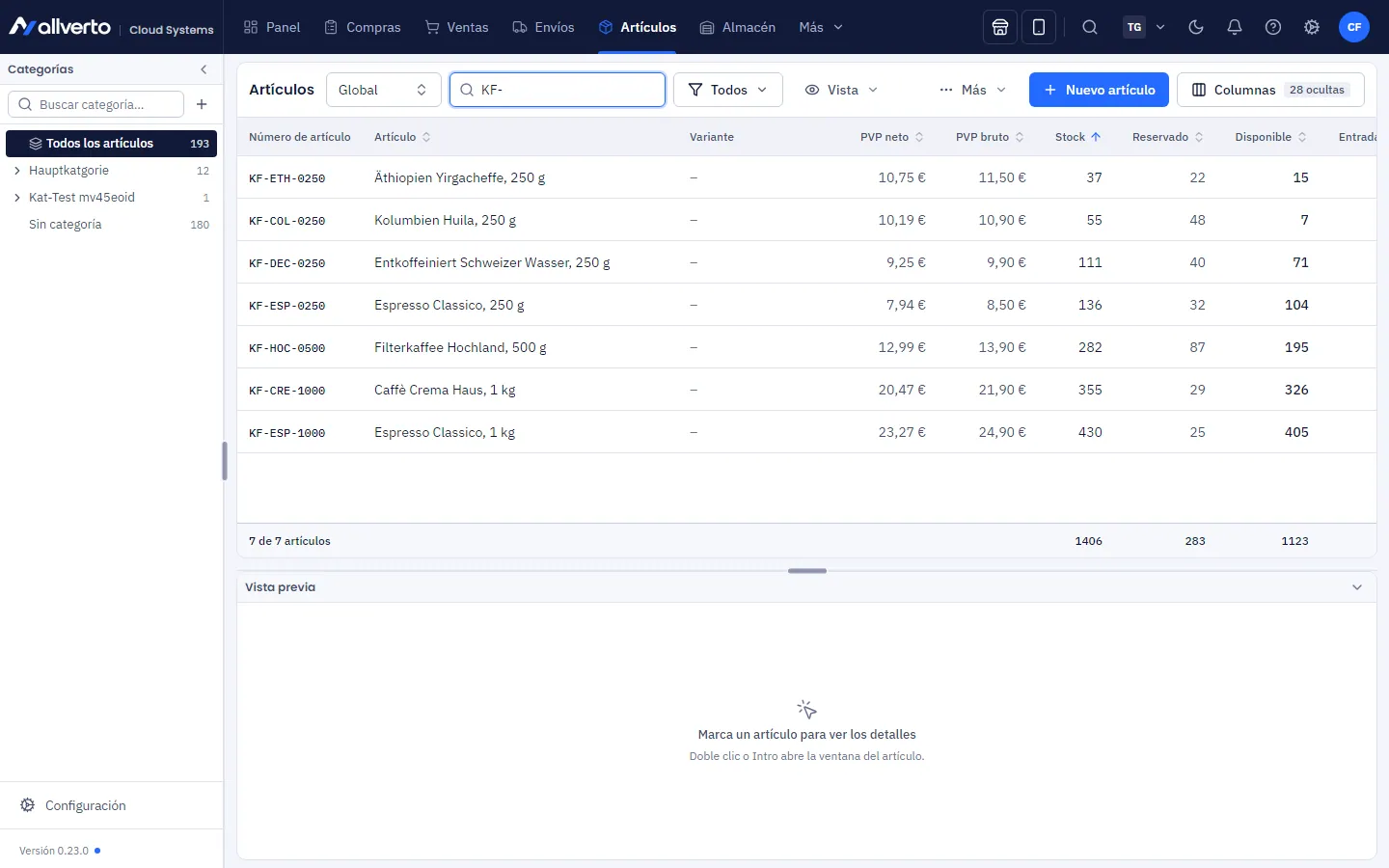
Estructura de la página
| Zona | Para qué |
|---|---|
| Árbol de categorías (izquierda) | Todos los artículos, Sin categoría y tus categorías con su número de artículos. Un clic muestra solo los artículos de esa categoría y despliega sus subcategorías; otro clic las pliega. |
| Barra de herramientas (arriba) | Modo de búsqueda, campo de búsqueda, etiquetas, Filtro rápido, plantilla y Filtro (filtros propios), Vista, Más (importar/exportar) y Nuevo artículo. |
| Lista de artículos (centro) | Todos los resultados en una tabla; columnas personalizables como en cualquier tabla. |
| Vista previa de detalles (abajo) | Muestra para el artículo marcado el stock, los precios, las imágenes y vídeos, las características, los atributos, los proveedores, las ventas y más. |
El ancho de la barra de categorías y la altura de la vista previa se ajustan arrastrando con el ratón las líneas divisorias. allverto lo recuerda por ti.
Buscar
A la izquierda del campo de búsqueda eliges el modo de búsqueda:
- Global: busca en número, nombre, GTIN, marca, ubicación y más.
- Contiene, Empieza por, Exacto: buscan solo en el número de artículo y el nombre.
Filtrar
- Etiquetas: muestra solo los artículos con las etiquetas elegidas.
- Filtro rápido: varios grupos que se pueden combinar libremente:
- artículos Activos / Inactivos,
- Tipo de artículo: artículos simples, artículos padre, artículos hijo, listas de materiales y artículos configurables (Todos los tipos restablece el filtro),
- Estado del artículo (p. ej. nuevo, usado),
- Tipo de aprovisionamiento: compra, fabricación propia, fabricación por encargo,
- Seguridad del producto: GPSR incompleto (activo, publicado en un canal); ver Seguridad del producto,
- Embalaje: Solo embalajes o Sin embalajes.
- Árbol de categorías: clic derecho en una categoría: Editar… (también con doble clic), Crear subcategoría…, Renombrar…, Mover…, Eliminar…. Las categorías nuevas se crean con Crear categoría…. Más información en Categorías y datos maestros de categoría.
Filtros propios
Igual que en pedidos y clientes, en la vista general de artículos puedes crear tus propios filtros y guardarlos como plantilla. Actúan además del árbol de categorías, la búsqueda y el filtro rápido.
- En la barra de herramientas, elige una plantilla de la lista desplegable; vienen incluidas Todos, Por debajo del stock mínimo, Sin categoría, Sin imagen, Sin GTIN, Sin proveedor y Artículos digitales.
- Para condiciones propias, haz clic en Filtro y luego en Condición. Elige campo, comparación y valor, p. ej. «Marca» «es» «ACME» o «Fabricante» «está vacío».
- Con varias condiciones, decide si deben cumplirse Todas (Y) o Al menos una (O). El panel muestra el número de resultados.
- Haz clic en Aplicar. Cada condición aparece como chip en la barra de herramientas; con la × la quitas una a una y Restablecer todo las quita todas.
- Para reutilizar el filtro, haz clic en el marcador Guardar como plantilla, escribe un nombre (p. ej. «Marca X sin imagen») y, si hace falta, activa Compartir con toda la empresa.
Los campos están agrupados en secciones como las pestañas de la ventana del artículo:
| Sección | Campos (selección) |
|---|---|
| Artículo | Número de artículo, Nombre del artículo, GTIN, MPN, Marca, Fabricante, Grupo de artículos, Etiqueta, Estado, Tipo de artículo, Estructura (artículo simple, padre, hijo, lista de materiales, artículo configurable), Condición, Estado de entrega, Peso, Código arancelario, País de origen, Tiene imagen, Números de serie, Lote, Creado el, Modificado el y más |
| Precios | Precio de venta bruto/neto, PVP recomendado, Clase de impuesto, Precio de compra (proveedor estándar), Ignorar descuentos |
| Stock | Artículo de almacén, Stock, Disponible, Reservado, Stock mínimo, Por debajo del stock mínimo, Pedido mínimo |
| Categorías | Categoría (con subcategorías), Número de categorías |
| Proveedores | Proveedor, Proveedor estándar, Número de artículo del proveedor, Número de proveedores |
| Canales de venta | Activo en el canal de venta, Desactivado en el canal de venta |
| Características | Tiene característica, Valor de característica |
| Atributos | Atributo (nombre), Valor del atributo |
| Campos propios | Campo propio rellenado, Valor de un campo propio |
Con clic derecho en una plantilla tienes, entre otras opciones, Renombrar…, Editar condiciones…, Duplicar y Mostrar al abrir (para mí). Todo lo demás sobre plantillas está en Filtros y plantillas de filtro.
Ajustar la vista
En Vista activas y desactivas:
- Mostrar categorías: muestra u oculta el árbol de categorías de la izquierda.
- Mostrar vista previa de detalles: vista previa bajo la lista.
- Vista previa de imagen al pasar el ratón: muestra la imagen principal (o la miniatura del vídeo) cuando pasas el ratón por una fila. El valor predeterminado para toda la empresa se define en Artículos → Configuración → Visualización; allí también puedes ajustar tu propia vista.
Abrir un artículo
Un doble clic o Enter sobre una fila abre la ventana del artículo. En la vista previa, botones como Editar precios o Editar características llevan directamente a la pestaña correspondiente.
Menú contextual
Marca uno o varios artículos (como en el Explorador de Windows, ver Tablas) y abre el menú con el botón derecho del ratón. Ahí encontrarás, entre otras cosas:
- Abrir, Duplicar…, Eliminar…, Activar / Desactivar, Quitar de «categoría» (si a la izquierda hay una categoría seleccionada)
- Edición masiva …: cambiar muchos artículos a la vez: datos maestros, características, atributos, así como fabricante y seguridad del producto (ver abajo)
- Calcular precios…, Imprimir etiquetas de artículo (1 por artículo, según stock o Con plantilla de impresión…), Salida y asignar/quitar Etiqueta
- Historial del artículo y Estadísticas del artículo…
- Liberar al proveedor logístico… y Encargar fabricación por encargo al proveedor logístico…
- Añadir a la lista de compras, Asiento de corrección… y Calcular stock producible
- Canales de venta: por canal, Activar, Desactivar y Sincronizar ahora
- Copiar artículo/datos maestros y Pegar datos maestros del artículo…
- Exportar: las filas marcadas o toda la lista como CSV, también en formato para Excel
La entrada de mercancía y los traslados se registran en la app de almacén; ver Almacén WMS y almacén estándar.
Las opciones que no están disponibles en ese momento siguen visibles e indican el motivo (p. ej. falta de permiso).
Edición masiva
Con la edición masiva cambias muchos artículos directamente en la lista, sin exportarlos, editarlos en Excel y volver a importarlos.
- Marca los artículos que quieres cambiar, p. ej. todos los resultados de un filtro propio.
- Clic derecho → Edición masiva …. La ventana tiene las pestañas Datos maestros, Características, Atributos y Fabricante y seguridad del producto.
- En la pestaña Datos maestros, marca la casilla delante de cada campo que quieras cambiar y elige o escribe el nuevo valor. Los campos sin marcar se quedan como están.
- Haz clic abajo en Aplicar … campos, p. ej. Aplicar 2 campos.
| Sección | Campos de la pestaña Datos maestros |
|---|---|
| Artículo | Tipo de artículo, Estado, Grupo de artículos, Añadir etiquetas, Quitar etiquetas, Condición, Estado de entrega, Marca, Unidad |
| Almacén y stock | Artículo de almacén (gestión de stock Sí o No), Stock mínimo, Pedido mínimo, Unidad de embalaje, Aprovisionamiento |
| Precios | Clase de impuesto, Ignorar descuentos |
| Envío y aduanas | Peso (g), Peso de envío (g), Código arancelario, País de origen (código de país de dos letras, p. ej. DE) |
En Grupo de artículos y Estado de entrega, (vaciar) elimina el valor actual.
Las pestañas Características, Atributos y Fabricante y seguridad del producto funcionan como antes; ver Asignar características, Atributos y Seguridad del producto.
Qué se cambia en cada artículo
allverto solo cambia en cada artículo lo que encaja con él. Todo lo demás se omite: tras aplicar, ves en Omitidos: el motivo de cada campo, la cantidad y los primeros números de artículo.
- Artículo de almacén, Stock mínimo, Pedido mínimo y Unidad de embalaje no existen en artículos padre ni configurables; en las variantes cambias los artículos hijo.
- Artículo de almacén no existe en listas de materiales; su stock resulta de los componentes.
- Activar la gestión de stock (Artículo de almacén Sí) no es posible en artículos digitales ni en vales.
- Tipo de artículo: los artículos digitales siguen siendo digitales. Vale solo es posible en artículos individuales; digital, solo en artículos individuales e hijos.
- Los artículos con stock deben darse de baja primero antes de pasarlos a digital o desactivar la gestión de stock (Artículo de almacén No). Tras aplicar, esos artículos aparecen en No guardados: con el motivo.