
Tłumaczenie może być nieaktualne – wersja niemiecka została w międzyczasie zmieniona. Wersja niemiecka
Przegląd artykułów: kategorie, wyszukiwanie, podgląd
Jak szybko znaleźć artykuły – za pomocą drzewa kategorii, trybu wyszukiwania, etykiet, szybkich filtrów, własnych filtrów i podglądu szczegółów – oraz jak zmienić wiele artykułów naraz edycją masową.
Przegląd artykułów w Artykuły → Lista artykułów to punkt wyjścia do wszystkiego, co dotyczy artykułów: wyszukiwania, filtrowania, otwierania i edycji wielu artykułów naraz.
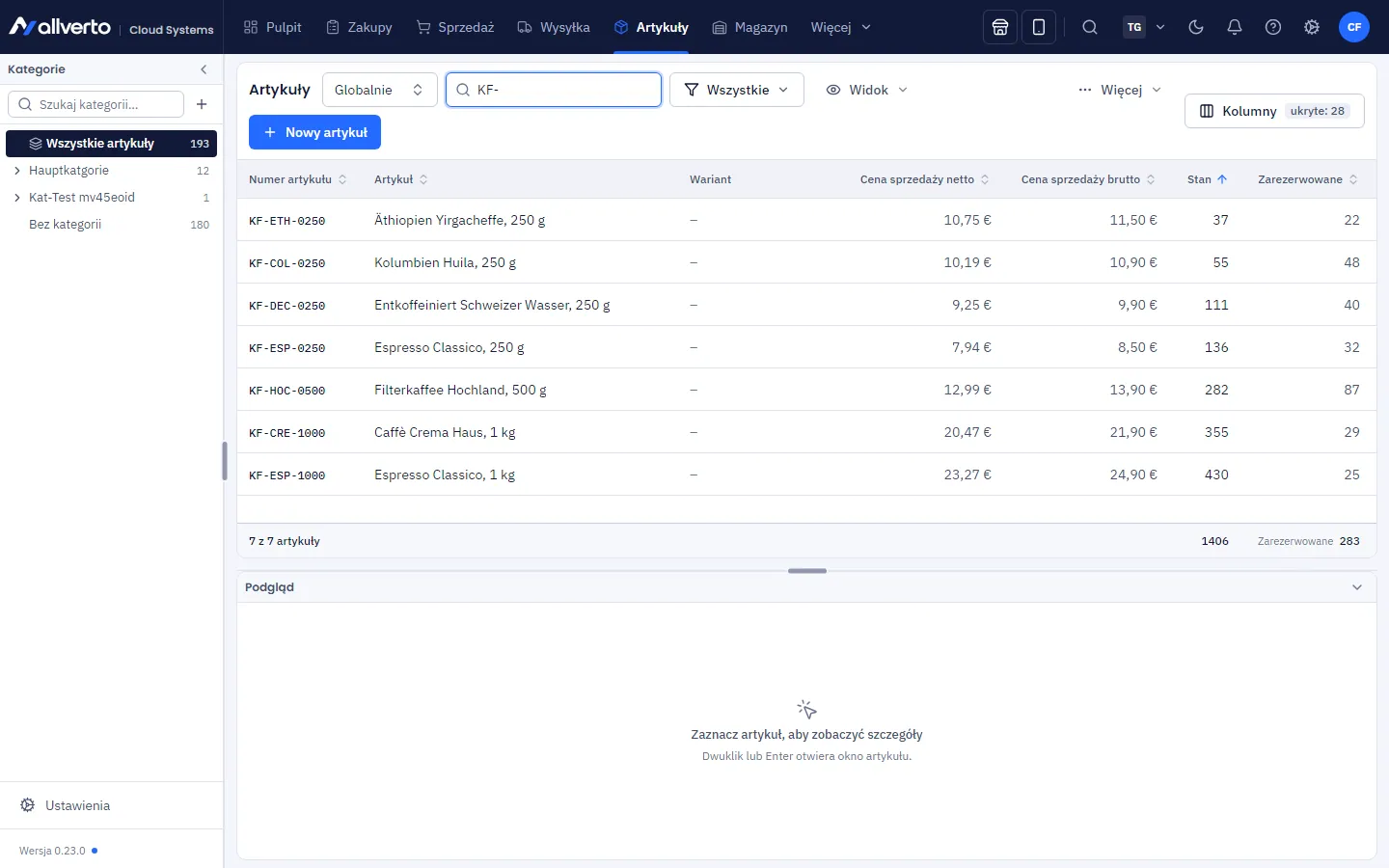
Układ strony
| Obszar | Do czego |
|---|---|
| Drzewo kategorii (po lewej) | Wszystkie artykuły, Bez kategorii i twoje kategorie z liczbą artykułów. Kliknięcie pokazuje tylko artykuły tej kategorii i rozwija jej podkategorie; kolejne kliknięcie je zwija. |
| Pasek narzędzi (u góry) | Tryb wyszukiwania, pole wyszukiwania, etykiety, Szybki filtr, szablon i Filtr (własne filtry), Widok, Więcej (import/eksport) i Nowy artykuł. |
| Lista artykułów (pośrodku) | Wszystkie wyniki jako tabela – kolumny można dostosować jak w każdej tabeli. |
| Podgląd szczegółów (na dole) | Pokazuje dla zaznaczonego artykułu stany, ceny, zdjęcia i filmy, cechy, atrybuty, dostawców, sprzedaż i więcej. |
Szerokość paska kategorii i wysokość podglądu zmieniasz, przeciągając myszą linie podziału. allverto zapamiętuje to dla ciebie.
Wyszukiwanie
Po lewej stronie pola wyszukiwania wybierasz tryb wyszukiwania:
- Globalnie – szuka w numerze, nazwie, GTIN, marce, miejscu składowania i innych polach.
- Zawiera, Zaczyna się od, Dokładnie – szukają tylko w numerze artykułu i nazwie.
Filtrowanie
- Etykiety – pokazuje tylko artykuły z wybranymi etykietami.
- Szybki filtr – kilka grup, dowolnie łączonych:
- artykuły Aktywne / Nieaktywne,
- Typ artykułu: artykuły pojedyncze, nadrzędne, podrzędne, zestawy i artykuły konfigurowalne (Wszystkie typy resetuje),
- Stan artykułu (np. nowy, używany),
- Rodzaj zaopatrzenia: zakup, produkcja własna, produkcja zlecona,
- Bezpieczeństwo produktu: GPSR niekompletne (aktywne, wystawione w kanale) – zob. Bezpieczeństwo produktu,
- Opakowanie: Tylko opakowania lub Bez opakowań.
- Drzewo kategorii – prawy klik na kategorię: Edytuj… (także dwukrotnym kliknięciem), Utwórz podkategorię…, Zmień nazwę…, Przenieś…, Usuń…. Nowe kategorie tworzysz przyciskiem Utwórz kategorię…. Więcej w Kategorie i dane podstawowe kategorii.
Własne filtry
Tak jak w zamówieniach i klientach, w przeglądzie artykułów tworzysz własne filtry i zapisujesz je jako szablony. Działają dodatkowo do drzewa kategorii, wyszukiwania i szybkiego filtra.
- Na pasku narzędzi wybierz szablon z listy rozwijanej – w zestawie są Wszystkie, Poniżej stanu minimalnego, Bez kategorii, Bez zdjęcia, Bez GTIN, Bez dostawcy i Artykuły cyfrowe.
- Aby dodać własne warunki, kliknij Filtr, a potem Warunek. Wybierz pole, porównanie i wartość – np. „Marka” „jest” „ACME” albo „Producent” „jest puste”.
- Przy kilku warunkach ustal, czy muszą być spełnione Wszystkie (I), czy Co najmniej jeden (LUB). Panel pokazuje liczbę wyników.
- Kliknij Zastosuj. Każdy warunek pojawia się jako chip na pasku narzędzi; × usuwa go pojedynczo, Resetuj wszystko usuwa wszystkie.
- Aby użyć filtra ponownie, kliknij zakładkę Zapisz jako szablon, wpisz nazwę (np. „Marka X bez zdjęcia”) i w razie potrzeby włącz Udostępnij całej firmie.
Pola są pogrupowane w sekcje jak zakładki w oknie artykułu:
| Sekcja | Pola (wybór) |
|---|---|
| Artykuł | Numer artykułu, Nazwa artykułu, GTIN, MPN, Marka, Producent, Grupa towarowa, Etykieta, Status, Typ artykułu, Struktura (artykuł pojedynczy, nadrzędny, podrzędny, zestaw, artykuł konfigurowalny), Stan, Status dostawy, Waga, Kod celny, Kraj pochodzenia, Ma zdjęcie, Numery seryjne, Partia, Utworzono, Zmieniono i więcej |
| Ceny | Cena sprzedaży brutto/netto, Sugerowana cena, Klasa podatkowa, Cena zakupu (dostawca domyślny), Ignoruj rabaty |
| Stan magazynowy | Artykuł magazynowy, Stan magazynowy, Dostępne, Zarezerwowane, Stan minimalny, Poniżej stanu minimalnego, Minimalne zamówienie |
| Kategorie | Kategoria (z podkategoriami), Liczba kategorii |
| Dostawcy | Dostawca, Dostawca domyślny, Numer artykułu dostawcy, Liczba dostawców |
| Kanały sprzedaży | Aktywny w kanale sprzedaży, Wyłączony w kanale sprzedaży |
| Cechy | Ma cechę, Wartość cechy |
| Atrybuty | Atrybut (nazwa), Wartość atrybutu |
| Własne pola | Wypełnione własne pole, Wartość własnego pola |
Prawy klik na szablon oferuje m.in. Zmień nazwę…, Edytuj warunki…, Duplikuj i Pokazuj przy otwarciu (dla mnie). Wszystko inne o szablonach znajdziesz w Filtry i szablony filtrów.
Ustawianie widoku
W Widok włączasz i wyłączasz:
- Pokaż kategorie – pokazuje lub ukrywa drzewo kategorii po lewej.
- Pokaż podgląd szczegółów – podgląd pod listą.
- Podgląd zdjęcia po najechaniu – pokazuje zdjęcie główne (lub miniaturę filmu), gdy najedziesz myszą na wiersz. Ustawienie domyślne dla całej firmy określasz w Artykuły → Ustawienia → Wyświetlanie; tam możesz też ustawić własny widok.
Otwieranie artykułu
Dwukrotne kliknięcie lub Enter na wierszu otwiera okno artykułu. W podglądzie przyciski takie jak Edytuj ceny lub Edytuj cechy prowadzą bezpośrednio do odpowiedniej karty.
Menu prawego przycisku
Zaznacz jeden lub kilka artykułów (jak w Eksploratorze Windows, zob. Tabele) i otwórz menu prawym przyciskiem myszy. Znajdziesz tam m.in.:
- Otwórz, Duplikuj…, Usuń…, Ustaw jako aktywny / Ustaw jako nieaktywny, Usuń z „kategorii” (gdy po lewej wybrana jest kategoria)
- Edycja masowa … – zmiana wielu artykułów naraz: dane podstawowe, cechy, atrybuty oraz producent i bezpieczeństwo produktu (zob. niżej)
- Oblicz ceny…, Drukuj etykiety artykułów (po 1, według stanu lub Z szablonem wydruku…), ustawianie/usuwanie Wydania i Etykiety
- Historia artykułu i Statystyki artykułu…
- Udostępnij fulfillerowi… i Przekaż produkcję zleconą fulfillerowi…
- Dodaj do listy zakupów, Księgowanie korygujące… i Oblicz stany możliwe do wyprodukowania
- Kanały sprzedaży – dla każdego kanału Aktywuj, Dezaktywuj i Synchronizuj teraz
- Kopiuj artykuł/dane podstawowe i Wklej dane podstawowe artykułu…
- Eksportuj – zaznaczone wiersze lub całą listę jako CSV, także w formacie dla Excela
Przyjęcie towaru i przesunięcia magazynowe księgujesz w aplikacji magazynowej – zob. Magazyn WMS i magazyn standardowy.
Pozycje, które w danej chwili są niedostępne, pozostają widoczne i podają przyczynę (np. brak uprawnienia).
Edycja masowa
Edycją masową zmieniasz wiele artykułów bezpośrednio na liście – bez eksportu, edycji w Excelu i ponownego importu.
- Zaznacz artykuły, które chcesz zmienić – np. wszystkie wyniki własnego filtra.
- Prawy klik → Edycja masowa …. Okno ma karty Dane podstawowe, Cechy, Atrybuty i Producent i bezpieczeństwo produktu.
- Na karcie Dane podstawowe zaznacz pole wyboru przed każdym polem, które chcesz zmienić, i wybierz lub wpisz nową wartość. Pola bez zaznaczenia pozostają bez zmian.
- Kliknij na dole Zastosuj … pola – np. Zastosuj 2 pola.
| Sekcja | Pola na karcie Dane podstawowe |
|---|---|
| Artykuł | Typ artykułu, Status, Grupa towarowa, Dodaj etykiety, Usuń etykiety, Stan, Status dostawy, Marka, Jednostka |
| Magazyn i stan | Artykuł magazynowy (prowadzenie stanu Tak lub Nie), Stan minimalny, Minimalne zamówienie, Jednostka opakowania, Zaopatrzenie |
| Ceny | Klasa podatkowa, Ignoruj rabaty |
| Wysyłka i cło | Waga (g), Waga wysyłkowa (g), Kod celny, Kraj pochodzenia (dwuliterowy kod kraju, np. DE) |
Przy Grupa towarowa i Status dostawy opcja (wyczyść) usuwa dotychczasową wartość.
Karty Cechy, Atrybuty i Producent i bezpieczeństwo produktu działają jak dotychczas – zob. Przypisywanie cech, Atrybuty i Bezpieczeństwo produktu.
Co jest zmieniane w którym artykule
allverto zmienia w każdym artykule tylko to, co do niego pasuje. Wszystko inne jest pomijane: po zastosowaniu widzisz w sekcji Pominięto: powód dla każdego pola, liczbę artykułów i pierwsze numery artykułów.
- Artykuł magazynowy, Stan minimalny, Minimalne zamówienie i Jednostka opakowania nie dotyczą artykułów nadrzędnych i konfigurowalnych – przy wariantach zmieniasz artykuły podrzędne.
- Artykuł magazynowy nie dotyczy zestawień materiałów; ich stan wynika z komponentów.
- Włączenie prowadzenia stanu (Artykuł magazynowy Tak) nie jest możliwe dla artykułów cyfrowych i bonów.
- Typ artykułu: artykuły cyfrowe pozostają cyfrowe. Bon jest możliwy tylko dla artykułów pojedynczych, cyfrowy tylko dla artykułów pojedynczych i podrzędnych.
- Artykuły ze stanem trzeba najpierw wyksięgować, zanim ustawisz je jako cyfrowe lub wyłączysz prowadzenie stanu (Artykuł magazynowy Nie). Po zastosowaniu takie artykuły są wymienione w sekcji Nie zapisano: wraz z powodem.