
Opis, tłumaczenia i SEO
Krótki opis i opis tworzysz w edytorze tekstu – nagłówki, listy, tabele, linki i obrazy – prowadzisz tłumaczenia i ustawiasz dane SEO.
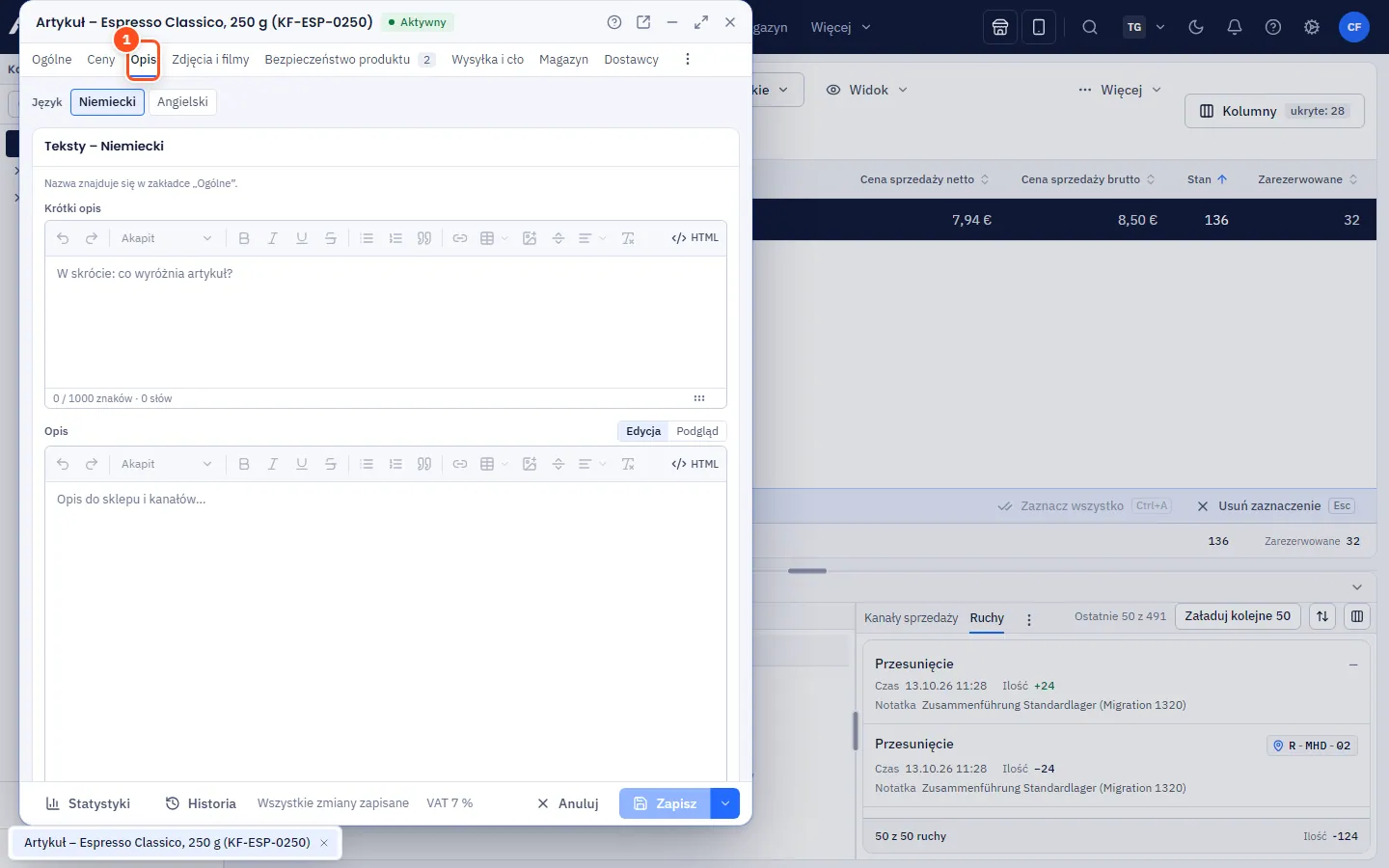
Na karcie Opis okna artykułu piszesz Krótki opis i szczegółowy Opis – dla każdego języka – oraz prowadzisz dane dla wyszukiwarek. Oba teksty formatujesz w edytorze jak w edytorze tekstu.
Krok po kroku
- Otwórz artykuł i kartę Opis.
- Wybierz u góry Język (niemiecki jest językiem głównym, pozostałe służą do tłumaczeń). Jakie języki się tu pojawiają, ustawiasz w Koło zębate → Podatki i język (zob. niżej).
- Napisz Krótki opis (np. do list i podglądów) oraz Opis.
- Sformatuj tekst za pomocą paska narzędzi (zob. niżej).
- W sekcji Wyszukiwarki (SEO) wpisz Tytuł SEO (zalecane do 60 znaków) i Opis SEO (do 160 znaków) – liczniki pokazują stan. Pod spodem jest Ścieżka URL dla sklepu internetowego (zob. niżej).
- Zapisz skrótem Ctrl+S.
Pasek narzędzi
| Przycisk | Działanie |
|---|---|
| Cofnij, Ponów | także Ctrl+Z / Ctrl+Y |
| Format akapitu | akapit lub nagłówek (poziomy 2 do 4) |
| Pogrubienie, Kursywa, Podkreślenie, Przekreślenie | także Ctrl+B, Ctrl+I, Ctrl+U |
| Wypunktowanie, Numerowanie, Cytat | listy i wyróżnione akapity |
| Link | wpisz adres lub e-mail, opcjonalnie Otwórz w nowej karcie; także Ctrl+K |
| Tabela | Wstaw tabelę (3 × 3), wstawianie lub usuwanie wierszy i kolumn, Wiersz nagłówka wł./wył., Scal/podziel komórki, Usuń tabelę |
| Wstaw obraz | wybierz zdjęcie artykułu lub podaj adres obrazu, z tekstem alternatywnym („Co przedstawia obraz?”) |
| Linia pozioma | pozioma linia |
| Wyrównanie | Do lewej, Do środka, Do prawej, Wyjustuj |
| Usuń formatowanie | przywraca zaznaczonemu tekstowi zwykły wygląd |
| HTML | Edytuj kod źródłowy HTML lub Powrót do widoku tekstu |
Ustawianie i rozszerzanie języków
Karty języków odpowiadają Językom tekstów artykułów twojej firmy. W Koło zębate → Podatki i język w sekcji Języki tekstów artykułów wybierasz kolejne języki (np. czeski, duński lub szwedzki) albo ukrywasz niepotrzebne – szczegóły w Podatki i język. Te same języki obowiązują dla tekstów kategorii, informacji o bezpieczeństwie i tłumaczeń cech.
- Ukryte języki nie tracą tekstów: tłumaczenia pozostają zapisane i pojawiają się ponownie, gdy znów aktywujesz język.
- Puste tłumaczenia zastępowane są tekstem niemieckim.
Ścieżka URL w sklepie
Ścieżka URL to adres artykułu w sklepie internetowym (URL SEO), np. Kawa-ziarnista-1kg. Prowadzisz ją dla każdego języka: otwórz artykuł › karta Opis › u góry wybierz język › w sekcji Wyszukiwarki (SEO) wypełnij pole Ścieżka URL › zapisz.
- Puste: sklep tworzy adres z nazwy artykułu.
- Z migracji z JTL: allverto przejmuje ścieżkę URL z JTL-Wawi. Dzięki temu dotychczasowe linki (np. z Google lub porównywarek cen) pozostają bez zmian.
- Przy następnej synchronizacji ścieżka URL trafia do sklepu allverto.
Dobrze wiedzieć
- Liczniki: pod edytorem widać liczbę znaków i słów. Krótki opis ostrzega od 1000 znaków. W trybie HTML allverto liczy znaki HTML.
- Wklejanie z Worda lub stron internetowych: formatowanie jest przy wklejaniu oczyszczane. To, co niedozwolone (skrypty, osadzone obce treści, kolory, czcionki), zostaje pominięte.
- Obrazy w tekście muszą mieć adres internetowy (bez osadzonych danych obrazu). Najprościej wybrać zdjęcie artykułu z karty Zdjęcia i filmy.
- Starsze opisy (czysty tekst) allverto konwertuje automatycznie przy otwarciu; zapisywane są przy najbliższym zapisie.
- Na liście artykułów i w wyszukiwaniu liczy się tylko czysty tekst bez formatowania.