
Traduction peut-être obsolète – la version allemande a été modifiée depuis. Version allemande
Configurer l'API REST de JTL-Wawi
Ce qu'est l'API REST de JTL-Wawi, à partir de quelle version elle fonctionne, comment activer le serveur REST, enregistrer allverto comme application – et ce que l'API fournit ou non.
La JTL-Wawi dispose de sa propre interface de programmation : l'API JTL-Wawi, souvent aussi appelée « API REST » ou « serveur REST de la Wawi ». Elle permet à un autre programme – ici allverto – de lire les articles, clients et documents de ta Wawi sans accéder directement à la base de données. Cette page explique ce que tu dois configurer pour cela dans la Wawi.
Directement depuis allverto (voie principale)
Si ta JTL-Wawi tourne sur un serveur loué et que le serveur REST est accessible depuis Internet, allverto s'y connecte lui-même. Tu n'as alors besoin d'aucun programme sur ton serveur.
Cela fonctionne si :
- le serveur REST est accessible via une adresse IP publique ou un nom public – pas via
localhost, une adresse du réseau de l'entreprise ou un nom d'ordinateur. - le port est 80, 443 ou supérieur ou égal à 1024.
Comment faire :
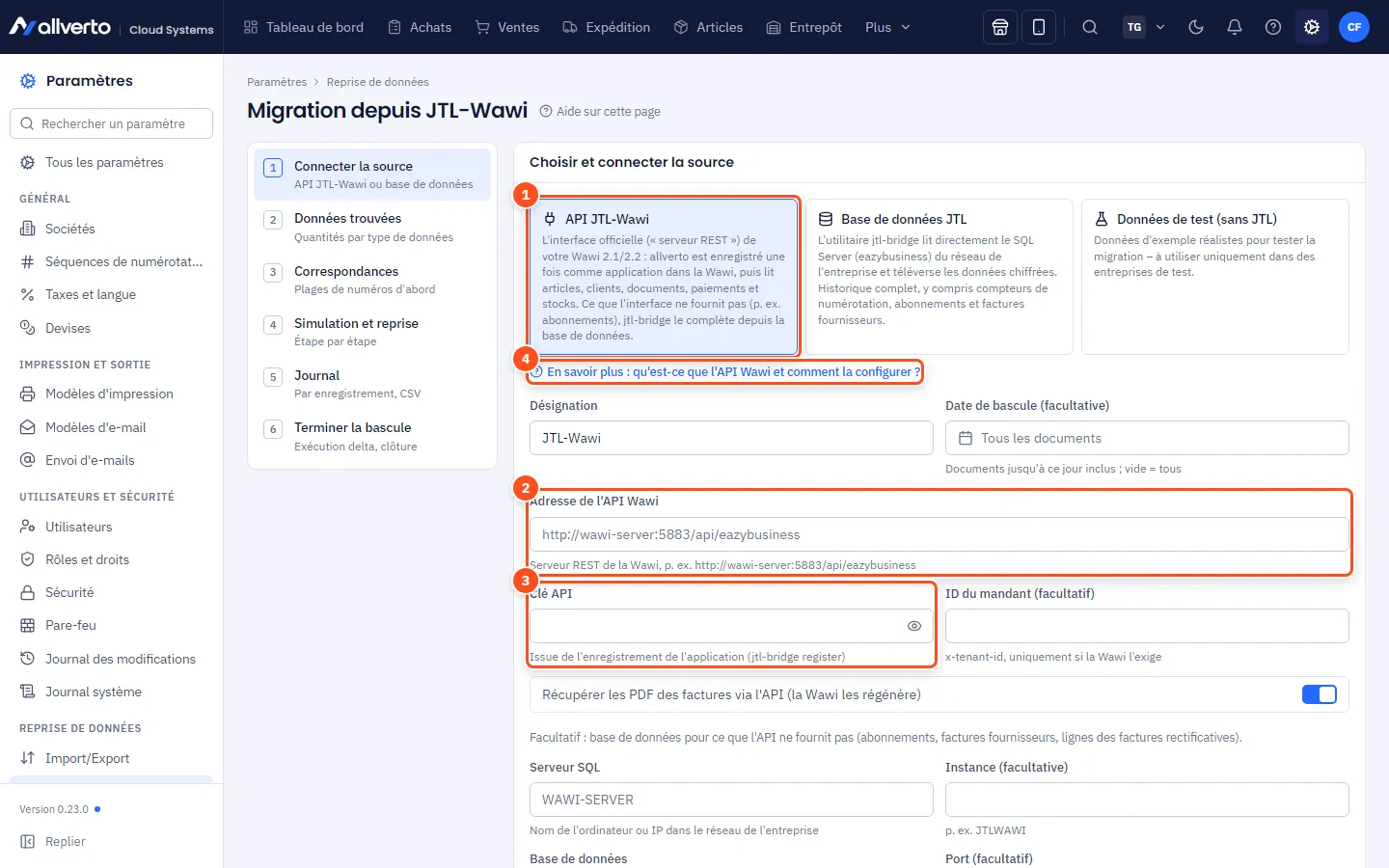
- Ouvre Paramètres → Reprise de données → Migration depuis JTL-Wawi, étape Connecter la source, et choisis API JTL-Wawi.
- Sous Informations de connexion, saisis l'Adresse de l'API Wawi, p. ex.
https://217.160.19.64:5885/api/eazybusiness, et clique sur Enregistrer. - Clique sur Tester la connexion. allverto interroge
…/v2/info. Sans clé API, le résultat est « serveur REST accessible ✓ – la connexion suit via l’enregistrement ». Il est normal que l'adresse elle-même (…/api/eazybusiness) affiche « 404 » dans le navigateur. - Si ton serveur REST ne répond qu'en HTTPS, allverto propose l'adresse avec
https://. Clique sur Changer l’adresse en https://. - Si ton serveur REST utilise un certificat créé par toi, allverto affiche l'empreinte (SHA-256), l'émetteur et la validité. Compare l'empreinte avec le certificat de ton serveur et clique sur Faire confiance à ce certificat.
- Enregistre allverto dans la JTL-Wawi – dans cet ordre :
- Dans la JTL-Wawi, ouvre „Anwendungsregistrierungen“ → „Anwendung registrieren“ et avance jusqu’à « Registrierung beginnen ». La Wawi attend alors une demande.
- Dans allverto, clique sur Envoyer l’enregistrement depuis allverto. allverto renvoie la demande toutes les 5 secondes pendant 10 minutes au maximum. L'état s'affiche juste en dessous, p. ex. « En attente de la Wawi » ou « Acceptée ». Annuler arrête l'opération.
- Dans la Wawi, vérifie « Anwendungsinformationen », choisis un utilisateur Wawi sous « Benutzer », confirme les droits (lecture seule, éventuellement impression des factures) sous « Zugriffsverwaltung » et clique sur « Einrichtung abschließen ». allverto affiche alors « Clé API enregistrée. » et l'enregistre chiffrée.
- Clique sur Récupérer les données directement maintenant. allverto récupère les données en arrière-plan. Les quantités apparaissent ensuite sous Données trouvées.
Si tu saisis localhost ou une adresse de ton réseau d'entreprise, le champ affiche : « Cette adresse n’est accessible que sur ton serveur. Saisis l’IP publique de ton serveur – ou utilise jtl-bridge plus bas. » Si ton serveur REST n'est pas accessible depuis Internet, utilise la voie avec jtl-bridge (étapes 2 et 3 plus bas).
Qu'est-ce que l'API REST – en termes simples ?
Imagine le serveur REST comme le guichet d'accueil de ta Wawi. Les programmes qui veulent des données s'adressent au guichet (« donne-moi toutes les factures »). Le guichet vérifie que le programme possède une pièce d'identité valide – la clé API – puis remet exactement les données autorisées.
- Le serveur REST est un programme de JTL qui tourne sur l'ordinateur où tourne ta JTL-Wawi (le plus souvent un serveur Windows).
- Sur cet ordinateur, il est accessible via une adresse comme
http://localhost:5883/api/eazybusiness.localhostsignifie « cet ordinateur »,5883est un exemple de port – il s'agit du port que tu as réglé dans la Wawi pour le serveur REST (souvent 5883, mais aussi 5885 par exemple).eazybusinessest le nom de ta base de données Wawi. - Chaque programme doit s'enregistrer une fois comme application. Tu démarres l'enregistrement dans la Wawi, le programme envoie sa demande, tu termines la configuration – ensuite, le programme reçoit sa clé API.
- allverto s'enregistre comme application « allverto – Umzug von JTL-Wawi » et ne demande qu'un accès en lecture (avec, en option, l'impression des PDF de factures). allverto ne modifie rien dans ta Wawi.
À partir de quelle version de la Wawi ?
allverto utilise l'API dans la version publiée par JTL pour Wawi 2.1 et 2.2 (chemins en /v2/…). La voie API est développée et testée avec ces versions.
Pas à pas
1. Activer le serveur REST dans la Wawi
- Connecte-toi à la JTL-Wawi avec un utilisateur disposant de droits d'administration.
- Configure le serveur REST comme JTL le décrit pour ta version, puis démarre-le. Note le port sur lequel il écoute.
- Vérifie que le serveur tourne – p. ex. en ouvrant l'adresse
http://localhost:<port>/api/eazybusinessdans le navigateur du serveur Wawi. Si une réponse quelconque arrive (même un message d'erreur dans le navigateur), il tourne.
2. Avec jtl-bridge : choisir la source dans allverto
Tu n'as besoin de cette voie que si ton serveur REST n'est pas accessible depuis Internet.
- Ouvre Paramètres → Reprise de données → Migration depuis JTL-Wawi, étape Connecter la source.
- Choisis API JTL-Wawi. Tu n'as rien à saisir – jtl-bridge transmet lui-même l'adresse et la clé API.
- Facultatif : définis une date de bascule.
Sous Informations de connexion se trouvent aussi Clé API (seulement si tu en as déjà une), ID du mandant (facultatif) (seulement si ta Wawi en exige un), Récupérer les PDF des factures via l'API et l'interrupteur Compléter les données manquantes depuis la base de données (facultatif) (voir ci-dessous).
3. Avec jtl-bridge : lancer le programme et enregistrer l'application dans la Wawi
Déplie en bas l'encadré Serveur non accessible depuis Internet ? Transférer les données avec jtl-bridge. Il te guide à travers les étapes (en détail : Le programme d'aide jtl-bridge) :
- Télécharger jtl-bridge.
- Copier le fichier sur le serveur où tourne ta JTL-Wawi – p. ex. par Bureau à distance sur le bureau.
- Sur le serveur, lancer le fichier par double-clic.
- Cliquer ici sur « Créer le code de configuration », copier le code, le coller dans la fenêtre par clic droit et appuyer sur Entrée.
- Répondre aux questions dans la fenêtre – Entrée suffit généralement. Le programme cherche le serveur REST sur cet ordinateur (ports 5883 à 5890) et propose l'adresse trouvée, p. ex. « Trouvé : http://localhost:5885/api/eazybusiness – appuie sur Entrée pour l’utiliser ».
- Dans la JTL-Wawi, enregistrer l'application (voir ci-dessous).
- Attendre que « Terminé » s’affiche – allverto coche alors l’étape.
Pour l'étape 6 – l'ordre est important, car la Wawi n'accepte une demande que pendant que son assistant attend :
- Dans la JTL-Wawi, ouvre Anwendungsregistrierungen (enregistrements d'applications) → Anwendung registrieren (enregistrer une application). L'assistant comporte les étapes Einführung, Registrierung beginnen, Anwendungsinformationen, Benutzer, Zugriffsverwaltung et Einrichtung abschließen.
- Avance jusqu'à Registrierung beginnen. Il y est indiqué : « Eine Sitzung zur Entgegennahme von Registrierungsanfragen wurde gestartet … » et « Es wird auf die Übermittlung einer Registrierungsanfrage durch die zu registrierende Anwendung gewartet … » (en attente d'une demande d'enregistrement).
- Appuie maintenant sur Entrée dans la fenêtre de jtl-bridge. Le programme envoie la demande allverto – Umzug von JTL-Wawi. Si la Wawi ne l'accepte pas encore, le programme réessaie toutes les 5 secondes pendant 10 minutes.
- Dans la Wawi, vérifie Anwendungsinformationen, choisis un utilisateur Wawi sous Benutzer et confirme sous Zugriffsverwaltung les droits demandés (lecture seule, impression des factures en option).
- Clique sur Einrichtung abschließen. jtl-bridge transmet ensuite la clé API chiffrée à allverto – tu ne la vois pas et tu n'as rien à recopier. allverto l'enregistre de manière chiffrée et ne l'utilise que pour cette migration.
Si tu ne termines pas la configuration dans les 10 minutes, jtl-bridge s'interrompt – relance-le alors simplement.
D'où vient la clé API ?
La JTL-Wawi n'affiche aucune clé API et n'en crée pas non plus d'un clic. Elle ne la délivre qu'à une application qui en fait la demande à cet instant – pendant que son assistant attend à l'étape Registrierung beginnen. Cette demande, allverto l'envoie lui-même (Envoyer l’enregistrement depuis allverto). Si ton serveur REST n'est pas accessible depuis Internet, c'est jtl-bridge qui l'envoie.
Ensuite, allverto récupère les données ou jtl-bridge les téléverse. L'assistant continue avec Données trouvées et Correspondances – voir Migration depuis JTL-Wawi : comment ça se passe.
Que fournit l'API – et que ne fournit-elle pas ?
| Données | Via l'API | Remarque |
|---|---|---|
| Plages de numéros, données de la société, taxes, modes de paiement et d'expédition, groupes de clients, entrepôts, catégories, fabricants, caractéristiques | oui | |
| Articles | partiellement | sans composants de nomenclature ; attributs uniquement sous forme d'identifiant sans nom |
| Champs personnalisés | partiellement | les listes de sélection arrivent sous forme de texte |
| Fournisseurs | partiellement | liste sans adresse ni conditions |
| Clients, images, stocks | oui | coordonnées bancaires sans mandat SEPA |
| Devis, commandes, bons de livraison, factures, paiements, commandes fournisseurs, retours | oui | la Wawi régénère les PDF des factures |
| Avoirs (corrections de facture) | partiellement | uniquement en-tête et totaux, pas de lignes |
| Abonnements, factures fournisseurs | non | uniquement via la base de données |
Comment jtl-bridge comble les lacunes
Si tu actives dans l'assistant, sous Informations, l'interrupteur Compléter les données manquantes depuis la base de données (facultatif) et que tu saisis l'accès au SQL Server, jtl-bridge lit directement dans la base de données tout ce que l'API ne fournit pas ou seulement en partie : abonnements, factures fournisseurs, lignes des avoirs, nomenclatures, noms d'attributs, mandats SEPA. Dans Utilisateur (sa), il faut l'utilisateur SQL Server (généralement sa), pas ton utilisateur JTL-Wawi ; un utilisateur dédié en lecture seule suffit aussi. Sans base de données, ces données manquent – tout le reste est néanmoins repris.
Sécurité et réseau
- Directement depuis allverto, le serveur REST doit être accessible depuis Internet. N'ouvre le port dans le pare-feu que pour les serveurs allverto :
2.31.70.120,2.31.74.112,2.31.72.228– jamais pour tout le monde. - Utilise
https://. Avechttp://, la clé API et les données passent en clair sur Internet. Tu confirmes une seule fois un certificat créé par toi avec Faire confiance à ce certificat. Ensuite, allverto ne se connecte qu'avec exactement ce certificat. - Avec jtl-bridge, rien ne doit être accessible depuis Internet. jtl-bridge tourne sur le serveur Wawi et téléverse uniquement via HTTPS. Les données sont en plus chiffrées avec une clé issue du jeton d'import.
- La clé API et le code de configuration sont comme des mots de passe : ne les envoie pas par e-mail, ne les copie pas dans des tickets. allverto enregistre la clé API chiffrée et ne l'affiche jamais. Le code de configuration est valable 30 jours à chaque fois (prolongeable), au plus jusqu'à la finalisation de la migration.
- Avec Tester la connexion, allverto ne vérifie lui-même une adresse que si elle est accessible depuis Internet. Pour
localhostou une adresse du réseau de l'entreprise, c'est jtl-bridge qui fait le test et transmet le résultat. - Après la migration, tu peux supprimer l'application « allverto – Umzug von JTL-Wawi » dans la Wawi sous „Anwendungsregistrierungen“.
Dépannage
| Message | Signification et solution |
|---|---|
| « La JTL-Wawi n’accepte pas encore la demande » | L'assistant de la Wawi n'attend pas encore. Ouvre Anwendungsregistrierungen → Anwendung registrieren et avance jusqu'à Registrierung beginnen. Le programme réessaie toutes les 5 secondes. |
| « Registrierung abgelehnt … Ist der REST-Server der Wawi gestartet? » (enregistrement refusé … le serveur REST de la Wawi est-il démarré ?) | Le serveur REST ne répond pas, l'adresse est incorrecte ou la Wawi n'attend pas à l'étape Registrierung beginnen. Le port (celui réglé dans la Wawi pour le serveur REST, p. ex. 5883 ou 5885) et le nom de la base de données (eazybusiness) sont-ils corrects ? |
| « Die Wawi-API unter … ist nicht erreichbar. » (l'API Wawi sous … est inaccessible) | Le plus simple : lancer jtl-bridge directement sur le serveur Wawi et utiliser localhost dans l'adresse. Si tu le lances sur un autre PC, le serveur doit autoriser le port dans son pare-feu Windows. |
| Windows indique « Clé non valide pour une utilisation dans l’état spécifié » | Le serveur REST tourne sous un autre utilisateur Windows que celui avec lequel la connexion à la base de données de la Wawi a été configurée. Touche Windows + R → services.msc → double-clic sur le service du serveur REST JTL-Wawi → onglet Connexion → saisis le même utilisateur Windows et redémarre le service. Ou reconfigure la connexion à la base de données sous le compte du service. |
| « Die Wawi-API lehnt den API-Schlüssel ab (App-Registrierung in der Wawi prüfen). » (l'API Wawi refuse la clé API – vérifier l'enregistrement d'app dans la Wawi) | L'application a été supprimée dans la Wawi ou la clé est incorrecte. Relance jtl-bridge – il enregistre alors de nouveau allverto ; dans la Wawi, parcours de nouveau l'assistant jusqu'à Einrichtung abschließen. La nouvelle clé remplace l'ancienne. |
| « … keine Lizenz bzw. App nicht freigegeben (402). » (… pas de licence ou app non autorisée) | La Wawi n'autorise pas l'application. Vérifie sous Anwendungsregistrierungen et dans ta licence JTL. |
| « Die Wawi-API kennt … nicht (Wawi-Version prüfen). » (l'API Wawi ne connaît pas … – vérifier la version de la Wawi) | Ta Wawi ne propose pas cette partie de l'API. Mets la Wawi à jour ou utilise la voie base de données. |
| Avertissement « Wawi-Version …: der API-Adapter ist für 2.1/2.2 gebaut – Übernahme ungetestet. » (version Wawi … : l'adaptateur API est conçu pour 2.1/2.2 – reprise non testée) | Fais d'abord une simulation et vérifie attentivement le journal. |
| « Dein REST-Server antwortet nur über HTTPS. » (ton serveur REST ne répond qu'en HTTPS) | Le serveur ne parle que https://. Clique sur Changer l’adresse en https:// – allverto enregistre l'adresse et teste à nouveau. |
| « Das Zertifikat des Servers ist nicht vertrauenswürdig » ou « … noch nicht bestätigt » (certificat non fiable / pas encore confirmé) | Ton serveur REST utilise un certificat créé par toi. Compare l'empreinte affichée avec le certificat de ton serveur et clique sur Faire confiance à ce certificat. |
| « Der Server zeigt ein anderes Zertifikat als das bestätigte … » (le serveur présente un autre certificat que celui confirmé) | Le certificat a changé. Si tu l'as renouvelé toi-même, teste à nouveau et confirme le nouveau. Sinon, ne confirme pas – quelqu'un pourrait s'interposer. |
| « … aber keine Wawi-API (…/v2/info: 404) » (mais pas d'API Wawi) | Un serveur répond à l'adresse, mais pas une API Wawi. Vérifie la partie après le port : généralement /api/eazybusiness. |
Plus de cas : Dépannage de la migration JTL.