
Migration depuis JTL-Wawi : comment ça se passe
Reprendre toutes les données de JTL-Wawi dans allverto – plages de numéros, données de base, clients, stocks et documents. Déroulement, voies d'accès et calendrier en bref.
Tu travailles aujourd'hui avec JTL-Wawi et tu veux passer à allverto ? L'assistant de migration reprend l'intégralité de tes données – avec les numéros d'origine de tes documents, pour que factures, numéros clients et numéros d'article continuent exactement comme avant. Jusqu'à la date de bascule, tu continues à travailler normalement dans JTL.
Avant de commencer
- Il te faut dans allverto le droit Effectuer la migration depuis JTL-Wawi (reprise des données). Le propriétaire et le rôle Administration en disposent.
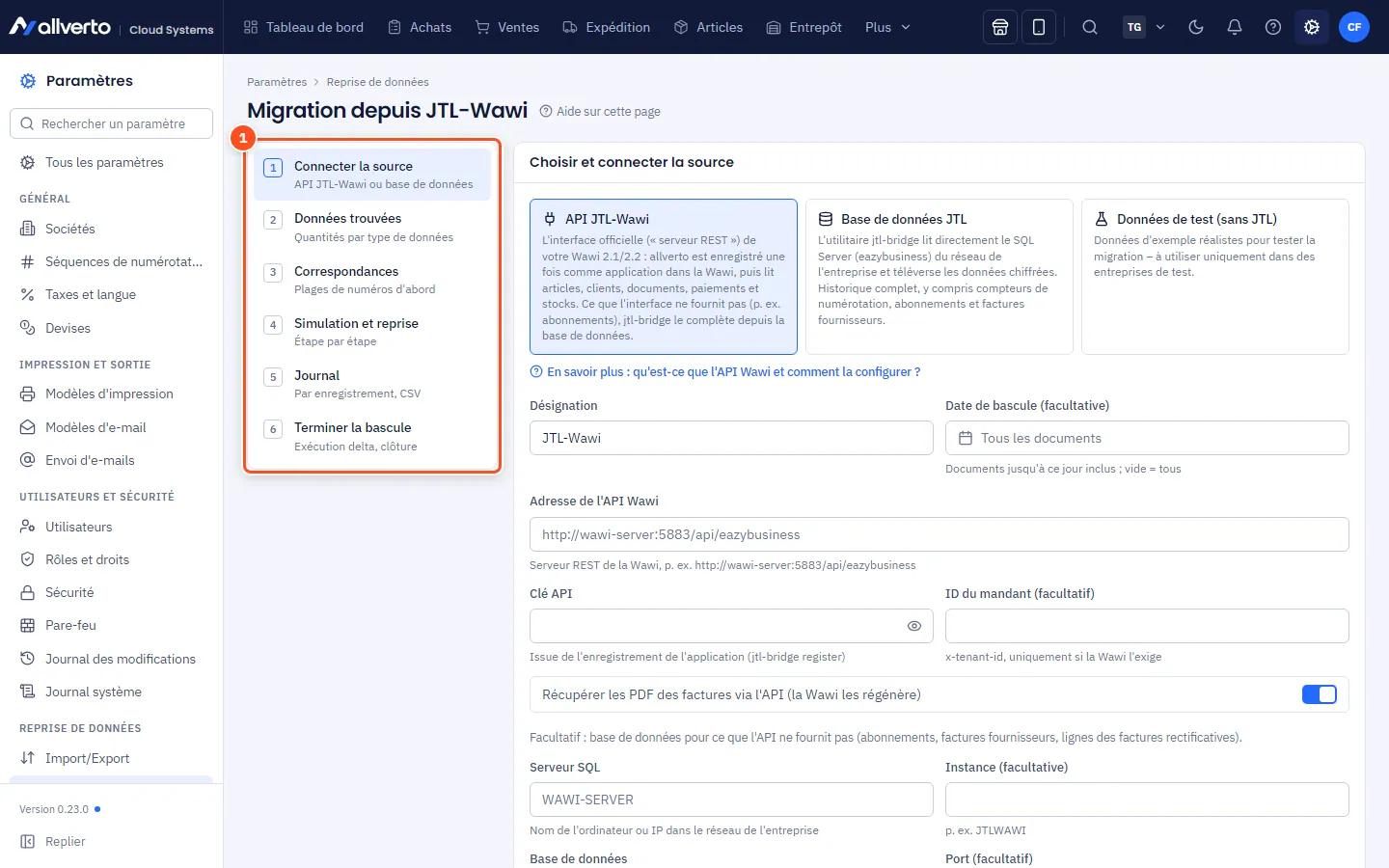
- Tu trouves l'assistant sous Paramètres → Reprise de données → Migration depuis JTL-Wawi.
- allverto est conçu pour JTL-Wawi 2.1 et 2.2. Les versions antérieures (1.5 à 2.0) peuvent généralement être lues via la base de données, mais ne sont pas testées – contacte-nous au préalable dans ce cas.
- Planifie une date de bascule (p. ex. un lundi). D'ici là, tu peux lancer autant de simulations que tu veux.
Deux voies d'accès à tes données
allverto peut lire les données par deux voies. Tu choisis la voie à la première étape de l'assistant.
| Voie | Fonctionnement | Idéal pour |
|---|---|---|
| API JTL-Wawi | Le serveur REST de ta Wawi fournit les données. Pour cela, allverto est enregistré comme application dans la Wawi. | Wawi 2.1/2.2 avec un serveur REST configuré – la voie « officielle » de JTL. |
| Base de données JTL | allverto lit directement dans le SQL Server de la Wawi (base de données « eazybusiness »). | Historique complet, abonnements, factures fournisseurs, compteurs des séquences de numérotation. |
Pour les deux voies : si ton serveur Wawi est accessible depuis Internet (p. ex. un serveur loué avec un port ouvert), allverto récupère les données directement – c'est la voie principale. S'il n'est accessible que dans ton réseau, le petit programme d'aide jtl-bridge transfère les données.
Ce que l'API ne fournit pas (p. ex. abonnements et factures fournisseurs), jtl-bridge le complète sur demande depuis la base de données. L'assistant affiche un tableau Que fournit chaque voie ? juste à côté de la source. En détail : Configurer l'API REST de JTL-Wawi et Accès via la base de données JTL.
Pas à pas
- Connecter la source : Choisis API JTL-Wawi ou Base de données JTL. Sous Informations de connexion, saisis l'adresse publique de ton serveur Wawi et clique sur Tester la connexion. Pour l'API Wawi, tu enregistres ensuite allverto dans la Wawi avec Envoyer l’enregistrement depuis allverto. Puis tu récupères les données avec Récupérer les données directement maintenant (API, base de données). Si ton serveur n'est pas accessible depuis Internet, déplie l'encadré Serveur non accessible depuis Internet ? Transférer les données avec jtl-bridge : télécharge le programme, lance-le par double-clic sur l'ordinateur où tourne ta JTL-Wawi et colle le code de configuration (voici comment). Définis éventuellement une date de bascule – seuls les documents jusqu'à ce jour sont alors repris. Dans une entreprise de test, tu peux essayer tout le processus avec Données de test (sans JTL) et Charger les données de test, sans connecter de Wawi.
- Données trouvées : vérifie les quantités par type de données – le nombre d'articles, de clients et de documents correspond-il à peu près à ta Wawi ?
- Correspondances : définis où vont dans allverto les plages de numéros, taux de TVA, modes de paiement et d'expédition, entrepôts, groupes de clients et plateformes. Plages de numéros d'abord – ainsi, allverto continue la numérotation sans interruption après la migration.
- Simulation et reprise : lance une Simulation (sans écriture). Elle calcule tout une fois intégralement et n'écrit rien. Si le journal est propre, reprends les données dans un ordre fixe : plages de numéros → données de base → clients → stocks → documents.
- Journal : pour chaque enregistrement, tu vois s'il a été créé, mis à jour, ignoré ou rejeté – filtrable et exportable en CSV.
- Terminer la bascule : à la date de bascule, tu téléverses une dernière fois et tu lances une exécution delta. Ensuite, clique sur Terminer la bascule.
Qu'est-ce qui est repris ?
- Plages de numéros avec préfixe, suffixe et numéro suivant.
- Données de base : données de la société, taxes, modes de paiement et d'expédition, groupes de clients, entrepôts, catégories, fabricants, caractéristiques, attributs, champs personnalisés, fournisseurs, articles avec variantes, traductions, nomenclatures, prix, prix spéciaux et images.
- Chemin d'URL des articles (URL SEO dans la boutique) par langue – ainsi tes liens actuels vers la boutique restent identiques. Si tu as déjà migré auparavant, Récupérer les données directement maintenant et une exécution delta récupèrent les chemins d'URL ; lance ensuite Synchronisation complète … via le menu … de la boutique sous Paramètres › Canaux de vente (voir Chemin d'URL dans la boutique).
- Workflows en automatisations – chaque workflow, désactivé et marqué À vérifier : ouvrez-les sous Automatisations, vérifiez-les et activez-les. Si une partie ne correspond pas (p. ex. sortie via un modèle d'impression, couleurs JTL, tickets ou formules DotLiquid), l'automatisation est marquée Incomplète et l'encadré en haut indique ce qui manque. Elle ne peut être activée qu'une fois complétée et la note marquée comme traitée (voir Créer une automatisation). À chaque nouvelle exécution, la migration revérifie les workflows et ne met à jour que les automatisations que vous n'avez pas encore modifiées.
- Clients avec numéro client d'origine, adresses, interlocuteurs, conditions et coordonnées bancaires.
- Stocks comme stock initial par emplacement (écriture « Reprise » dans le journal de stock). Si tu associes un entrepôt JTL à un entrepôt standard (sans emplacements), allverto regroupe ses emplacements JTL – les emplacements ne sont créés individuellement que dans les entrepôts WMS.
- Documents à l'identique : devis, commandes, bons de livraison, factures, avoirs (corrections de facture), paiements, niveaux de relance, commandes fournisseurs, retours – avec numéro et date d'origine. Les documents repris sont verrouillés et ne prennent aucun nouveau numéro dans tes plages de numéros.
La date de bascule
- Ne crée plus de nouveaux documents dans JTL.
- Cliquer sur Récupérer les données directement maintenant – ou relancer jtl-bridge et coller le code. Les données sont mises à jour.
- Lancer l'exécution delta et vérifie le journal.
- Terminer la bascule : le code de configuration (jeton d'import) devient invalide et les données JTL mises en cache sont supprimées. Les données reprises, les correspondances et les journaux sont conservés.
Désormais, allverto est ton système de référence. Connecte ensuite tes boutiques et places de marché. En cas de problème, consulte Dépannage de la migration JTL.