
Migracja z JTL-Wawi: jak to przebiega
Przeniesienie wszystkich danych z JTL-Wawi do allverto – zakresy numeracji, dane podstawowe, klienci, stany magazynowe i dokumenty. Przebieg, sposoby i harmonogram w skrócie.
Pracujesz dotąd z JTL-Wawi i chcesz przejść na allverto? Kreator migracji przejmuje Twoje dane w całości – z oryginalnymi numerami dokumentów, aby faktury, numery klientów i numery artykułów były kontynuowane dokładnie tak jak dotychczas. Do dnia przejścia pracujesz w JTL zupełnie normalnie.
Zanim zaczniesz
- W allverto potrzebujesz uprawnienia Przeprowadzanie migracji z JTL-Wawi (przejęcie danych). Mają je właściciele i rola Administracja.
- Kreator znajdziesz w Ustawienia → Migracja danych → Migracja z JTL-Wawi.
- allverto zostało zbudowane dla JTL-Wawi 2.1 i 2.2. Starsze wersje (od 1.5 do 2.0) zwykle da się odczytać przez bazę danych, ale nie są przetestowane – w takim przypadku skontaktuj się z nami wcześniej.
- Zaplanuj dzień przejścia (np. poniedziałek). Do tego czasu możesz uruchamiać przebiegi testowe tak często, jak chcesz.
Dwa sposoby dostępu do danych
allverto może odczytać dane na dwa sposoby. Drogę wybierasz w pierwszym kroku kreatora.
| Droga | Jak to działa | Dobre dla |
|---|---|---|
| API JTL-Wawi | Dane dostarcza serwer REST Twojej Wawi. allverto jest w tym celu rejestrowane w Wawi jako aplikacja. | Wawi 2.1/2.2 ze skonfigurowanym serwerem REST – „oficjalna” droga JTL. |
| Baza danych JTL | allverto czyta bezpośrednio z SQL Servera Wawi (baza danych „eazybusiness”). | Pełna historia, subskrypcje, faktury zakupowe, stany liczników zakresów numeracji. |
Dla obu dróg: jeśli Twój serwer Wawi jest dostępny z internetu (np. wynajęty serwer z otwartym portem), allverto pobiera dane bezpośrednio – to droga główna. Jeśli jest dostępny tylko w Twojej sieci, dane przesyła mały program pomocniczy jtl-bridge.
To, czego API nie dostarcza (np. subskrypcje i faktury zakupowe), jtl-bridge na życzenie uzupełnia z bazy danych. Tabelę Co dostarcza która droga? kreator pokazuje tuż obok źródła. Szczegółowo: Konfiguracja API REST JTL-Wawi i Dostęp przez bazę danych JTL.
Krok po kroku
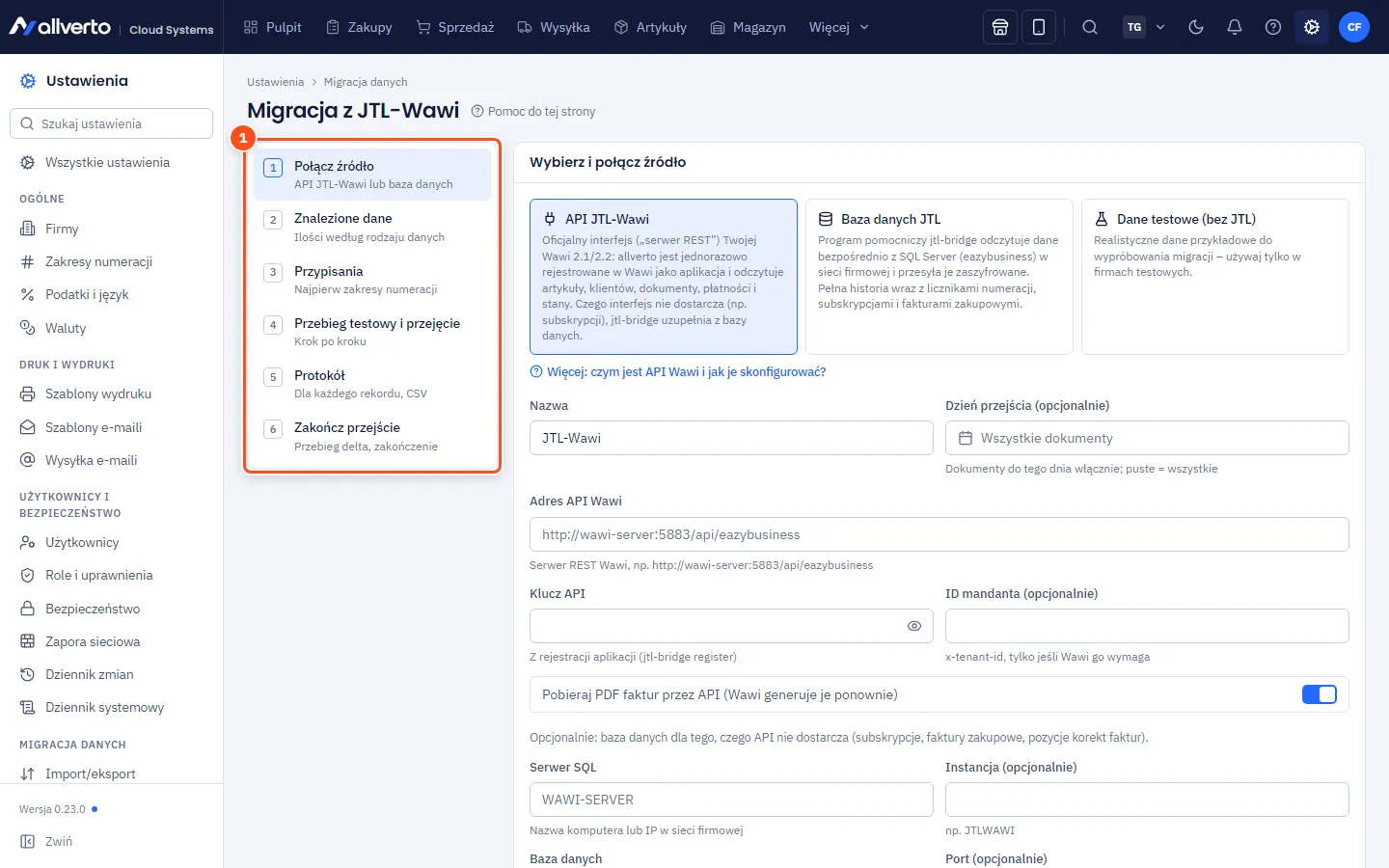
- Połącz źródło: Wybierz API JTL-Wawi lub Baza danych JTL. W Dane połączenia wpisz publiczny adres serwera Wawi i kliknij Testuj połączenie. Przy API Wawi rejestrujesz potem allverto w Wawi przyciskiem Wyślij rejestrację z allverto. Następnie pobierasz dane przyciskiem Pobierz dane bezpośrednio teraz (API, baza danych). Jeśli Twój serwer nie jest dostępny z internetu, rozwiń ramkę Serwer niedostępny z internetu? Prześlij dane przez jtl-bridge: pobierz program, uruchom go dwuklikiem na komputerze z JTL-Wawi i wklej kod konfiguracji (jak to zrobić). Opcjonalnie ustal dzień przejścia – wtedy przenoszone są tylko dokumenty do tego dnia. W firmie testowej możesz wypróbować cały proces z Dane testowe (bez JTL) i Wczytaj dane testowe, bez podłączania Wawi.
- Znalezione dane: sprawdź ilości według rodzaju danych – czy liczba artykułów, klientów i dokumentów mniej więcej zgadza się z Twoją Wawi?
- Przypisania: ustal, dokąd w allverto trafiają zakresy numeracji, stawki podatku, metody płatności i wysyłki, magazyny, grupy klientów i platformy. Najpierw zakresy numeracji – dzięki temu allverto po migracji płynnie kontynuuje numerację.
- Przebieg testowy i przejęcie: uruchom Przebieg testowy (bez zapisu). Przelicza on wszystko w całości i niczego nie zapisuje. Gdy protokół jest czysty, przejmij dane w ustalonej kolejności: zakresy numeracji → dane podstawowe → klienci → stany magazynowe → dokumenty.
- Protokół: dla każdego rekordu widzisz, czy został utworzony, zaktualizowany, pominięty czy odrzucony – z możliwością filtrowania i jako CSV.
- Zakończ przejście: w dniu przejścia przesyłasz dane jeszcze raz i uruchamiasz przebieg delta. Następnie klikasz Zakończ przejście.
Co jest przejmowane?
- Zakresy numeracji z prefiksem, sufiksem i następnym numerem.
- Dane podstawowe: dane firmy, podatki, metody płatności i wysyłki, grupy klientów, magazyny, kategorie, producenci, cechy, atrybuty, pola własne, dostawcy, artykuły z wariantami, tłumaczeniami, zestawieniami materiałowymi, cenami, cenami specjalnymi i obrazami.
- Ścieżka URL artykułów (URL SEO w sklepie) dla każdego języka – dzięki temu dotychczasowe linki do sklepu pozostają bez zmian. Jeśli migracja odbyła się wcześniej, Pobierz dane bezpośrednio teraz i przebieg delta uzupełnią ścieżki URL; potem uruchom Pełna synchronizacja … z menu … sklepu w Ustawienia › Kanały sprzedaży (zob. Ścieżka URL w sklepie).
- Workflowy jako automatyzacje – każdy workflow, wyłączony i oznaczony jako Do sprawdzenia: otwórz je w Automatyzacjach, sprawdź i włącz. Jeśli jakaś część nie pasuje (np. wydruk przez szablon, kolory JTL, zgłoszenia lub formuły DotLiquid), automatyzacja jest oznaczona jako Niekompletna, a ramka u góry pokazuje, czego brakuje. Można ją włączyć dopiero po uzupełnieniu i oznaczeniu notatki jako załatwionej (zob. Tworzenie automatyzacji). Przy każdym kolejnym przebiegu migracja ponownie sprawdza workflowy i aktualizuje tylko automatyzacje, których jeszcze nie zmieniałeś.
- Klienci z oryginalnym numerem klienta, adresami, osobami kontaktowymi, warunkami i danymi bankowymi.
- Stany magazynowe jako stan początkowy dla każdej lokalizacji (księgowanie „Przejęcie” w dzienniku magazynowym). Jeśli przypiszesz magazyn JTL do magazynu domyślnego (bez lokalizacji), allverto scali jego lokalizacje JTL – tylko w magazynach WMS lokalizacje są tworzone pojedynczo.
- Dokumenty 1:1: oferty, zamówienia, dowody dostawy, faktury, korekty faktur, płatności, poziomy upomnień, zamówienia u dostawców, zwroty – z oryginalnym numerem i datą. Przejęte dokumenty są zamknięte i nie pobierają nowego numeru z Twoich zakresów numeracji.
Dzień przejścia
- Nie twórz już nowych dokumentów w JTL.
- Kliknij Pobierz dane bezpośrednio teraz – albo uruchom jtl-bridge jeszcze raz i wklej kod. Dane zostaną zaktualizowane.
- Rozpocznij przebieg delta i sprawdź protokół.
- Zakończ przejście: kod konfiguracyjny (token importu) traci ważność, a tymczasowo zapisane dane JTL zostają usunięte. Przejęte dane, przypisania i protokoły pozostają.
Od teraz allverto jest Twoim systemem wiodącym. Następnie połącz swoje sklepy i marketplace’y. Jeśli coś nie działa, pomoże Rozwiązywanie problemów przy migracji z JTL.