
Tłumaczenie może być nieaktualne – wersja niemiecka została w międzyczasie zmieniona. Wersja niemiecka
Konfiguracja API REST JTL-Wawi
Czym jest API REST JTL-Wawi, od której wersji działa, jak włączyć serwer REST, zarejestrować allverto jako aplikację (Anwendung registrieren) – i co API dostarcza, a czego nie.
JTL-Wawi ma własny interfejs programistyczny: API JTL-Wawi, często nazywane też „REST-API” lub „serwerem REST Wawi”. Dzięki niemu inny program – tutaj allverto – może odczytywać artykuły, klientów i dokumenty z Twojej Wawi bez bezpośredniego sięgania do bazy danych. Ta strona wyjaśnia, co musisz w tym celu skonfigurować w Wawi.
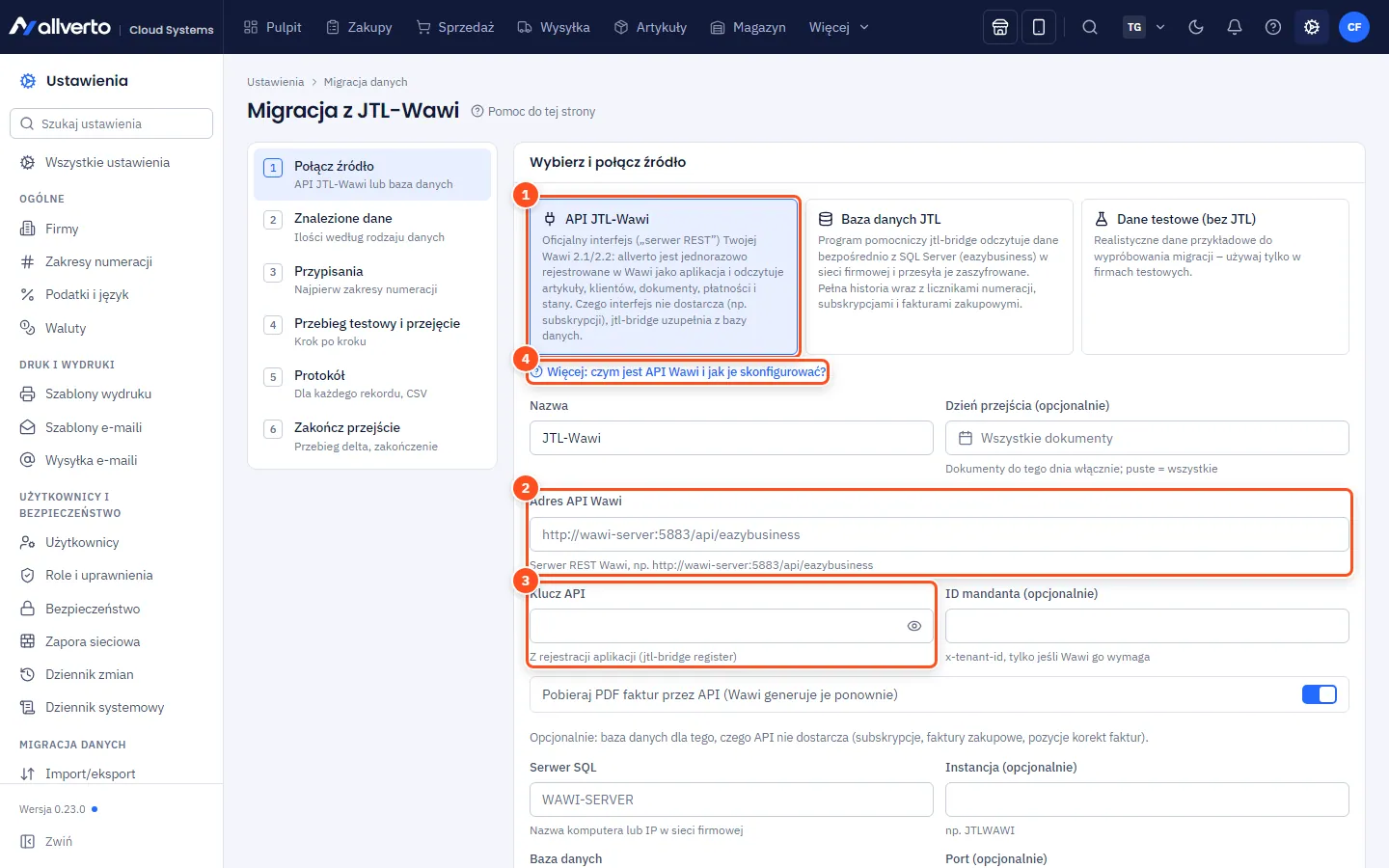
Bezpośrednio z allverto (droga główna)
Jeśli Twoja JTL-Wawi działa na wynajętym serwerze, a serwer REST jest dostępny z internetu, allverto samo się z nim łączy. Nie potrzebujesz wtedy żadnego programu na serwerze.
Działa to, gdy:
- serwer REST jest dostępny pod publicznym adresem IP lub publiczną nazwą – nie pod
localhost, adresem w sieci firmowej ani nazwą komputera. - port to 80, 443 albo 1024 lub wyższy.
Jak to zrobić:
- Otwórz Ustawienia → Migracja danych → Migracja z JTL-Wawi, krok Połącz źródło, i wybierz API JTL-Wawi.
- W Dane połączenia wpisz Adres API Wawi, np.
https://217.160.19.64:5885/api/eazybusiness, i kliknij Zapisz. - Kliknij Testuj połączenie. allverto odpytuje
…/v2/info. Bez klucza API wynik brzmi „serwer REST dostępny ✓ – logowanie nastąpi przez rejestrację”. To normalne, że sam adres (…/api/eazybusiness) pokazuje w przeglądarce „404”. - Jeśli Twój serwer REST odpowiada tylko przez HTTPS, allverto proponuje adres z
https://. Kliknij Zmień adres na https://. - Jeśli Twój serwer REST używa samodzielnie utworzonego certyfikatu, allverto pokazuje odcisk (SHA-256), wystawcę i ważność. Porównaj odcisk z certyfikatem na serwerze i kliknij Ufaj temu certyfikatowi.
- Zarejestruj allverto w JTL-Wawi – w tej kolejności:
- W JTL-Wawi otwórz „Anwendungsregistrierungen“ → „Anwendung registrieren“ i przejdź do kroku „Registrierung beginnen”. Wawi czeka wtedy na żądanie.
- W allverto kliknij Wyślij rejestrację z allverto. allverto ponawia żądanie co 5 sekund przez maksymalnie 10 minut. Stan widzisz tuż poniżej, np. „Oczekiwanie na Wawi” lub „Przyjęte”. Przyciskiem Anuluj zatrzymujesz proces.
- W Wawi sprawdź „Anwendungsinformationen”, w „Benutzer” wybierz użytkownika Wawi, w „Zugriffsverwaltung” potwierdź uprawnienia (tylko odczyt, opcjonalnie drukowanie faktur) i kliknij „Einrichtung abschließen”. allverto pokaże wtedy „Klucz API zapisany.” i zapisze go w postaci zaszyfrowanej.
- Kliknij Pobierz dane bezpośrednio teraz. allverto pobiera dane w tle. Ilości pojawią się potem w Znalezione dane.
Jeśli wpiszesz localhost lub adres z sieci firmowej, pole pokaże: „Ten adres jest dostępny tylko na Twoim serwerze. Wpisz publiczny adres IP serwera – albo użyj poniżej jtl-bridge.” Jeśli Twój serwer REST nie jest dostępny z internetu, skorzystaj z drogi przez jtl-bridge (kroki 2 i 3 poniżej).
Czym jest API REST – w prostych słowach?
Wyobraź sobie serwer REST jako okienko recepcji Twojej Wawi. Programy, które chcą danych, pytają przy okienku („daj mi wszystkie faktury”). Okienko sprawdza, czy program ma ważną legitymację – klucz API – i wydaje dokładnie te dane, które zostały udostępnione.
- Serwer REST to program JTL, który działa na komputerze, na którym działa Twoja JTL-Wawi (zwykle serwer Windows).
- Na tym komputerze jest dostępny pod adresem takim jak
http://localhost:5883/api/eazybusiness.localhostoznacza „ten komputer”,5883to przykład portu – chodzi o port ustawiony w Wawi dla serwera REST (często 5883, ale np. także 5885).eazybusinessto nazwa bazy danych Twojej Wawi. - Każdy program musi się raz zarejestrować jako aplikacja. Rozpoczynasz rejestrację w Wawi, program wysyła swoje żądanie, Ty kończysz konfigurację – i dopiero wtedy program otrzymuje swój klucz API.
- allverto rejestruje się jako aplikacja „allverto – Umzug von JTL-Wawi” (migracja z JTL-Wawi) i prosi tylko o dostęp do odczytu (opcjonalnie dodatkowo o drukowanie PDF faktur). allverto niczego nie zmienia w Twojej Wawi.
Od której wersji Wawi?
allverto korzysta z API w wersji, którą JTL opublikował dla Wawi 2.1 i 2.2 (ścieżki z /v2/…). Dla tych wersji droga przez API została zbudowana i przetestowana.
Krok po kroku
1. Włączenie serwera REST w Wawi
- Zaloguj się do JTL-Wawi jako użytkownik z uprawnieniami administratora.
- Skonfiguruj serwer REST tak, jak JTL opisuje to dla Twojej wersji, i uruchom go. Zanotuj przy tym port, na którym nasłuchuje.
- Sprawdź, czy serwer działa – np. otwórz w przeglądarce na serwerze Wawi adres
http://localhost:<port>/api/eazybusiness. Jeśli pojawi się jakakolwiek odpowiedź (nawet komunikat o błędzie w przeglądarce), serwer działa.
2. Przez jtl-bridge: wybór źródła w allverto
Tej drogi potrzebujesz tylko wtedy, gdy Twój serwer REST nie jest dostępny z internetu.
- Otwórz Ustawienia → Migracja danych → Migracja z JTL-Wawi, krok Połącz źródło.
- Wybierz API JTL-Wawi. Wpisywać nic nie musisz – adres i klucz API przekazuje jtl-bridge sam.
- Opcjonalnie: ustal dzień przejścia.
W Dane połączenia są też Klucz API (tylko jeśli masz już klucz), ID mandanta (opcjonalnie) (tylko jeśli Twoja Wawi go wymaga), Pobieraj PDF faktur przez API oraz przełącznik Uzupełnij brakujące dane z bazy danych (opcjonalnie) (zobacz niżej).
3. Przez jtl-bridge: uruchomienie programu i rejestracja aplikacji w Wawi
Rozwiń na dole ramkę Serwer niedostępny z internetu? Prześlij dane przez jtl-bridge. Prowadzi Cię przez kroki (szczegółowo: Program pomocniczy jtl-bridge):
- Pobierz jtl-bridge.
- Skopiuj plik na serwer, na którym działa Twoja JTL-Wawi – np. przez Pulpit zdalny na pulpit.
- Na serwerze uruchom plik dwukrotnym kliknięciem.
- Kliknij tutaj „Wygeneruj kod konfiguracyjny”, skopiuj kod, wklej go w oknie prawym przyciskiem myszy i naciśnij Enter.
- Odpowiedz na pytania w oknie – zwykle wystarczy Enter. Program szuka serwera REST na tym komputerze (porty od 5883 do 5890) i proponuje znaleziony adres, np. „Znaleziono: http://localhost:5885/api/eazybusiness – naciśnij Enter, aby użyć”.
- Zarejestruj aplikację w JTL-Wawi (zobacz niżej).
- Poczekaj, aż pojawi się „Gotowe” – allverto odhaczy wtedy ten krok.
Do kroku 6 – kolejność jest ważna, bo Wawi przyjmuje żądanie tylko wtedy, gdy jej kreator czeka:
- Otwórz w JTL-Wawi Anwendungsregistrierungen → Anwendung registrieren (rejestracja aplikacji). Kreator ma kroki Einführung, Registrierung beginnen, Anwendungsinformationen, Benutzer, Zugriffsverwaltung i Einrichtung abschließen.
- Przejdź do Registrierung beginnen (rozpocznij rejestrację). Pojawi się tam: „Eine Sitzung zur Entgegennahme von Registrierungsanfragen wurde gestartet …” (rozpoczęto sesję przyjmowania żądań rejestracji) oraz „Es wird auf die Übermittlung einer Registrierungsanfrage durch die zu registrierende Anwendung gewartet …” (oczekiwanie na żądanie rejestracji od aplikacji).
- Teraz naciśnij Enter w oknie jtl-bridge. Program wyśle żądanie allverto – Umzug von JTL-Wawi. Jeśli Wawi jeszcze go nie przyjmuje, program ponawia próbę co 5 sekund przez 10 minut.
- Sprawdź w Wawi Anwendungsinformationen, w Benutzer wybierz użytkownika Wawi i w Zugriffsverwaltung potwierdź żądane uprawnienia (tylko odczyt, opcjonalnie drukowanie faktur).
- Kliknij Einrichtung abschließen. Potem jtl-bridge przekazuje klucz API w postaci zaszyfrowanej do allverto – nie widzisz go i nie musisz niczego przepisywać. allverto przechowuje go w postaci zaszyfrowanej i używa go tylko do tej migracji.
Jeśli nie ukończysz konfiguracji w ciągu 10 minut, jtl-bridge przerywa – wtedy po prostu uruchom go ponownie.
Skąd się bierze klucz API?
JTL-Wawi nie pokazuje klucza API i nie tworzy go na życzenie. Wydaje go tylko aplikacji, która właśnie o niego prosi – gdy jej kreator czeka w kroku Registrierung beginnen. To żądanie wysyła samo allverto (Wyślij rejestrację z allverto). Jeśli Twój serwer REST nie jest dostępny z internetu, wysyła je jtl-bridge.
Następnie allverto pobiera dane albo jtl-bridge je przesyła. Dalej w kreatorze przechodzisz do Znalezione dane i Przypisania – zobacz Migracja z JTL-Wawi: jak to przebiega.
Co API dostarcza – a czego nie?
| Dane | Przez API | Uwaga |
|---|---|---|
| Zakresy numeracji, dane firmy, podatki, metody płatności i wysyłki, grupy klientów, magazyny, kategorie, producenci, cechy | tak | |
| Artykuły | częściowo | bez komponentów zestawień materiałowych; atrybuty tylko jako identyfikator bez nazwy |
| Pola własne | częściowo | listy wyboru przychodzą jako tekst |
| Dostawcy | częściowo | lista bez adresu i warunków |
| Klienci, obrazy, stany magazynowe | tak | dane bankowe bez mandatu SEPA |
| Oferty, zamówienia, dowody dostawy, faktury, płatności, zamówienia u dostawców, zwroty | tak | PDF faktur Wawi generuje ponownie |
| Korekty faktur | częściowo | tylko nagłówek i sumy, bez pozycji |
| Subskrypcje, faktury zakupowe | nie | tylko przez bazę danych |
Jak jtl-bridge uzupełnia luki
Jeśli włączysz w kreatorze w sekcji Dane przełącznik Uzupełnij brakujące dane z bazy danych (opcjonalnie) i wpiszesz dostęp do SQL Server, jtl-bridge odczyta bezpośrednio z bazy danych wszystko, czego API nie dostarcza lub dostarcza tylko częściowo: subskrypcje, faktury zakupowe, pozycje korekt faktur, zestawienia materiałowe, nazwy atrybutów, mandaty SEPA. W polu Użytkownik (sa) wpisz użytkownika SQL Server (zwykle sa), a nie swojego użytkownika JTL-Wawi; wystarczy też osobny użytkownik tylko z prawem odczytu. Bez bazy danych tych danych brakuje – wszystko inne i tak zostanie przejęte.
Bezpieczeństwo i sieć
- Bezpośrednio z allverto serwer REST musi być dostępny z internetu. Otwórz port w zaporze tylko dla serwerów allverto:
2.31.70.120,2.31.74.112,2.31.72.228– nigdy dla wszystkich. - Używaj
https://. Przyhttp://klucz API i dane idą przez internet bez szyfrowania. Samodzielnie utworzony certyfikat potwierdzasz raz przyciskiem Ufaj temu certyfikatowi. Potem allverto łączy się tylko z dokładnie tym certyfikatem. - Przez jtl-bridge nic nie musi być dostępne z internetu. jtl-bridge działa na serwerze Wawi i przesyła dane tylko przez HTTPS. Dane są dodatkowo szyfrowane kluczem z tokenu importu.
- Klucz API i kod konfiguracji są jak hasła: nie wysyłaj ich e-mailem i nie kopiuj do zgłoszeń. allverto zapisuje klucz API w postaci zaszyfrowanej i nigdy go nie pokazuje. Kod konfiguracji jest ważny każdorazowo 30 dni (można przedłużyć), najdłużej do zakończenia migracji.
- Przez Testuj połączenie allverto samo sprawdza adres tylko wtedy, gdy jest dostępny z internetu. Przy
localhostlub adresie w sieci firmowej test wykonuje jtl-bridge i przekazuje wynik. - Po migracji możesz usunąć aplikację „allverto – Umzug von JTL-Wawi” w Wawi w „Anwendungsregistrierungen“.
Rozwiązywanie problemów
| Komunikat | Znaczenie i rozwiązanie |
|---|---|
| „JTL-Wawi jeszcze nie przyjmuje żądania” | Kreator w Wawi jeszcze nie czeka. Otwórz Anwendungsregistrierungen → Anwendung registrieren i przejdź do Registrierung beginnen. Program ponawia próbę co 5 sekund. |
| „Registrierung abgelehnt … Ist der REST-Server der Wawi gestartet?” (rejestracja odrzucona – czy serwer REST Wawi jest uruchomiony?) | Serwer REST nie odpowiada, adres jest nieprawidłowy albo Wawi nie czeka w kroku Registrierung beginnen. Czy port (ten ustawiony w Wawi dla serwera REST, np. 5883 lub 5885) i nazwa bazy danych (eazybusiness) są poprawne? |
| „Die Wawi-API unter … ist nicht erreichbar.” (API Wawi pod adresem … jest nieosiągalne) | Najprościej uruchomić jtl-bridge bezpośrednio na serwerze Wawi i użyć w adresie localhost. Jeśli uruchamiasz go na innym komputerze, serwer musi dopuszczać ten port w swojej zaporze Windows. |
| Windows zgłasza „Klucz nie jest prawidłowy do użycia w określonym stanie” | Serwer REST działa na innym użytkowniku Windows niż ten, na którym skonfigurowano połączenie Wawi z bazą danych. Klawisz Windows + R → services.msc → kliknij dwukrotnie usługę serwera REST JTL-Wawi → karta Logowanie → wpisz tego samego użytkownika Windows i uruchom usługę ponownie. Albo skonfiguruj połączenie z bazą danych od nowa na koncie usługi. |
| „Die Wawi-API lehnt den API-Schlüssel ab (App-Registrierung in der Wawi prüfen).” (API Wawi odrzuca klucz API – sprawdź rejestrację aplikacji w Wawi) | Aplikację usunięto w Wawi lub klucz jest nieprawidłowy. Uruchom ponownie jtl-bridge – zarejestruje wtedy allverto od nowa; przejdź w Wawi kreator znów aż do Einrichtung abschließen. Nowy klucz zastępuje stary. |
| „… keine Lizenz bzw. App nicht freigegeben (402).” (brak licencji lub aplikacja niezatwierdzona) | Wawi nie zatwierdza aplikacji. Sprawdź to w Anwendungsregistrierungen i w swojej licencji JTL. |
| „Die Wawi-API kennt … nicht (Wawi-Version prüfen).” (API Wawi nie zna … – sprawdź wersję Wawi) | Twoja Wawi nie oferuje tej części API. Zaktualizuj Wawi lub użyj drogi przez bazę danych. |
| Komunikat „Wawi-Version …: der API-Adapter ist für 2.1/2.2 gebaut – Übernahme ungetestet.” (adapter API jest zbudowany dla 2.1/2.2 – przejęcie nieprzetestowane) | Najpierw wykonaj przebieg testowy i dokładnie sprawdź protokół. |
| „Dein REST-Server antwortet nur über HTTPS.” (Twój serwer REST odpowiada tylko przez HTTPS) | Serwer obsługuje tylko https://. Kliknij Zmień adres na https:// – allverto zapisze adres i przetestuje ponownie. |
| „Das Zertifikat des Servers ist nicht vertrauenswürdig” lub „… noch nicht bestätigt” (certyfikat niezaufany / jeszcze niepotwierdzony) | Twój serwer REST używa samodzielnie utworzonego certyfikatu. Porównaj pokazany odcisk z certyfikatem na serwerze i kliknij Ufaj temu certyfikatowi. |
| „Der Server zeigt ein anderes Zertifikat als das bestätigte …” (serwer pokazuje inny certyfikat niż potwierdzony) | Certyfikat się zmienił. Jeśli odnowiłeś go sam, przetestuj ponownie i potwierdź nowy. W przeciwnym razie nie potwierdzaj – ktoś mógłby się wtrącić. |
| „… aber keine Wawi-API (…/v2/info: 404)” (ale brak API Wawi) | Pod adresem odpowiada serwer, ale nie API Wawi. Sprawdź część po porcie: zwykle /api/eazybusiness. |
Więcej przypadków: Rozwiązywanie problemów przy migracji z JTL.