
Traduction peut-être obsolète – la version allemande a été modifiée depuis. Version allemande
Aperçu des articles : catégories, recherche, aperçu
Trouver rapidement des articles – avec l'arborescence des catégories, le mode de recherche, les labels, les filtres rapides, les filtres personnalisés et l'aperçu détaillé – et modifier de nombreux articles à la fois avec la modification groupée.
L'aperçu des articles sous Articles → Liste des articles est votre point de départ pour tout ce qui concerne les articles : rechercher, filtrer, ouvrir et modifier de nombreux articles à la fois.
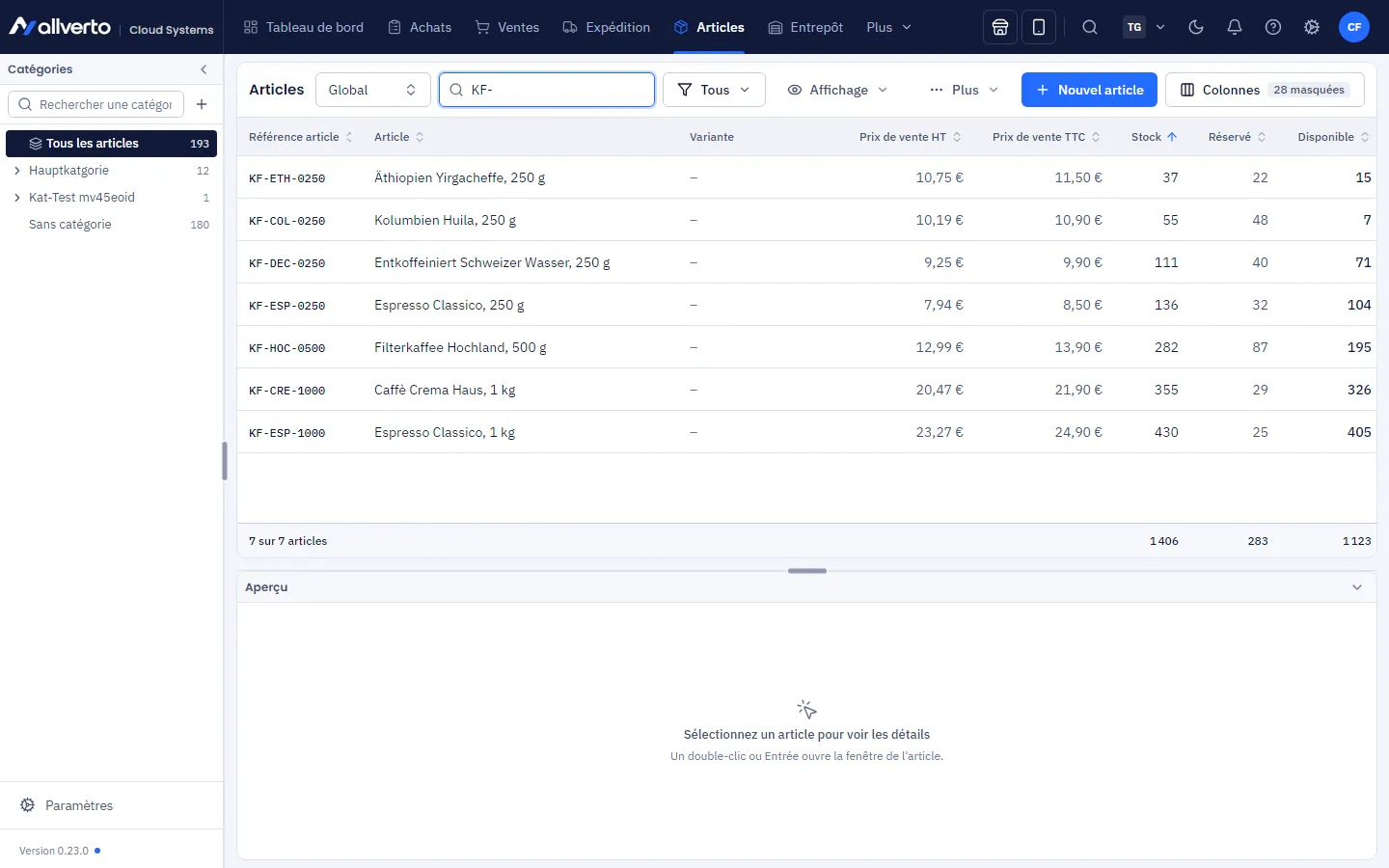
Structure de la page
| Zone | Utilité |
|---|---|
| Arborescence des catégories (à gauche) | Tous les articles, Sans catégorie et vos catégories avec leur nombre d'articles. Un clic affiche uniquement les articles de cette catégorie et déplie ses sous-catégories ; un nouveau clic les replie. |
| Barre d'outils (en haut) | Mode de recherche, champ de recherche, labels, Filtre rapide, modèle et Filtre (filtres personnalisés), Affichage, Plus (import/export) et Nouvel article. |
| Liste des articles (au centre) | Tous les résultats sous forme de tableau – colonnes personnalisables comme dans tout tableau. |
| Aperçu détaillé (en bas) | Affiche pour l'article sélectionné les stocks, prix, images et vidéos, caractéristiques, attributs, fournisseurs, ventes et plus encore. |
Vous ajustez la largeur de la barre des catégories et la hauteur de l'aperçu en faisant glisser les lignes de séparation avec la souris. allverto mémorise ce réglage pour vous.
Rechercher
À gauche du champ de recherche, choisissez le mode de recherche :
- Global – recherche dans le numéro, le nom, l'GTIN, la marque, l'emplacement et plus encore.
- contient, commence par, Exact – recherchent uniquement dans le numéro d'article et le nom.
Filtrer
- Labels – affiche uniquement les articles avec les labels choisis.
- Filtre rapide – plusieurs groupes, librement combinables :
- Articles Actifs / Inactifs,
- Type d'article : article simple, article parent, article enfant, nomenclatures et articles configurables (Tous les types réinitialise),
- État de l'article (p. ex. neuf, d'occasion),
- Mode d'approvisionnement : achat, fabrication interne, fabrication sous-traitée,
- Sécurité des produits : GPSR incomplet (actif, référencé sur un canal) – voir Sécurité des produits,
- Emballage : Emballages uniquement ou Sans emballages.
- Arborescence des catégories – clic droit sur une catégorie : Modifier… (aussi par double-clic), Créer une sous-catégorie…, Renommer…, Déplacer…, Supprimer…. Vous créez de nouvelles catégories avec Créer une catégorie…. Plus d'informations dans Catégories et données de base des catégories.
Filtres personnalisés
Comme pour les commandes et les clients, vous créez vos propres filtres dans la vue d'ensemble des articles et les enregistrez comme modèles. Ils s'ajoutent à l'arborescence des catégories, à la recherche et au filtre rapide.
- Dans la barre d'outils, choisissez un modèle dans la liste déroulante – sont fournis Tous, Sous le stock d'alerte, Sans catégorie, Sans image, Sans GTIN, Sans fournisseur et Articles numériques.
- Pour vos propres conditions, cliquez sur Filtre puis sur Condition. Choisissez le champ, la comparaison et la valeur – p. ex. « Marque » « est » « ACME » ou « Fabricant » « est vide ».
- Avec plusieurs conditions, indiquez si Toutes (ET) ou Au moins une (OU) doivent s'appliquer. Le panneau affiche le nombre de résultats.
- Cliquez sur Appliquer. Chaque condition apparaît comme une puce dans la barre d'outils ; le × la supprime individuellement, Tout réinitialiser les supprime toutes.
- Pour réutiliser le filtre, cliquez sur le signet Enregistrer comme modèle, saisissez un nom (p. ex. « Marque X sans image ») et activez si besoin Partager avec toute la société.
Les champs sont regroupés en sections, comme les onglets de la fenêtre article :
| Section | Champs (sélection) |
|---|---|
| Article | Référence, Nom de l'article, GTIN, MPN, Marque, Fabricant, Groupe d'articles, Label, Statut, Type d'article, Structure (article simple, parent, enfant, nomenclature, article configurable), État, Statut de livraison, Poids, Code douanier, Pays d'origine, A une image, Numéros de série, Lot, Créé le, Modifié le et plus |
| Prix | Prix de vente TTC/HT, Prix conseillé, Classe de taxe, Prix d'achat (fournisseur par défaut), Ignorer les remises |
| Stock | Article en stock, Stock, Disponible, Réservé, Stock d'alerte, Sous le stock d'alerte, Commande minimale |
| Catégories | Catégorie (avec sous-catégories), Nombre de catégories |
| Fournisseurs | Fournisseur, Fournisseur par défaut, Référence fournisseur, Nombre de fournisseurs |
| Canaux de vente | Actif dans le canal de vente, Désactivé dans le canal de vente |
| Caractéristiques | A la caractéristique, Valeur de caractéristique |
| Attributs | Attribut (nom), Valeur d'attribut |
| Champs personnalisés | Champ personnalisé rempli, Valeur d'un champ personnalisé |
Un clic droit sur un modèle propose notamment Renommer…, Modifier les conditions…, Dupliquer et Afficher à l'ouverture (pour moi). Tout le reste sur les modèles se trouve dans Filtres et modèles de filtre.
Régler l'affichage
Sous Affichage, vous activez et désactivez :
- Afficher les catégories – afficher ou masquer l'arborescence des catégories à gauche.
- Afficher l'aperçu détaillé – aperçu sous la liste.
- Aperçu d'image au survol – affiche l'image principale (ou la miniature de la vidéo) lorsque vous survolez une ligne avec la souris. Le standard pour toute la société se définit sous Articles → Paramètres → Affichage ; vous pouvez aussi y régler votre propre vue.
Ouvrir un article
Un double-clic ou Enter sur une ligne ouvre la fenêtre d'article. Dans l'aperçu, les boutons comme Modifier les prix ou Modifier les caractéristiques mènent directement à l'onglet correspondant.
Menu contextuel
Sélectionnez un ou plusieurs articles (comme dans l'Explorateur Windows, voir Tableaux) et ouvrez le menu avec le bouton droit de la souris. Vous y trouvez notamment :
- Ouvrir, Dupliquer…, Supprimer…, Activer / Désactiver, Retirer de « catégorie » (si une catégorie est sélectionnée à gauche)
- Modification groupée … – modifier de nombreux articles à la fois : données de base, caractéristiques, attributs ainsi que fabricant et sécurité des produits (voir ci-dessous)
- Calculer les prix…, Imprimer les étiquettes d'article (1 par article, une par unité en stock ou Avec un modèle d'impression…), Sortie et définir/retirer un Label
- Historique de l'article et Statistiques de l'article…
- Libérer pour le prestataire logistique… et Confier la fabrication sous-traitée au prestataire logistique…
- Ajouter à la liste d'achats, Écriture de correction… et Calculer les stocks productibles
- Canaux de vente – par canal Activer, Désactiver et Synchroniser maintenant
- Copier l'article/les données de base et Coller les données de base de l'article…
- Exporter – lignes sélectionnées ou toute la liste en CSV, également au format Excel
La réception des marchandises et les transferts se saisissent dans l'app entrepôt – voir Entrepôt WMS et entrepôt standard.
Les entrées momentanément indisponibles restent visibles et indiquent la raison (p. ex. droit manquant).
Modification groupée
Avec la modification groupée, vous modifiez de nombreux articles directement dans la liste – sans les exporter, les modifier dans Excel puis les réimporter.
- Sélectionnez les articles à modifier – p. ex. tous les résultats d'un filtre personnalisé.
- Clic droit → Modification groupée …. La fenêtre comporte les onglets Données de base, Caractéristiques, Attributs et Fabricant et sécurité des produits.
- Dans l'onglet Données de base, cochez la case devant chaque champ à modifier, puis choisissez ou saisissez la nouvelle valeur. Les champs non cochés restent inchangés.
- Cliquez en bas sur Appliquer … champs – p. ex. Appliquer 2 champs.
| Section | Champs de l'onglet Données de base |
|---|---|
| Article | Type d'article, Statut, Groupe d'articles, Ajouter des labels, Retirer des labels, État, Statut de livraison, Marque, Unité |
| Stock | Article en stock (gestion des stocks Oui ou Non), Stock d'alerte, Commande minimale, Unité d'emballage, Approvisionnement |
| Prix | Classe de taxe, Ignorer les remises |
| Expédition et douane | Poids (g), Poids d'expédition (g), Code douanier, Pays d'origine (code pays à deux lettres, p. ex. DE) |
Pour Groupe d'articles et Statut de livraison, (vider) supprime la valeur actuelle.
Les onglets Caractéristiques, Attributs et Fabricant et sécurité des produits fonctionnent comme avant – voir Attribuer des caractéristiques, Attributs et Sécurité des produits.
Ce qui est modifié pour chaque article
allverto ne modifie, pour chaque article, que ce qui lui correspond. Tout le reste est ignoré : après l'application, vous voyez sous Ignorés : la raison pour chaque champ, le nombre d'articles et les premiers numéros d'article.
- Article en stock, Stock d'alerte, Commande minimale et Unité d'emballage n'existent pas pour les articles parents et configurables – pour les variantes, modifiez les articles enfants.
- Article en stock n'existe pas pour les nomenclatures ; leur stock découle des composants.
- Activer la gestion des stocks (Article en stock Oui) n'est pas possible pour les articles numériques et les bons d'achat.
- Type d'article : les articles numériques restent numériques. Bon d'achat n'est possible que pour les articles simples, numérique uniquement pour les articles simples et enfants.
- Les articles avec du stock doivent d'abord être sortis du stock avant de les passer en numérique ou de désactiver la gestion des stocks (Article en stock Non). Après l'application, ces articles figurent sous Non enregistrés : avec la raison.